Transferir
O Transferir é o ponto de partida para realizar transações no Finance. Em uma única tela, você informa quem vai receber e o valor da transferência, e o sistema identifica automaticamente o destinatário para dar continuidade à operação. A operação segue três etapas, indicadas no alto da tela: Destinatário (Quem recebe), Confirmação (Revise e envie) e Pronto (Acompanhe o envio).
Abaixo do campo DESTINATÁRIO, a linha Ou vá direto para reúne os demais caminhos da área — TED, Pagar boleto e Entre contas —, cada um abrindo a tela própria do serviço descrita adiante. A área fica em PAGAR → Transferir.
PIX
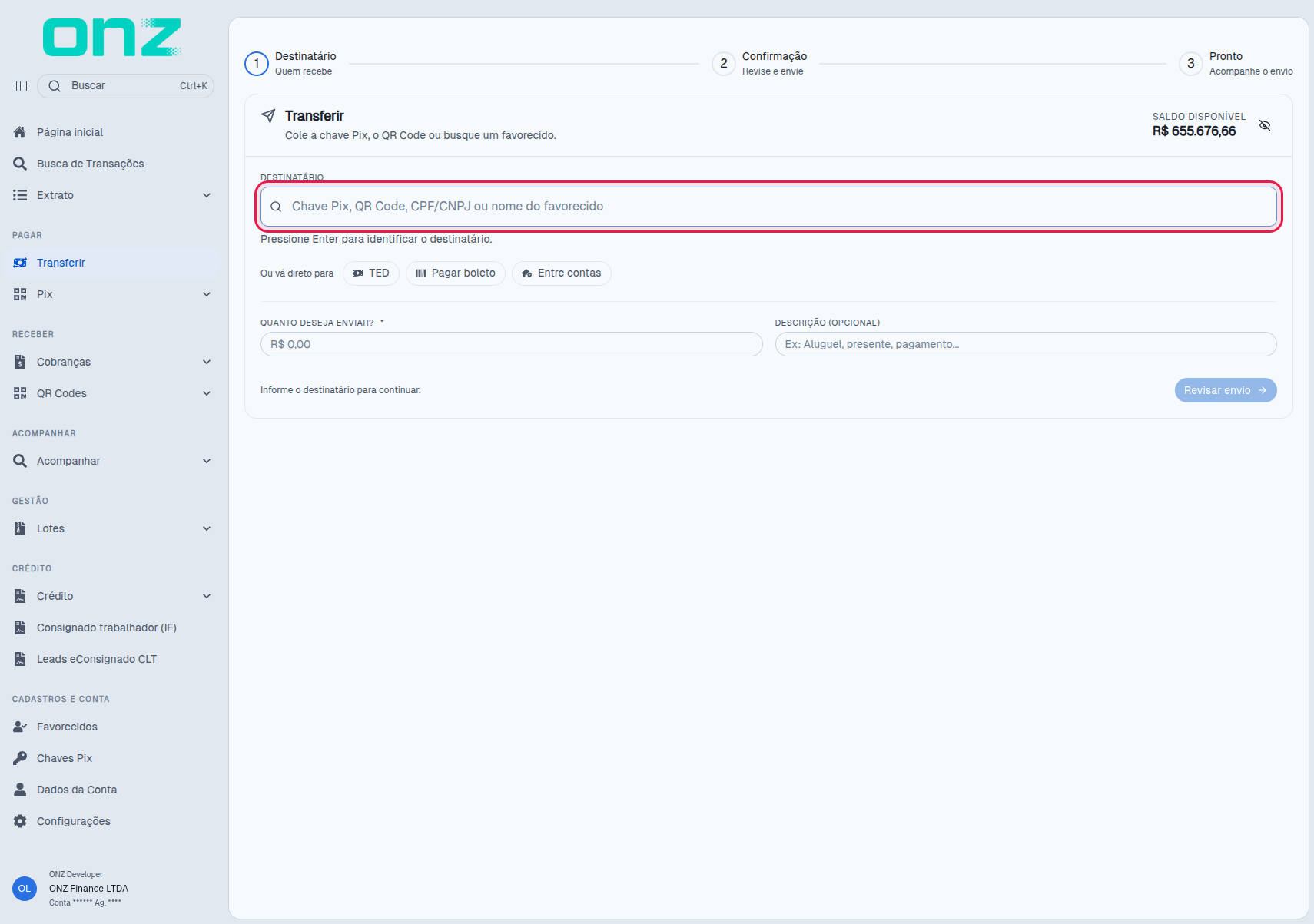
O PIX sai pelo próprio campo DESTINATÁRIO: nele você informa a chave Pix de quem vai receber — chave aleatória, e-mail, telefone ou CPF/CNPJ — ou, se preferir, um QR Code (código copia e cola) ou o nome de um favorecido já cadastrado.
Passo 1 — insira a chave Pix. Cole (ou digite) a chave no campo DESTINATÁRIO e pressione Enter. O ambiente consulta a chave e identifica o dono dela: não é preciso informar banco, agência ou conta — a chave é o endereço do PIX. Enquanto a identificação não acontece, a própria tela orienta: Pressione Enter para identificar o destinatário.
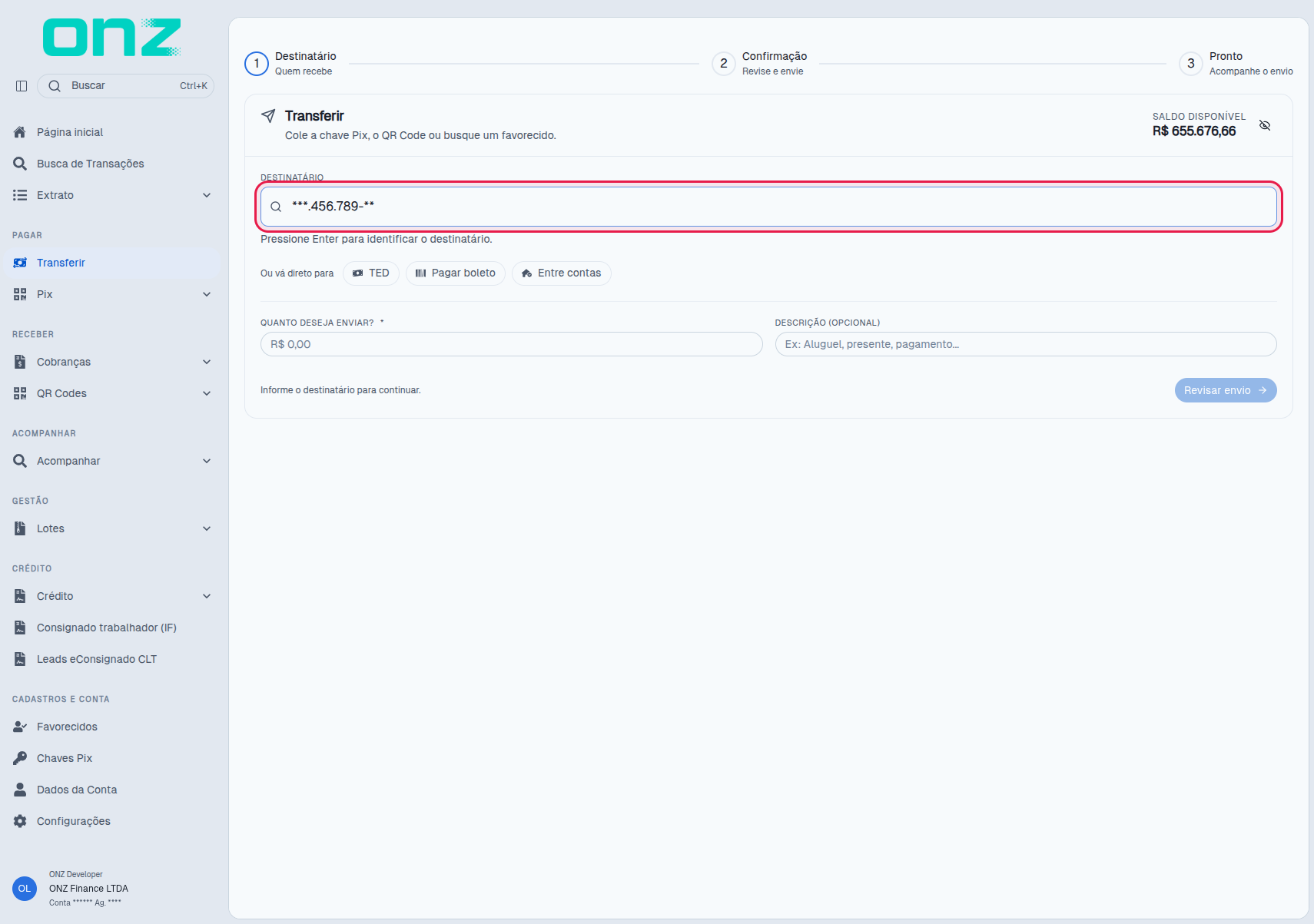
Identificada a chave, o cartão Destinatário identificado aparece com o nome de quem recebe, o CPF/CNPJ, o banco de destino e a chave usada, além do botão Trocar, para corrigir caso não seja quem você queria. O cartão traz ainda o selo da rota do envio — no exemplo observado, ENTRE CONTAS, para chave da própria instituição.
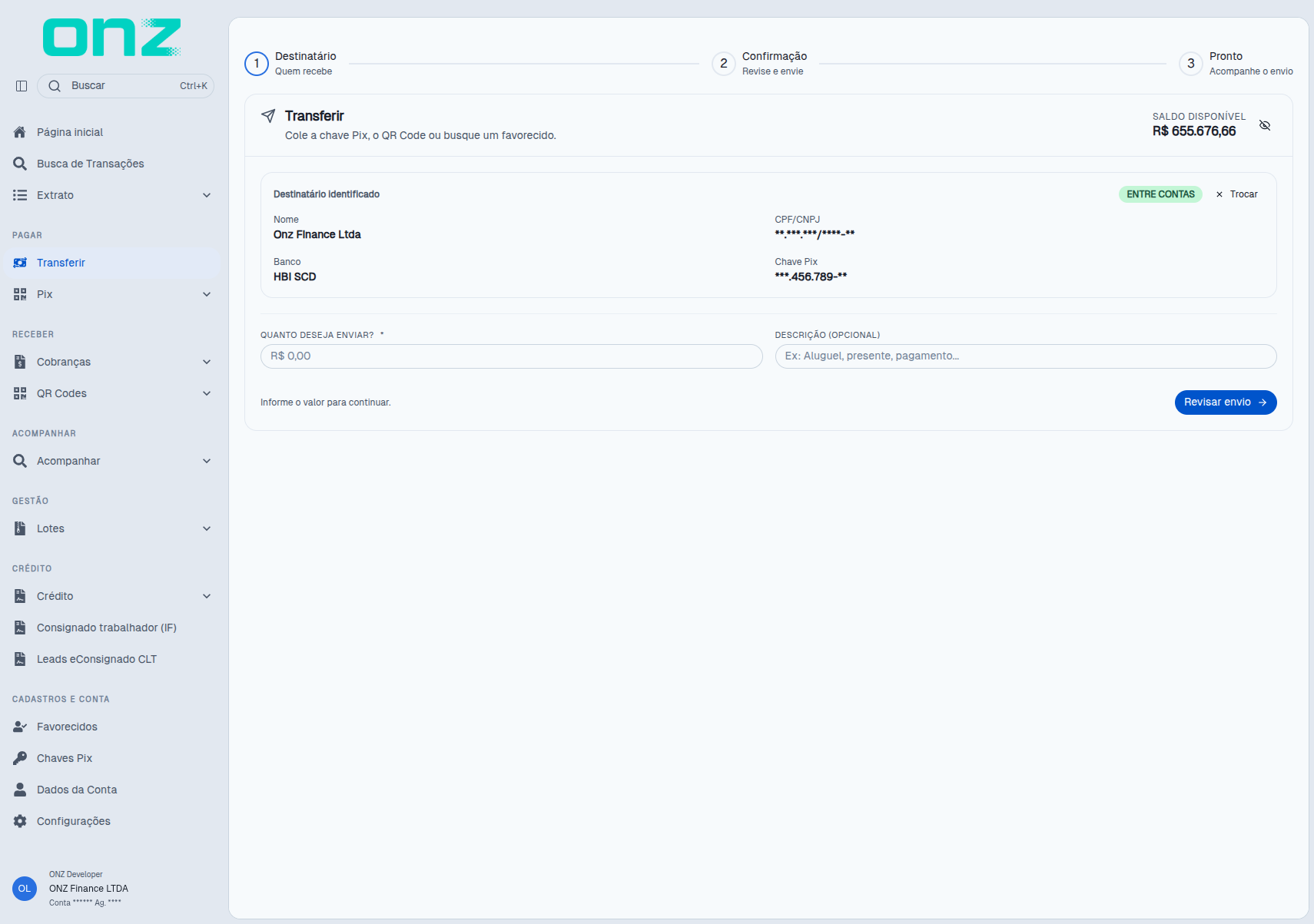
Passo 2 — informe o valor. Em QUANTO DESEJA ENVIAR? digite o valor — obrigatório — e, se quiser, uma DESCRIÇÃO (opcional), que fica registrada junto da transação (por exemplo, "Aluguel", "Presente"). Depois clique em Revisar envio. Sem destinatário identificado, a tela informa Informe o destinatário para continuar. e o botão Revisar envio fica inativo. Com o destinatário identificado e o valor ainda vazio, a tela informa Informe o valor para continuar. e o campo do valor recebe o aviso Informe o valor que deseja enviar; Revisar envio não avança enquanto o valor não for informado.
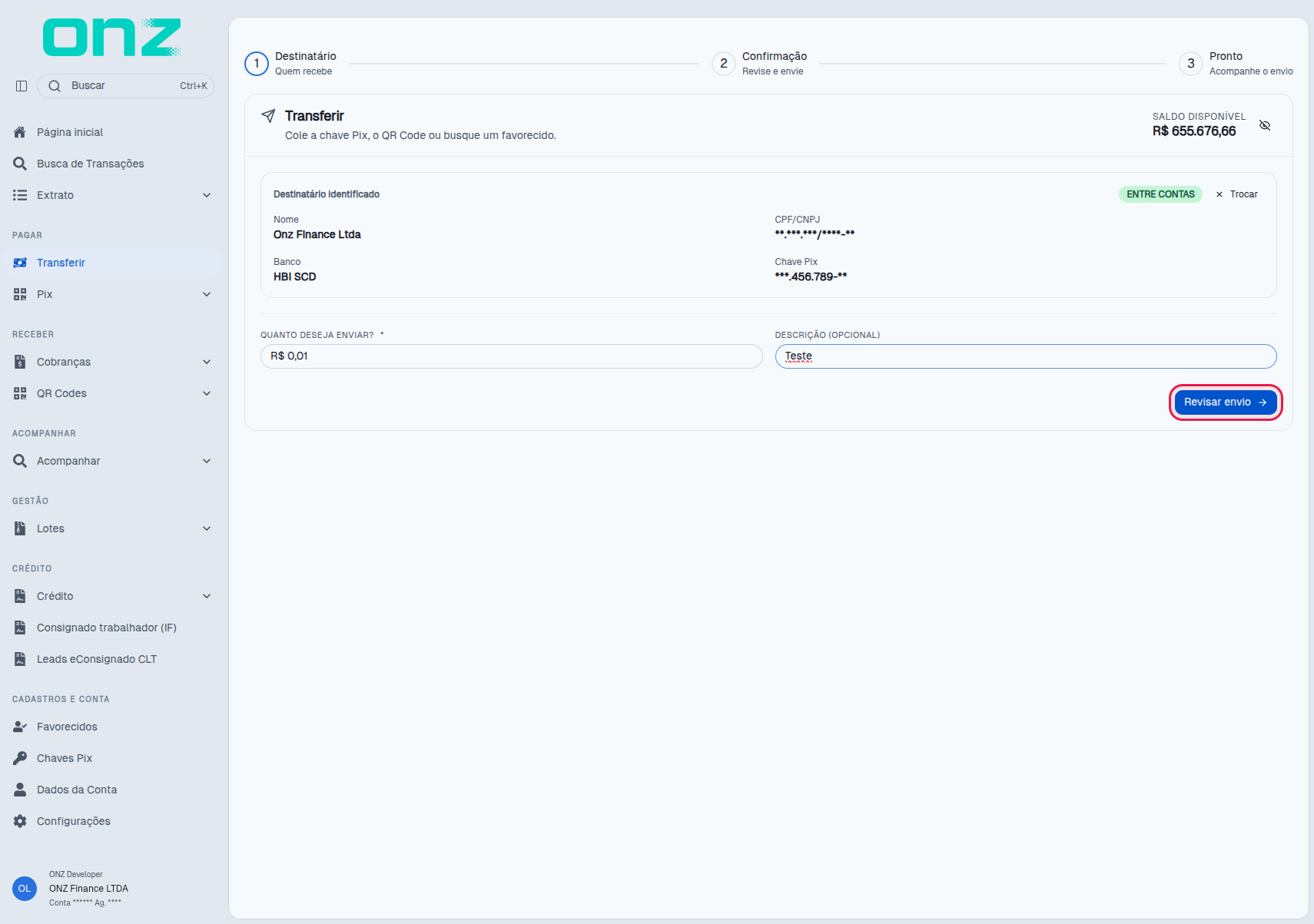
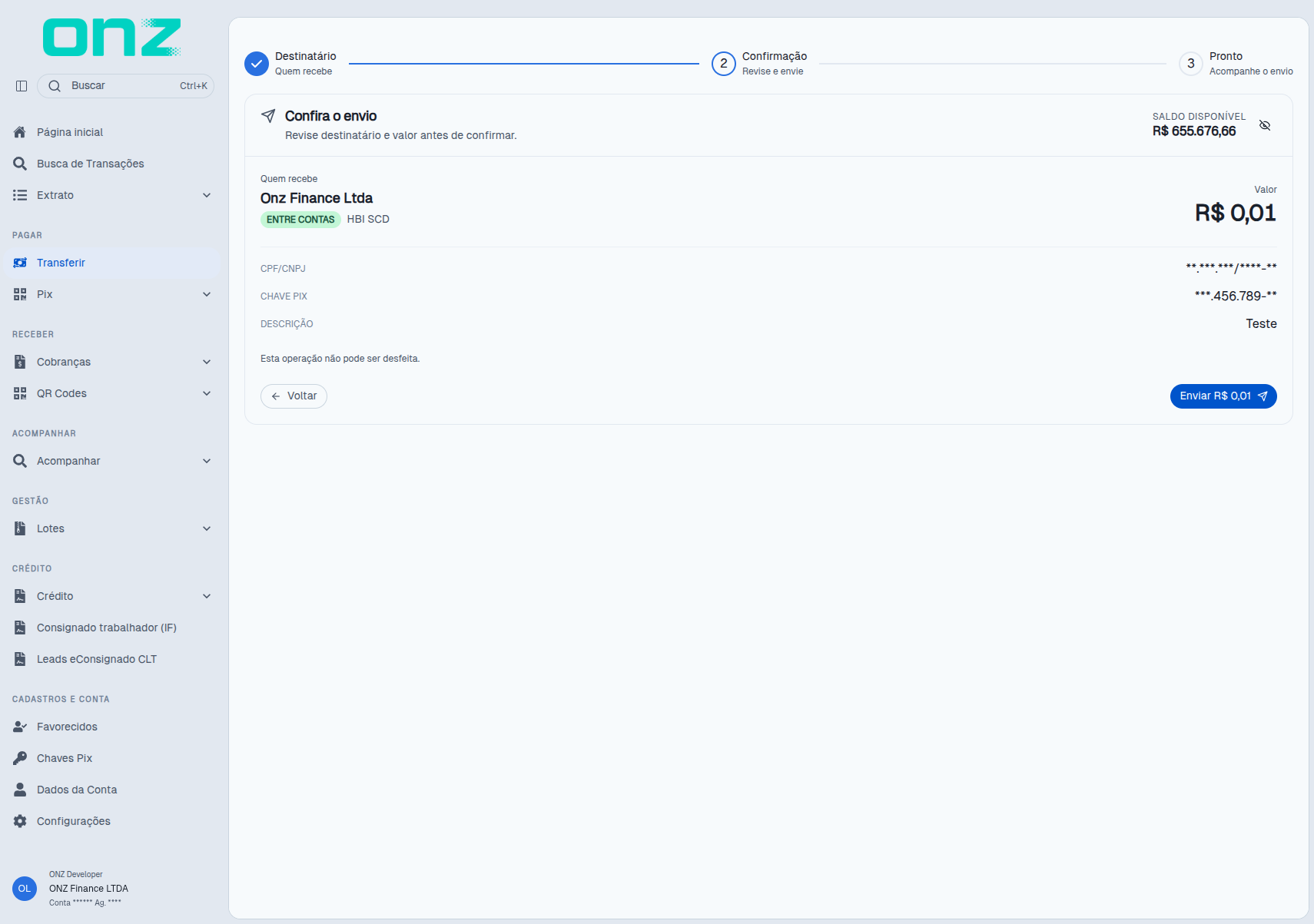
A etapa 2 Confirmação abre como Confira o envio, com o subtítulo Revise destinatário e valor antes de confirmar., e mostra o resumo do que será enviado nos blocos Quem recebe, Valor, CPF/CNPJ e CHAVE PIX — no envio para a mesma instituição, identificado pelo número de conta, o último bloco é CONTA —, além da DESCRIÇÃO quando ela foi informada. Vale a pena conferir: esta operação não pode ser desfeita. Se algo estiver diferente, use Voltar: ele devolve a tela ao início, com o campo DESTINATÁRIO vazio, o valor em branco e a identificação do destinatário a ser feita de novo; se estiver tudo certo, clique no botão de envio, que traz o valor ao lado do rótulo (Enviar R$ 1,00, no exemplo observado).
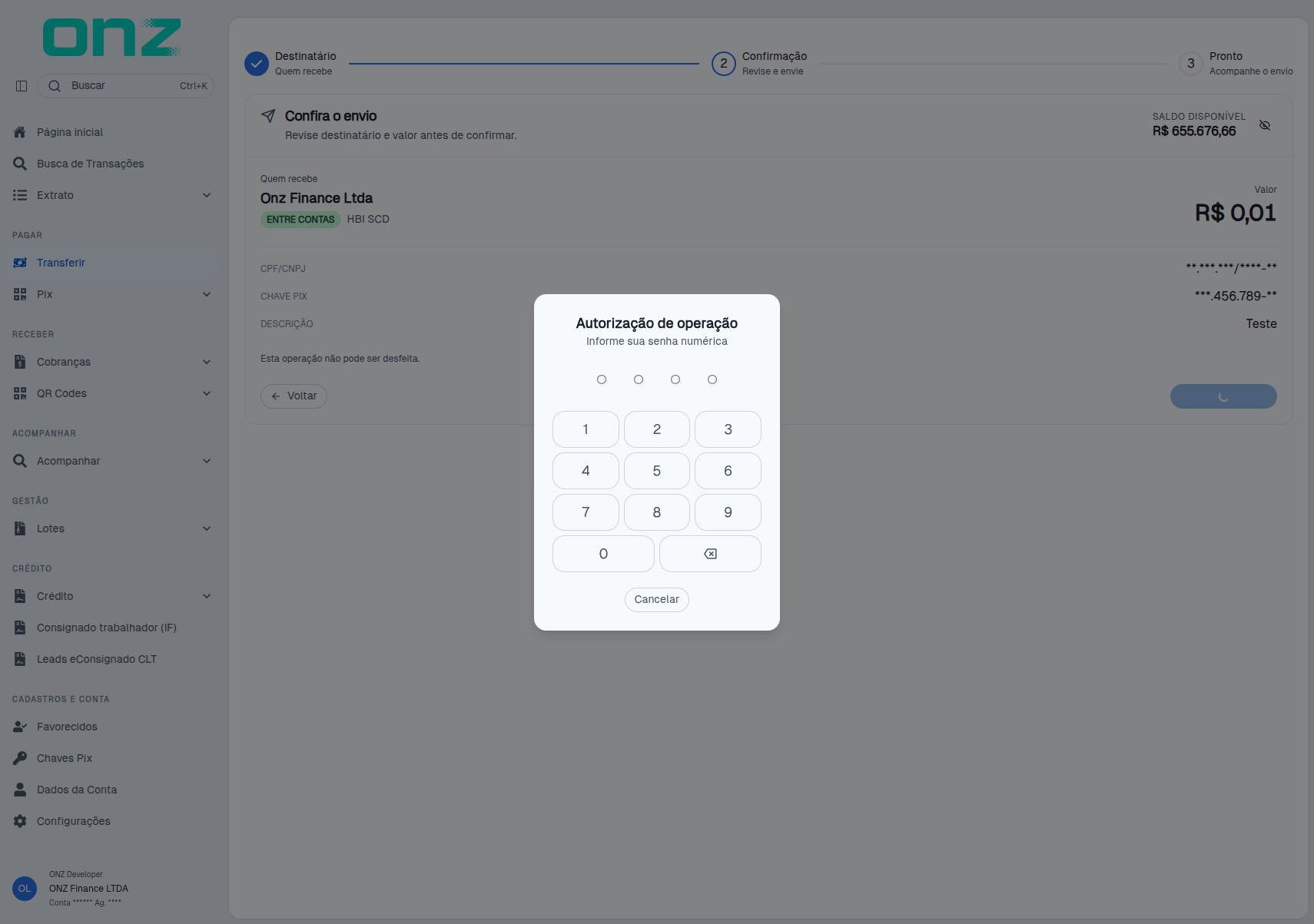
Ao clicar em Enviar, abre a janela Autorização de operação, onde você digita sua senha numérica de 4 dígitos no teclado da tela. É essa senha que efetiva a transação — sem ela, o envio não acontece.
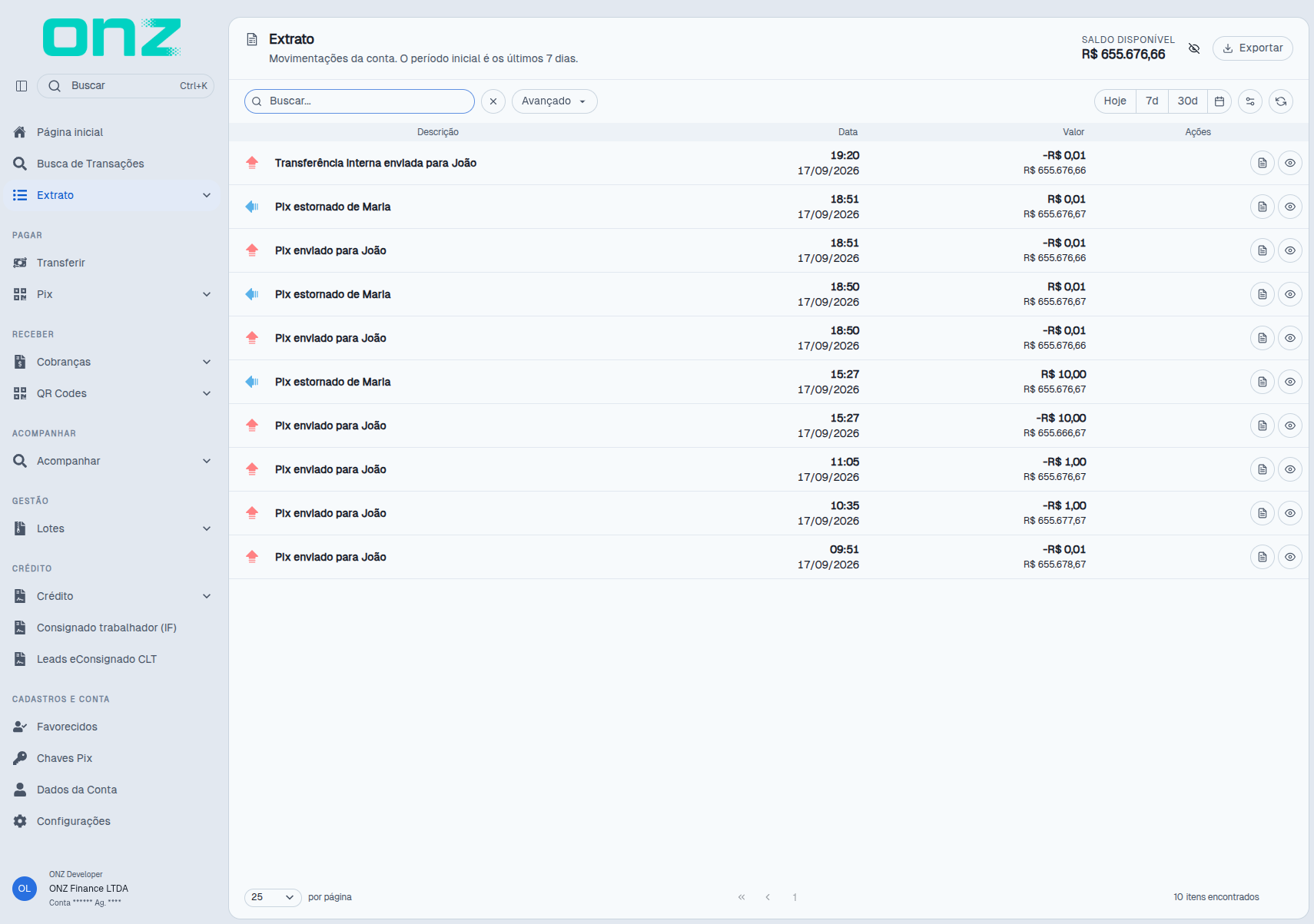
Autorizado, o envio é concluído e passa a aparecer no Extrato da conta, com data, valor e o saldo após o lançamento — no exemplo abaixo, o lançamento de R$ 0,01 realizado neste levantamento:
Como o campo identifica o destinatário: se o que você digitou for um número de conta do próprio ambiente, a tela informa Parece ser um número de conta. Complete os dados abaixo para enviar. e passa a pedir o CPF/CNPJ e a conta do destinatário para concluir o envio na mesma instituição, identificado na tela por SEM CUSTO. No exemplo observado, o bloco Envio para a mesma instituição traz a orientação Para enviar na mesma instituição, basta informar o CPF/CNPJ e a conta., o BANCO DO DESTINATÁRIO já vem preenchido com Mesma Instituição (Entre Contas), o CPF OU CNPJ DO DESTINATÁRIO é obrigatório e a CONTA DO DESTINATÁRIO já vem com o número informado no campo DESTINATÁRIO — na prática, resta preencher o CPF/CNPJ. Se for uma chave Pix de outra instituição, o envio segue como PIX. O fluxo das telas é o mesmo em ambos os casos.
Também dá para buscar um favorecido
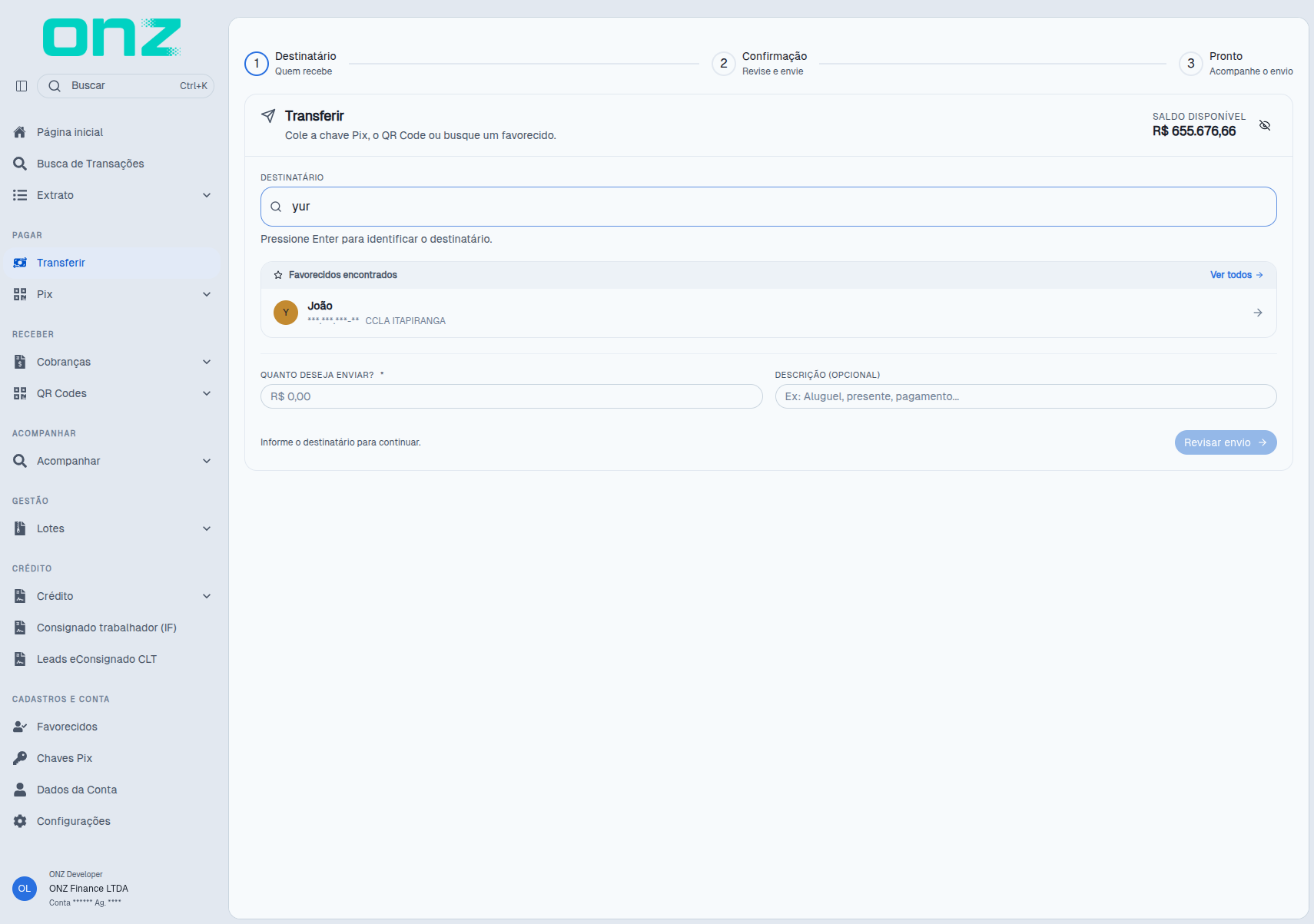
Em vez de digitar a chave, você também pode buscar um favorecido já cadastrado. Basta digitar parte do nome para encontrar as opções disponíveis, com nome, documento e instituição de destino, no bloco Favorecidos encontrados, ao lado do link Ver todos, que abre a tela Favorecidos com a lista completa. Selecione o favorecido desejado: o cartão Destinatário identificado passa a mostrar o nome, o CPF/CNPJ e o banco de destino, com o botão Trocar — nesse caminho o cartão não traz a linha da chave. Depois siga normalmente com o envio: informe o valor, revise a operação, confirme e digite sua senha numérica.
TED
Escolhendo TED, o formulário muda: além do valor, é preciso informar os dados bancários completos de quem recebe — QUEM VAI RECEBER (o exemplo do campo é "Nome ou favorecido"), CPF/CNPJ, Instituição, Agência, Tipo de conta e Conta. Há também a opção Mesmo titular, para transferir entre contas da mesma titularidade.
A TED funciona apenas na janela do STR, em dias úteis das 06:30h às 17:30h. Fora dela o título da tela vira TED indisponível, o subtítulo informa "TED opera em dias úteis das 06:30h às 17:30h." e o botão Avançar fica inativo, com o aviso correspondente ao motivo:
- "TEDs só podem ser feitas entre 06:30h e 17:30h. Para transações imediatas, por favor, utilize o PIX.";
- em fins de semana: "TEDs não são permitidos nos finais de semana. Para transações imediatas, por favor, utilize o PIX."
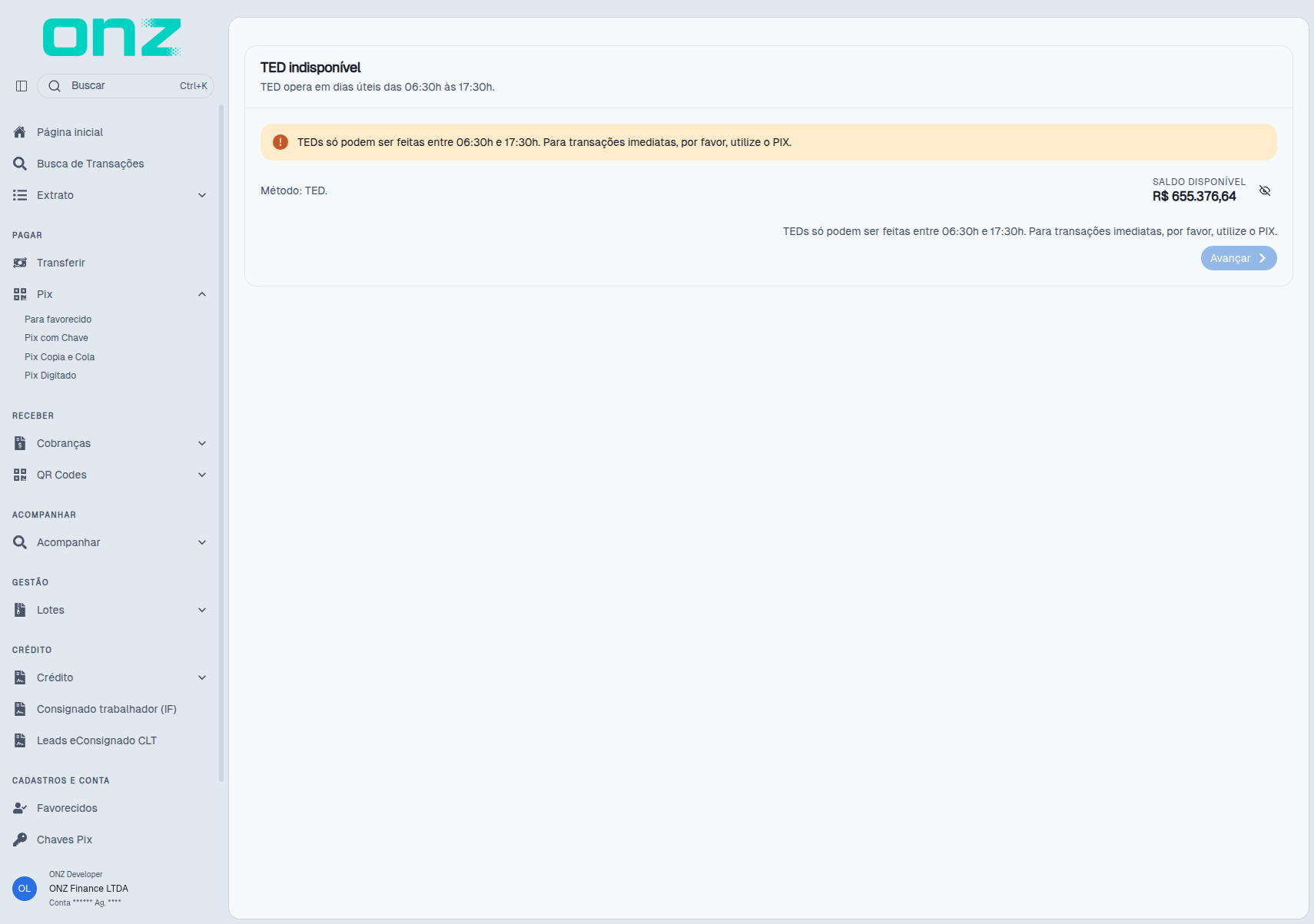
Dentro da janela do STR, o fluxo tem três etapas: Digitar, Confirmar e Finalização.
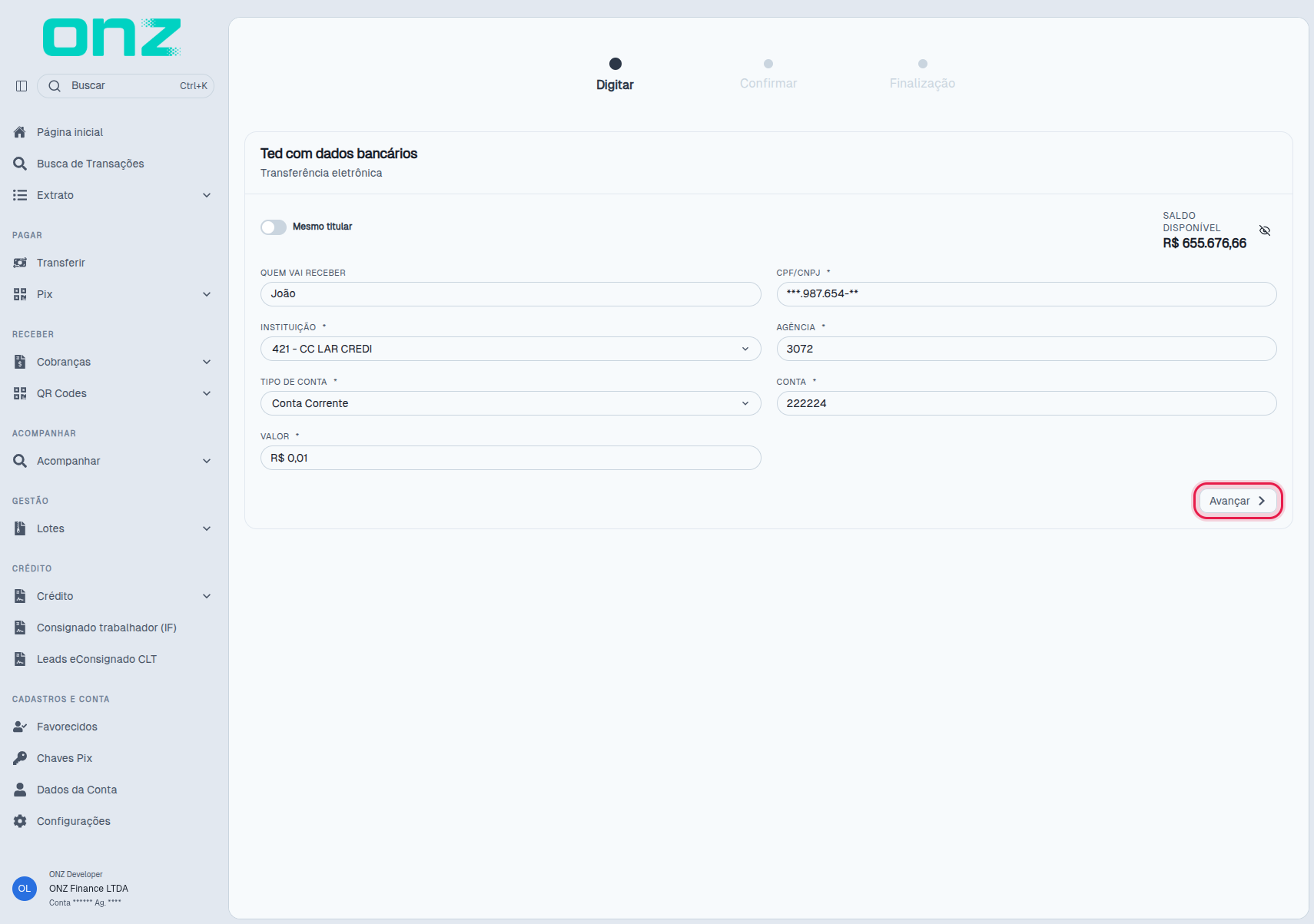
Na etapa Digitar, a tela abre como Ted com dados bancários e os campos são QUEM VAI RECEBER, CPF/CNPJ, INSTITUIÇÃO, AGÊNCIA, TIPO DE CONTA, CONTA e VALOR. Preencha os dados e clique em Avançar.
Em QUEM VAI RECEBER é possível digitar parte do nome: a tela abre a lista Favorecidos, com nome, documento e instituição de destino dos favorecidos já cadastrados, e a escolha preenche o destinatário, o CPF/CNPJ e a INSTITUIÇÃO — com o favorecido escolhido a etapa deixa de pedir AGÊNCIA, TIPO DE CONTA e CONTA, e resta informar o VALOR. O campo é obrigatório, como os demais da etapa: no exemplo observado, o Avançar com o nome em branco mantém a etapa Digitar e exibe Campo obrigatório.
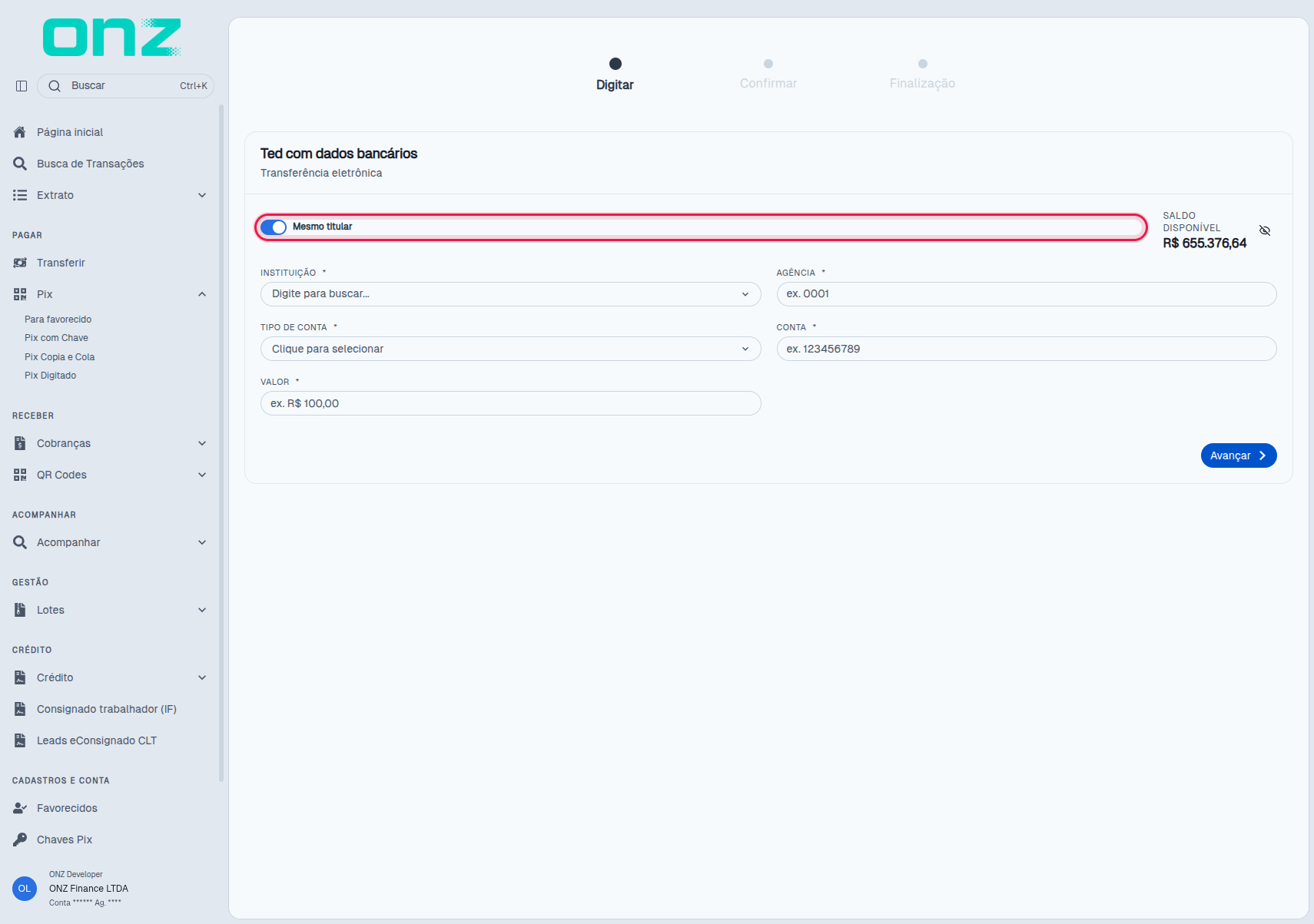
Com Mesmo titular ativada, a etapa Digitar deixa de solicitar os dados de quem recebe: os campos QUEM VAI RECEBER e CPF/CNPJ não são exibidos, e o formulário segue com INSTITUIÇÃO, AGÊNCIA, TIPO DE CONTA, CONTA e VALOR.
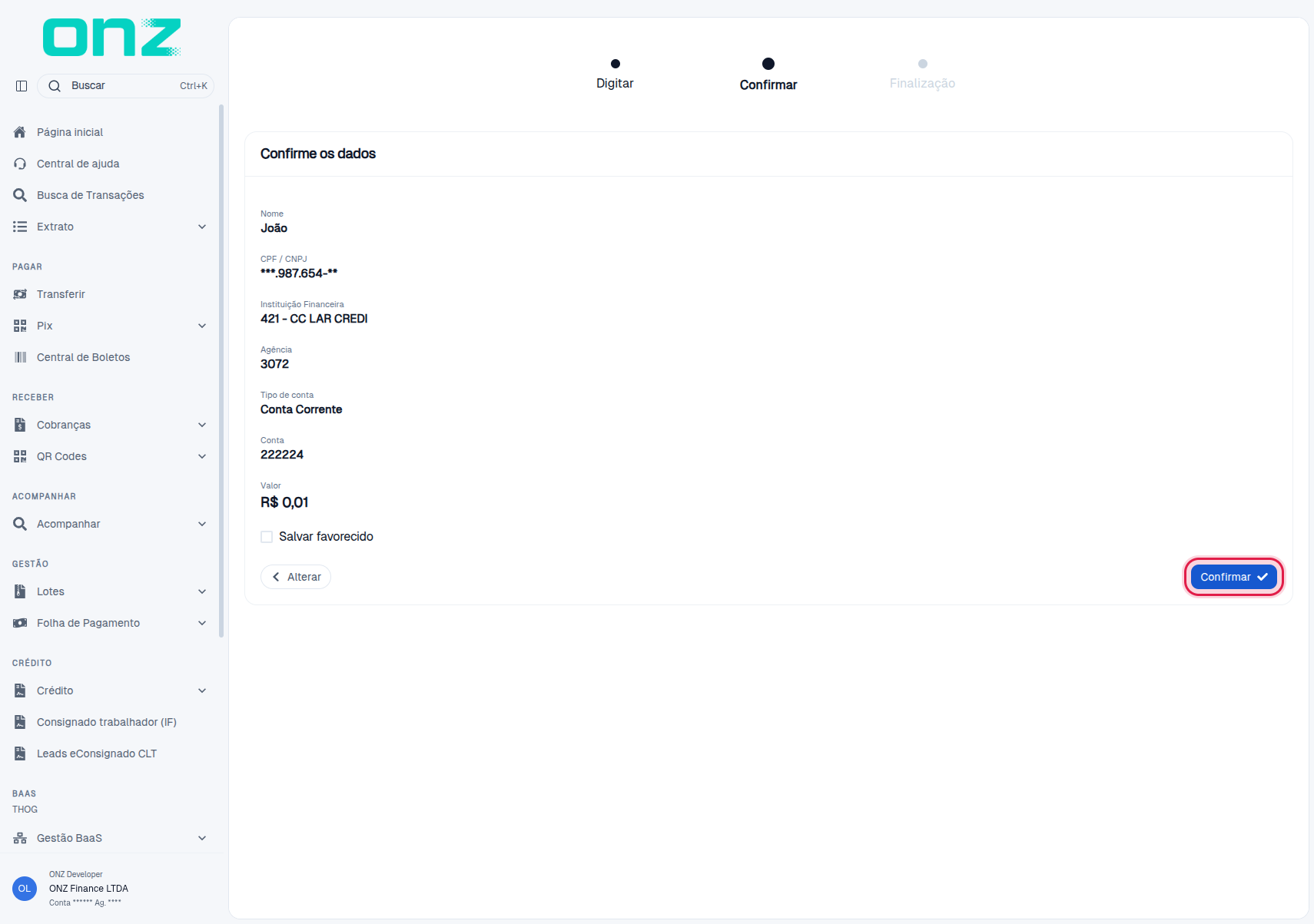
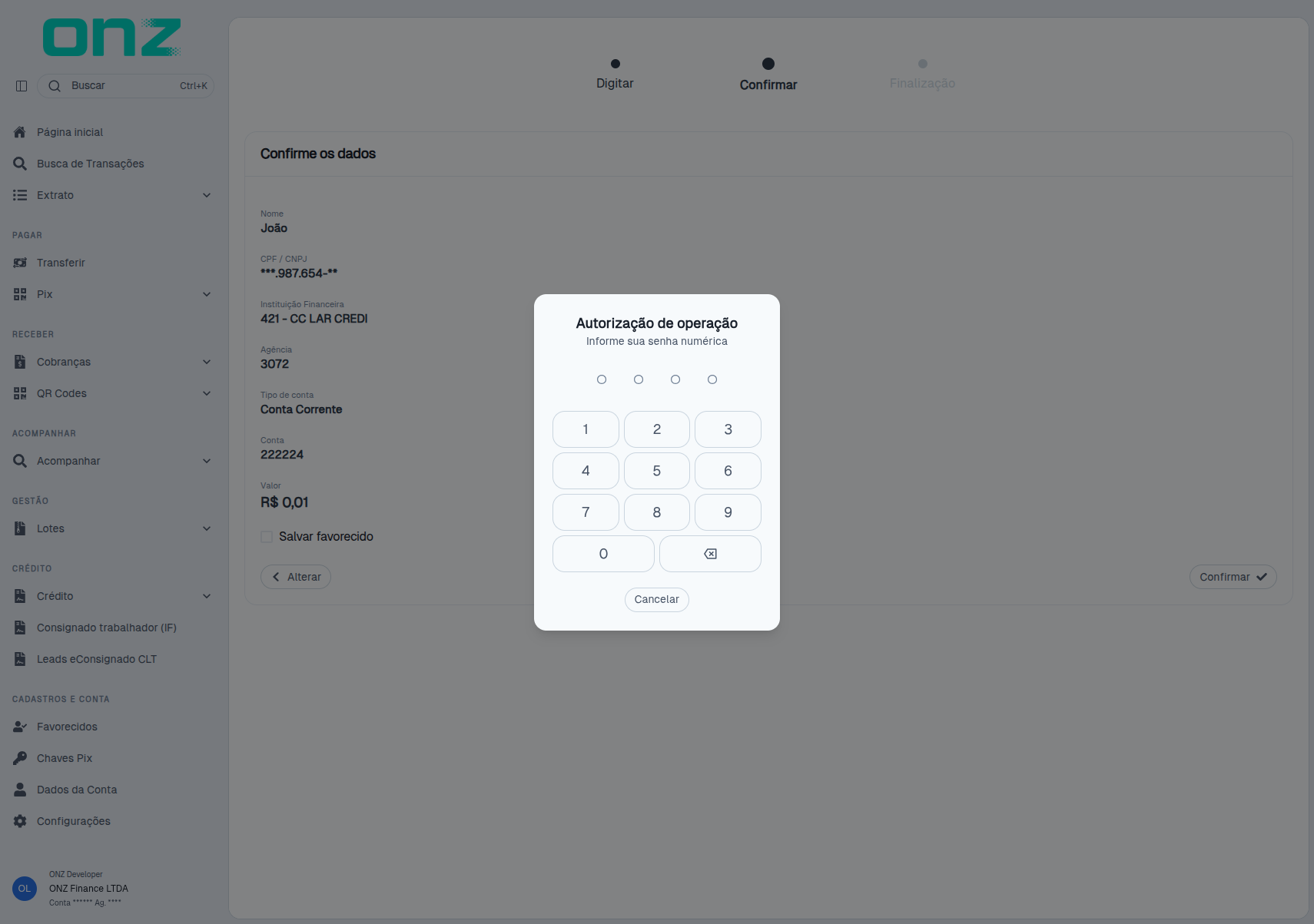
A etapa Confirmar abre como Confirme os dados e mostra o resumo da operação: Nome, CPF / CNPJ, Instituição Financeira, Agência, Conta e Valor. O Tipo de conta aparece no resumo quando foi informado na etapa anterior, entre Agência e Conta (no exemplo observado, Conta Corrente); no preenchimento por favorecido, em que a etapa Digitar não pede esse dado, a linha não é exibida. É possível marcar Salvar favorecido, voltar com Alterar ou seguir com Confirmar.
Ao confirmar, abre a janela Autorização de operação, com a instrução Informe sua senha numérica: são quatro campos, preenchidos pelo teclado numérico da própria janela (teclas 1 a 9, a tecla 0 e a tecla de apagar). A janela não tem botão de confirmação — só Cancelar, que a fecha e devolve a tela da etapa Confirmar.
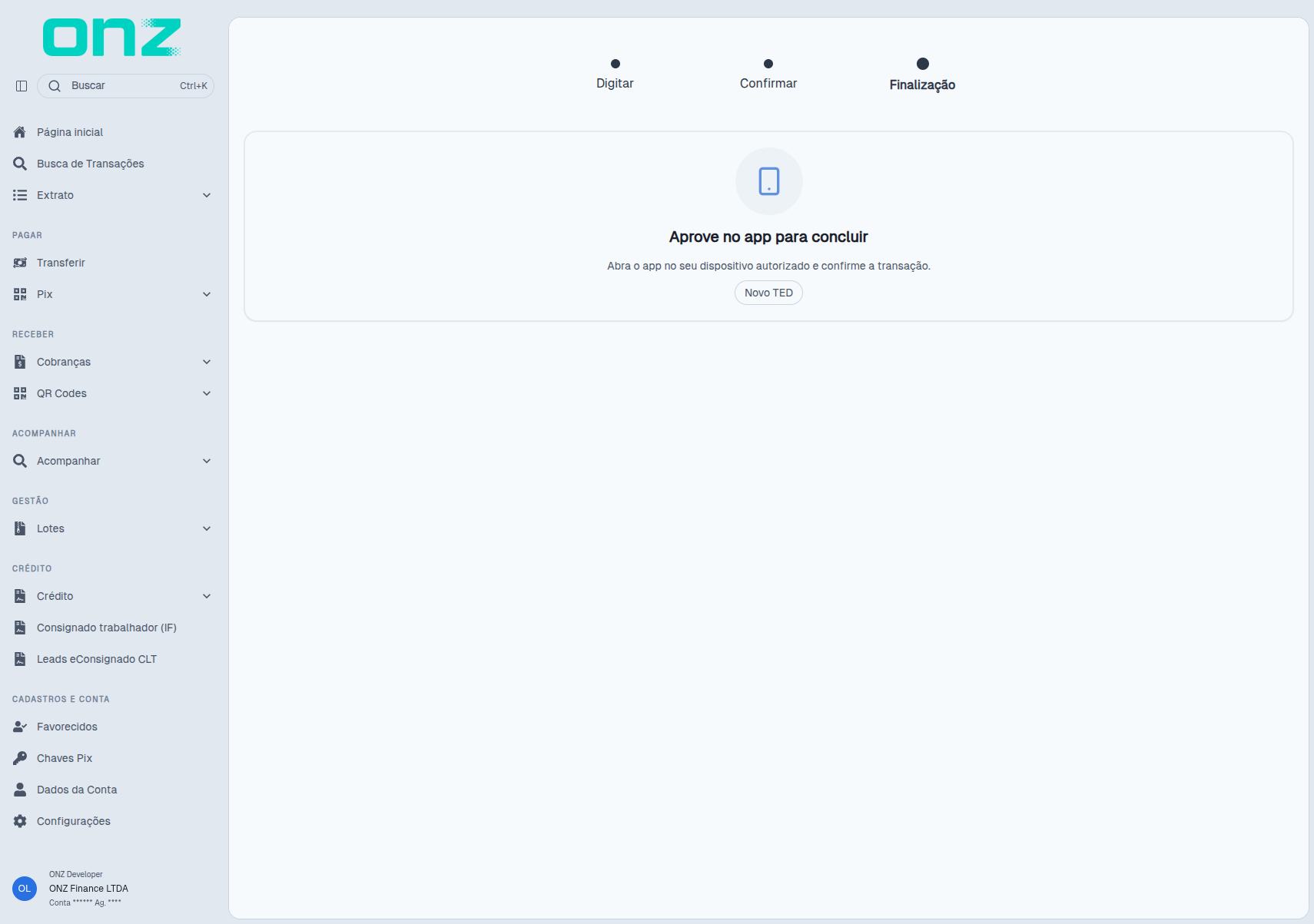
Na Finalização, a TED não é concluída no navegador: a tela exibe Aprove no app para concluir. Abra o aplicativo no dispositivo autorizado e confirme a transação. Use Novo TED para iniciar outra transferência.
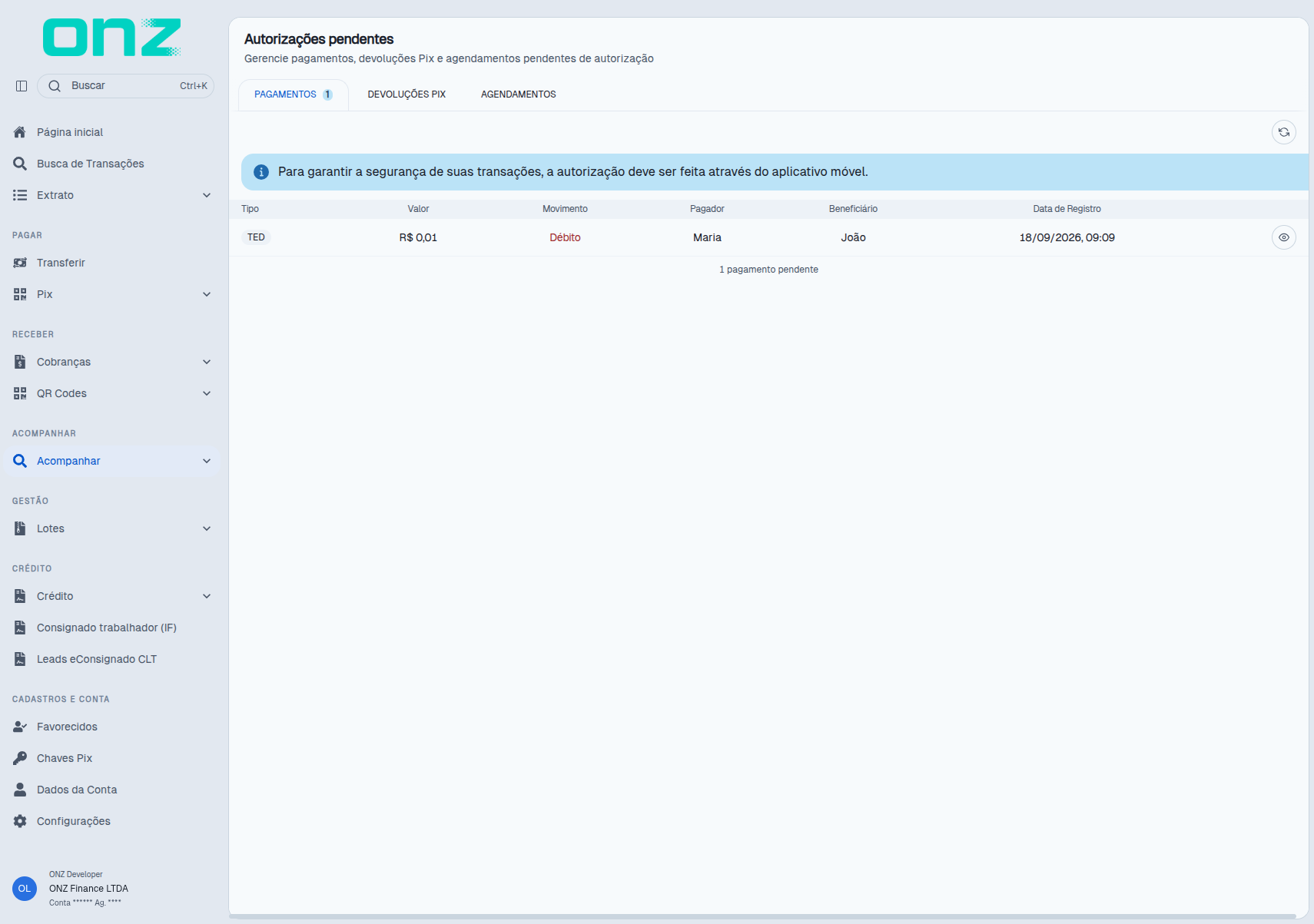
Enquanto a aprovação não acontece, a operação fica em ACOMPANHAR → Acompanhar → Autorizações, na aba Pagamentos.
Pagar boleto
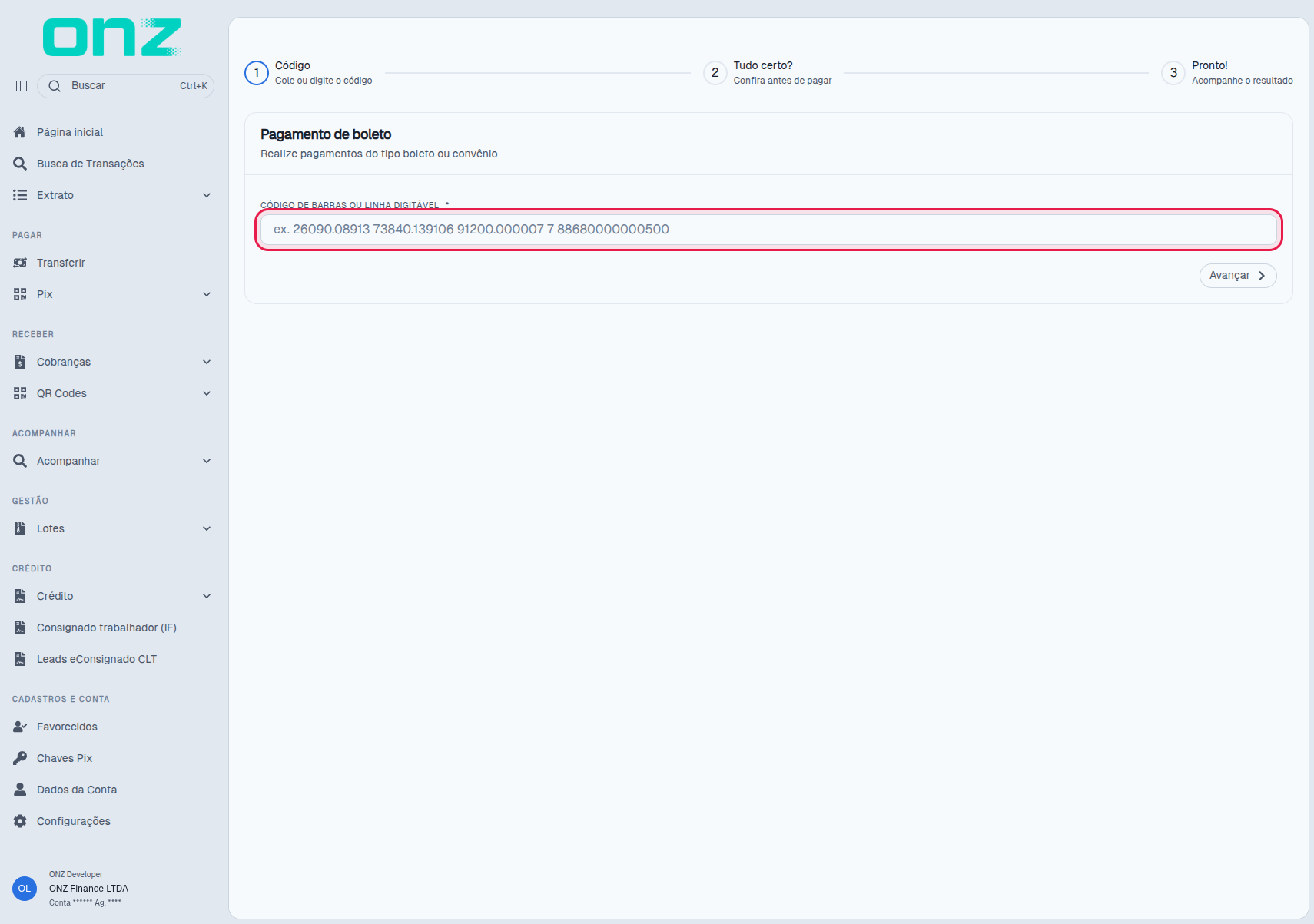
Ao escolher Pagar boleto, a tela abre como Pagamento de boleto (Realize pagamentos do tipo boleto ou convênio) com o campo CÓDIGO DE BARRAS OU LINHA DIGITÁVEL — no exemplo do campo, 26090.08913 73840.139106 91200.000007 7 88680000000500, e os dígitos são agrupados automaticamente enquanto você digita. Informe o código do boleto ou convênio e clique em Avançar; com o campo vazio, a etapa 1 Código é mantida e a tela informa Campo obrigatório. A operação segue em três etapas — 1 Código (cole ou digite o código) → 2 Tudo certo? (confira antes de pagar) → 3 Pronto! (acompanhe o resultado) — e o pagamento é confirmado com a senha numérica, como nas demais operações.
Entre contas
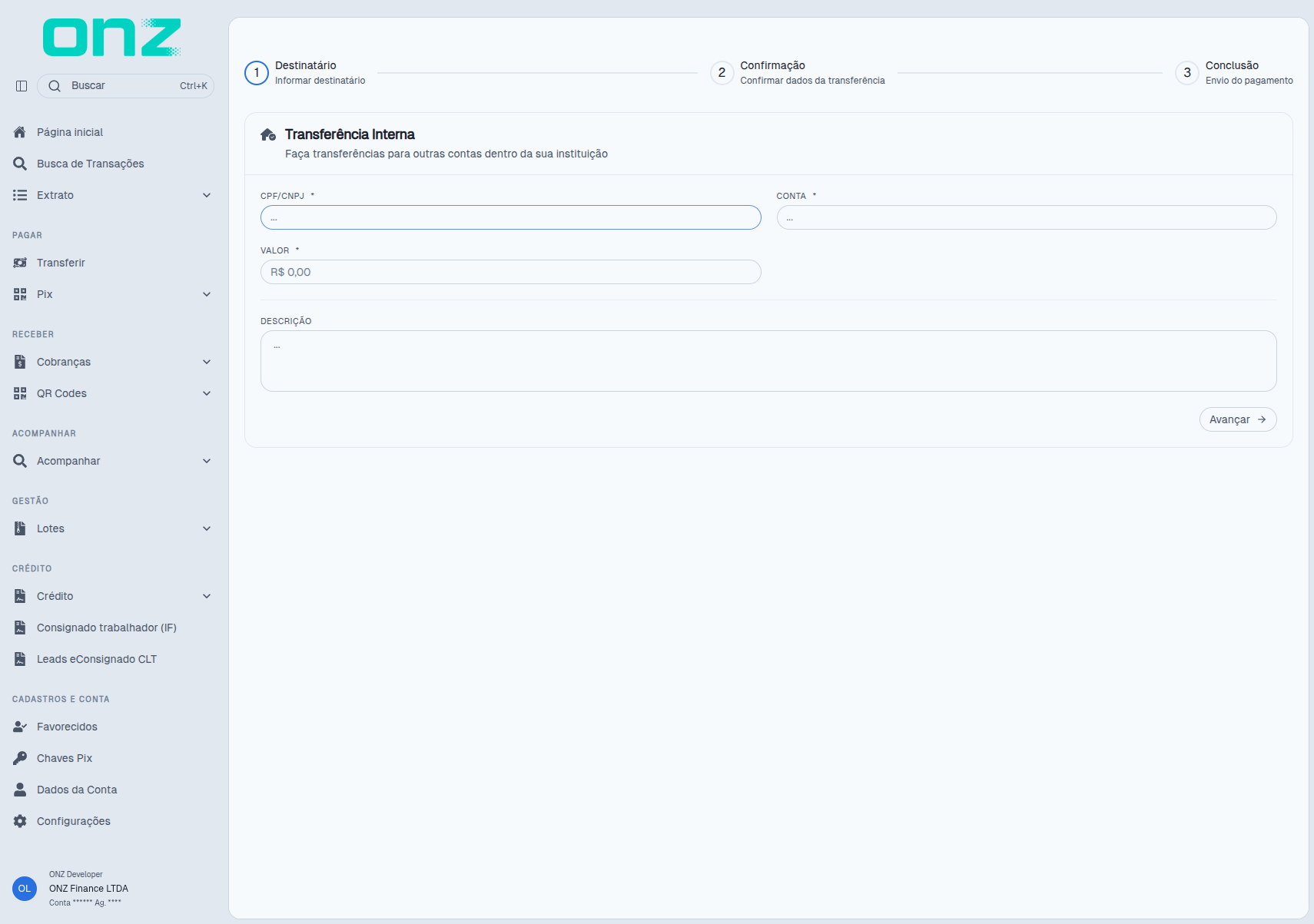
Entre contas é a transferência para outra conta dentro da mesma instituição. A tela abre como Transferência Interna (Faça transferências para outras contas dentro da sua instituição), nas etapas 1 Destinatário (Informar destinatário), 2 Confirmação (Confirmar dados da transferência) e 3 Conclusão (Envio do pagamento). O formulário é mais direto que o do PIX: informe o CPF/CNPJ do titular de destino, a CONTA, o VALOR e, se quiser, uma DESCRIÇÃO, e clique em Avançar.
Com os campos obrigatórios em branco, o Avançar mantém a etapa 1 Destinatário e a tela informa Informe o documento do beneficiário e Informe o número da conta do beneficiário, com Campo obrigatório sob o valor.
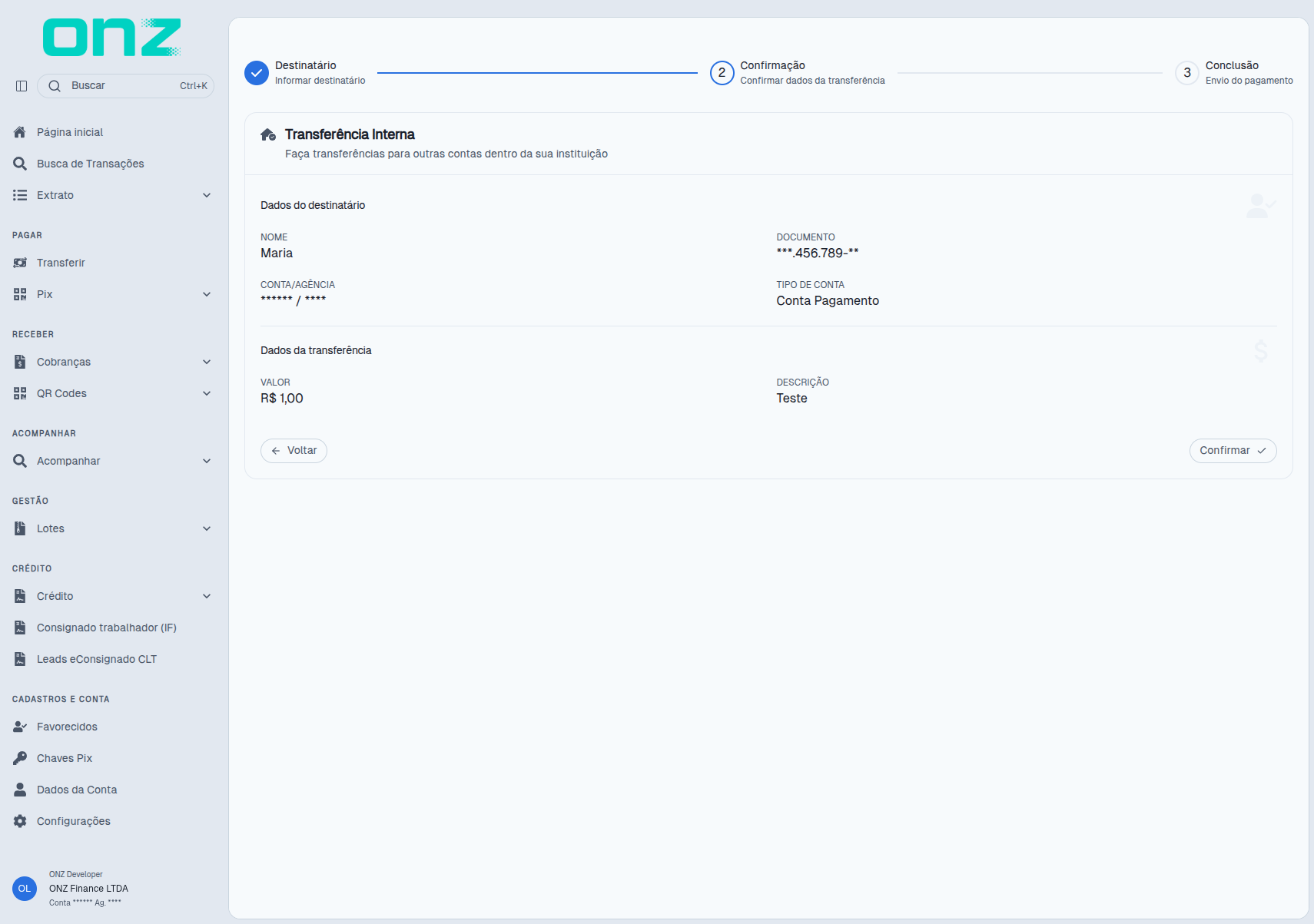
Depois de avançar, a etapa 2 Confirmação apresenta o resumo em dois blocos — Dados do destinatário
(NOME · DOCUMENTO · CONTA/AGÊNCIA · TIPO DE CONTA) e Dados da transferência (VALOR · DESCRIÇÃO) —
com os botões Voltar e Confirmar. O Voltar devolve a etapa 1 Destinatário com os dados
preenchidos; o Confirmar segue para a autorização pela senha numérica, igual ao PIX.
Se a conta informada não existir na instituição, o sistema mantém a etapa 1 Destinatário e apresenta o aviso “Atenção!”, com “Conta não encontrada”. A transferência cai na hora e aparece no Extrato como "Transferência interna enviada para " — é exatamente o lançamento de R$ 0,01 que aparece no print do Extrato, mais acima.
Transferências entre contas da mesma instituição aparecem no Extrato identificadas como Transferência interna, e não como PIX — a diferença é o tipo de rota usada no envio.