Mesa de Câmbio
1. Objetivo
O menu Mesa de Câmbio reúne as funcionalidades utilizadas para operar e acompanhar o ciclo de câmbio da instituição, desde a criação e aprovação da operação até a contratação, liquidação e tratamento das informações regulatórias.
Este guia apresenta, de forma operacional, onde cada atividade é realizada, quais informações devem ser preenchidas e quais ações estão disponíveis em cada etapa.
2. Acesso ao menu
No menu principal, acesse:
Mesa de Câmbio
As funcionalidades disponíveis são:
| Opção | Utilização |
|---|---|
| Operações | Consultar e acompanhar as operações de câmbio e atuar sobre cada operação conforme a etapa do fluxo. |
| Dossiês de Importação | Acompanhar, por dossiê de importação, o pagamento, os documentos, o desembaraço e o compliance. |
| Painel operacional | Acompanhar a quantidade de operações pendentes por fila e o tempo desde a última transição. |
| Câmbio interbancário | Acompanhar a posição cambial e as operações realizadas com contrapartes interbancárias. |
| Posição cambial | Acompanhar o saldo em moeda estrangeira por parceiro e conferir com o consolidado do Bacen. |
| Parceiros interbancários | Cadastrar e manter as contrapartes utilizadas nas operações interbancárias. |
| Nova interbancária | Registrar uma operação negociada com um parceiro interbancário. |
| Cotações | Consultar as cotações de referência de mercado por moeda. |
| Nova operação | Criar uma operação de câmbio para um cliente. |
| Regras de IOF | Cadastrar e manter as regras de IOF utilizadas no cálculo das operações. |
| Regras de IRRF | Cadastrar e manter as regras de IRRF e o respectivo código de receita. |
| Regras de spread/tarifa | Cadastrar e manter as regras de preço da operação. |
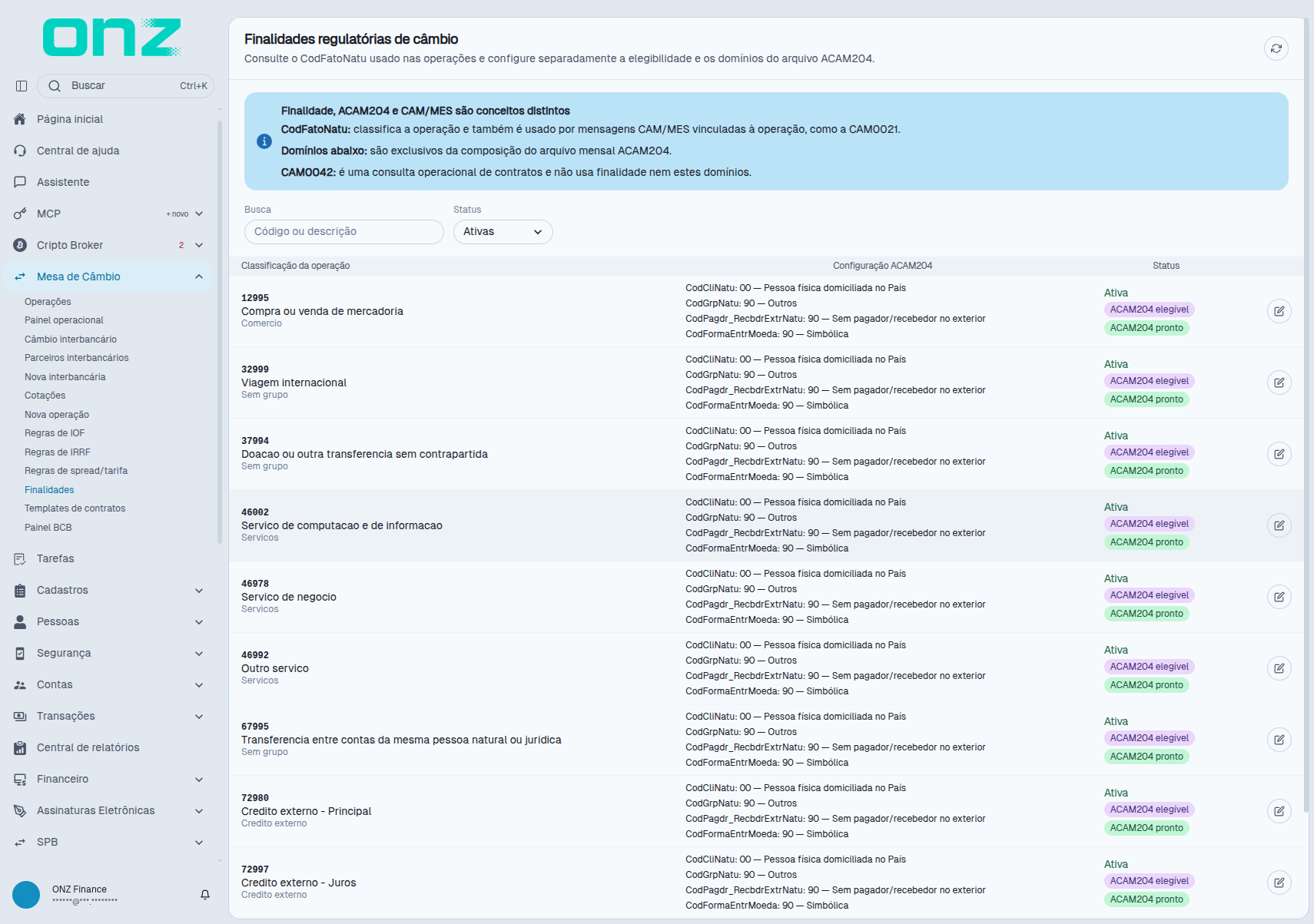
| Finalidades | Consultar a classificação regulatória e configurar os domínios utilizados no ACAM204. |
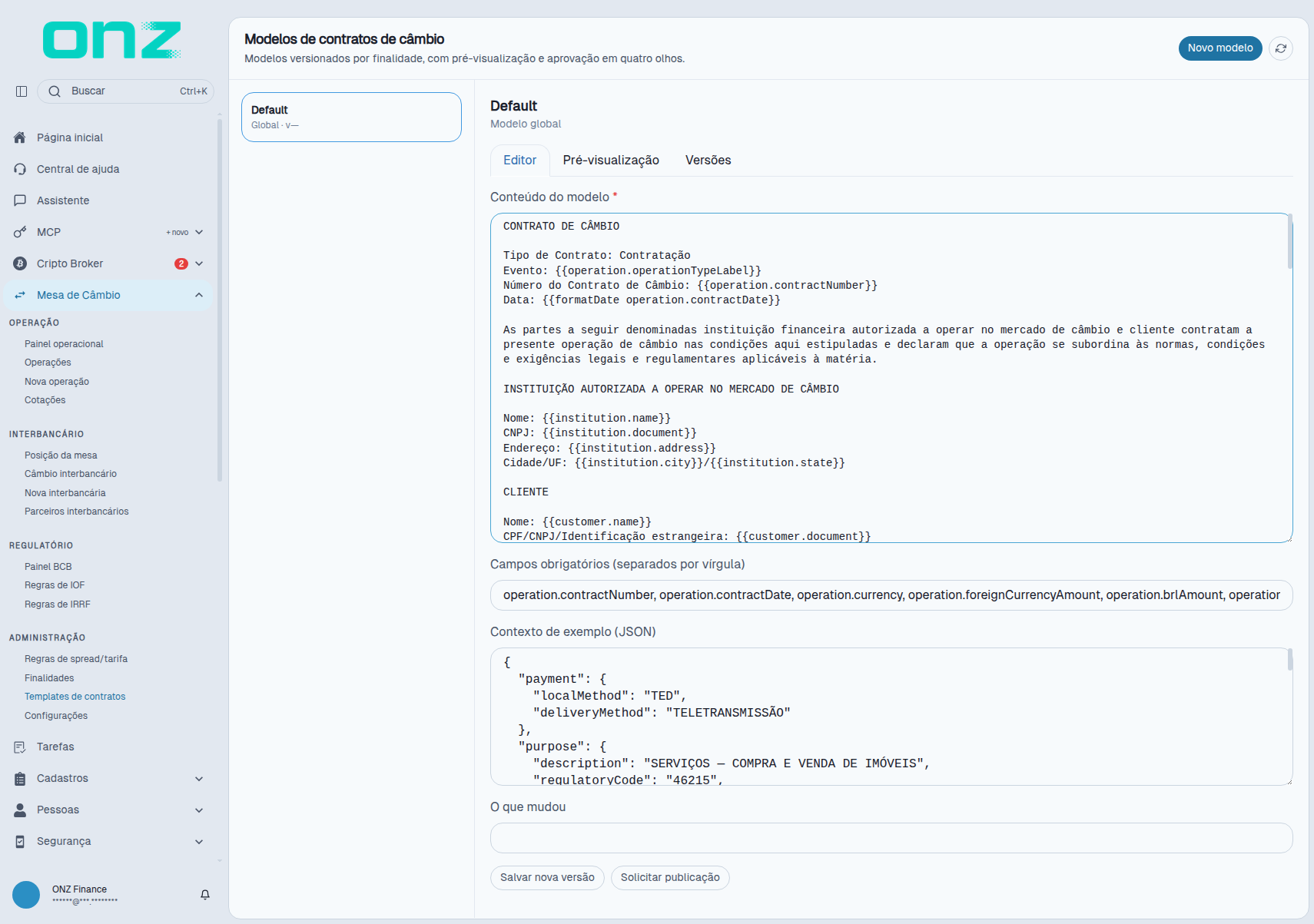
| Templates de contratos | Criar e manter modelos versionados de contrato de câmbio. |
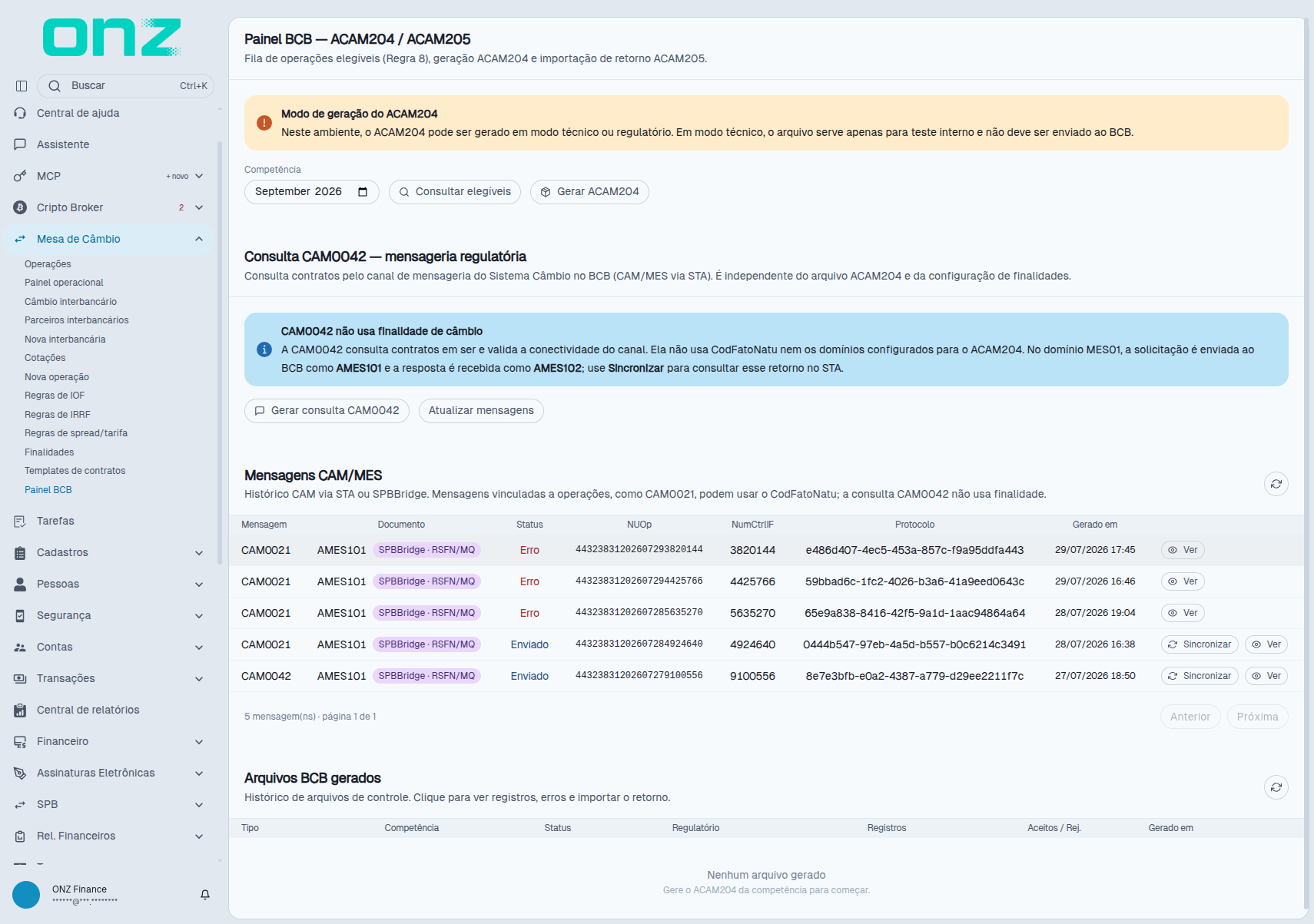
| Painel BCB | Gerar o ACAM204, importar o ACAM205 e consultar a mensageria CAM0042. |
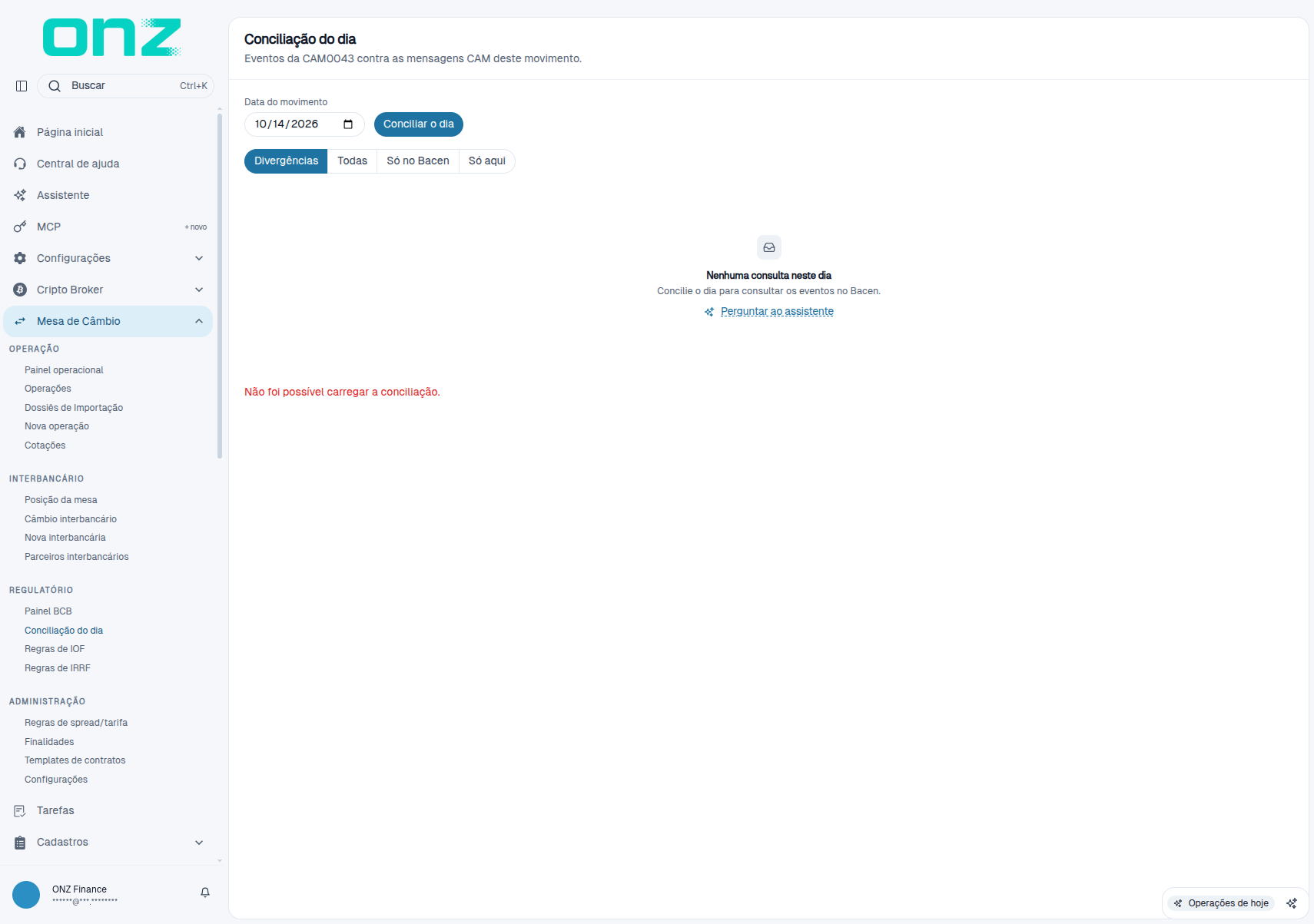
| Conciliação do dia | Conferir os eventos da CAM0043 contra as mensagens CAM do movimento e tratar as divergências. |
| Configurações | Definir o time, o responsável, a prioridade e a categoria das tarefas geradas pela Mesa. |
3. Operações
Finalidade
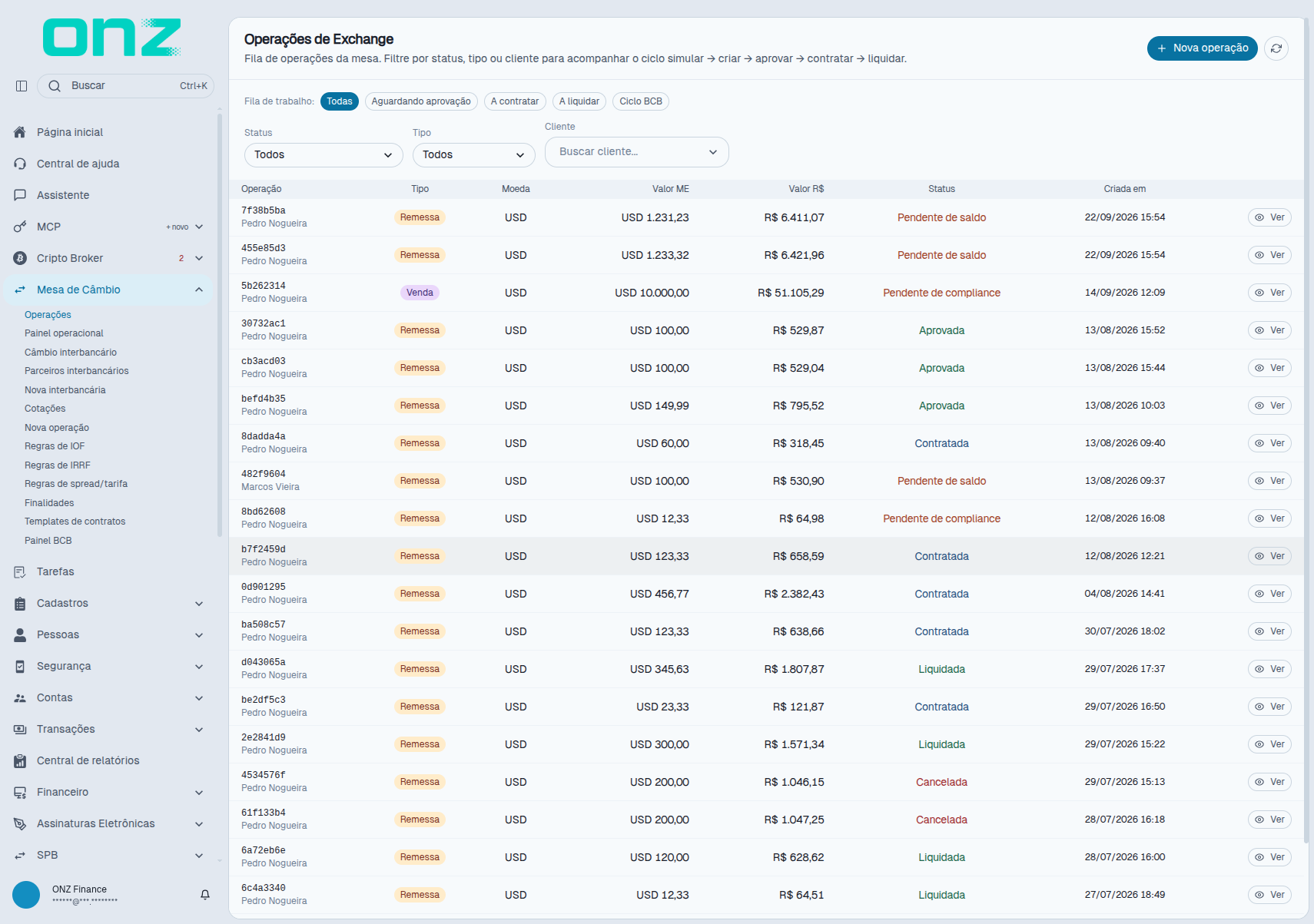
Use a tela Operações para acompanhar a fila de operações de câmbio, consultar o detalhe de uma operação e executar as ações disponíveis para a etapa em que ela se encontra.
Consulta da fila
A lista apresenta as colunas:
Operação · Tipo · Moeda · Valor ME · Valor R$ · Status · Criada em · Ações
É possível organizar a consulta por etapa do fluxo utilizando as filas:
- Todas
- Aguardando aprovação
- A contratar
- A liquidar
- Ciclo BCB
Também estão disponíveis os filtros de Status, Tipo (Compra (entregando espécie), Venda (recebendo espécie), Remessa e Recebimento), Moeda e o período (De/Até), a busca por Contrato, contraparte ou id, o filtro Cliente (Buscar cliente...) e o botão Exportar.
O fluxo operacional da operação é:
Simular → Criar → Aprovar → Contratar → Liquidar
Ao longo desse fluxo, a operação pode assumir diferentes status, conforme as validações e etapas executadas, incluindo:
Criada, Simulada, Pendente de documento, Pendente de compliance, Pendente de limite, Pendente de saldo, Aprovada, Contratada, Aguardando IR (DARF), Saldo reservado, Liquidada, BCB pendente, BCB gerado, BCB enviado, Aceita pelo BCB, Rejeitada pelo BCB, Pendente de correção, Cancelada e Anulada.
Consultar uma operação
A última coluna da lista não tem título: o botão Ver, com o ícone de visualização, abre o detalhe da operação.
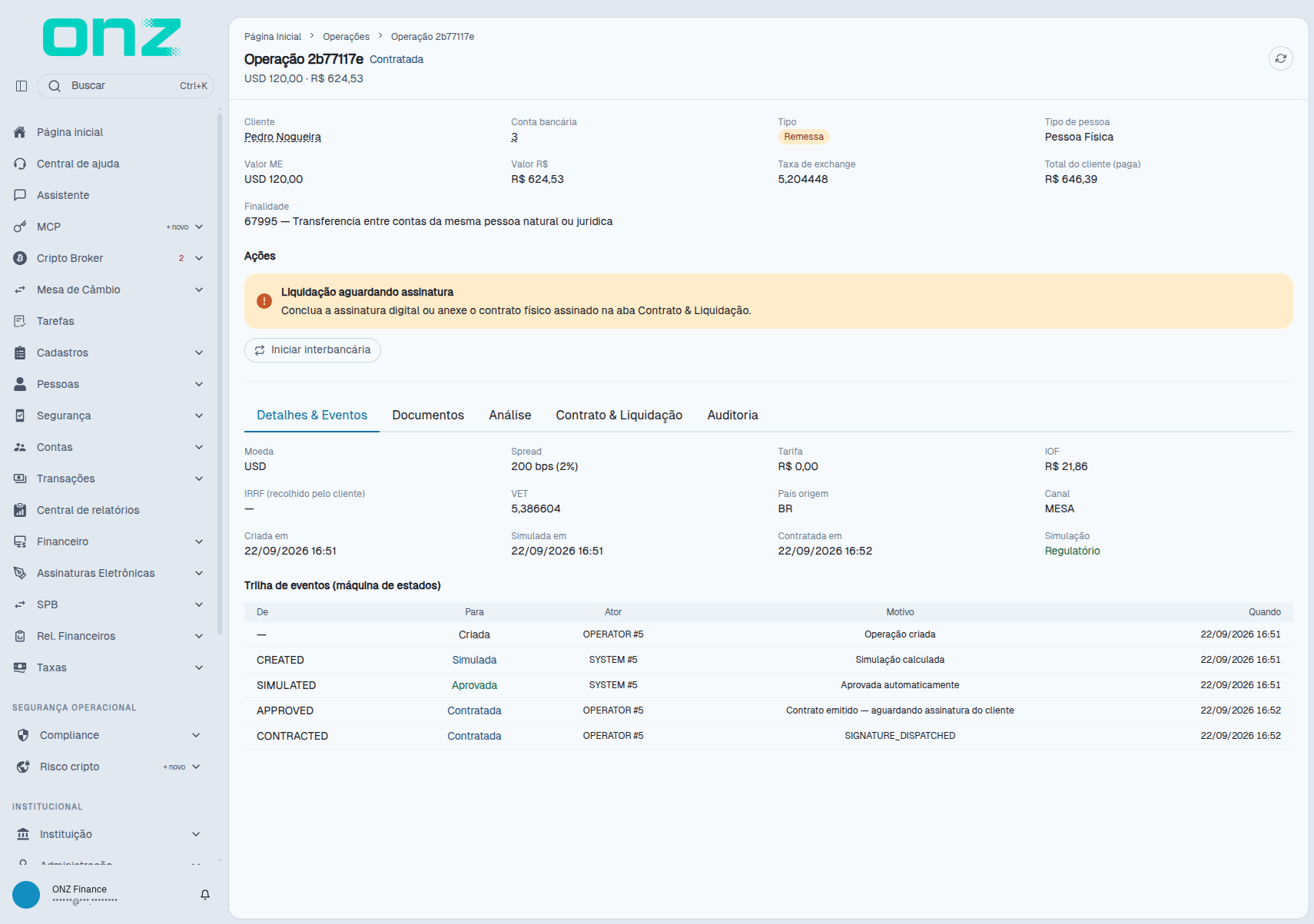
No cabeçalho da tela são apresentados, entre outros dados:
- situação atual da operação;
- moeda e valor em moeda estrangeira;
- valor em reais;
- cliente e conta bancária utilizada.
Consultar os dados da operação
O detalhe é dividido nas abas:
- Detalhes & Eventos
- Documentos
- Análise
- Contrato & Liquidação
- Mensagens CAM
- Auditoria
Na aba Detalhes & Eventos, consulte os principais dados da operação, como:
- tipo e tipo de pessoa;
- valor em moeda estrangeira e valor em reais;
- taxa de câmbio aplicada;
- total do cliente (Total do cliente (paga) na remessa observada);
- finalidade regulatória;
- moeda;
- spread em bps e percentual, incluindo a origem da definição;
- tarifa;
- IOF;
- IRRF recolhido pelo cliente;
- VET;
- país de origem;
- canal;
- datas de criação, simulação e contratação;
- trilha de eventos, com origem, destino, ator e motivo de cada transição.
Quando houver alguma condição que exija tratativa, a tela apresenta uma sinalização no topo. Um exemplo é a operação acima do limite que exige revisão manual.
A tela também sinaliza quando a liquidação depende de assinatura. Nessa situação, a tratativa deve ser concluída por meio da assinatura digital ou do anexo do contrato físico assinado, na aba Contrato & Liquidação.
A aba Mensagens CAM apresenta o histórico CAM/MES do contrato no Bacen, com as colunas:
Mensagem · Status · NumCtrlIF · Protocolo · Gerada em
Essa consulta não altera a liquidação, o cancelamento nem a anulação da operação.
Executar ações sobre a operação
As ações disponíveis ficam no bloco Ações e variam conforme a etapa da operação:
| Ação | Utilização |
|---|---|
| Aprovar | Prosseguir com a operação após as validações previstas. |
| Contratar | Contratar a operação aprovada. |
| Iniciar interbancária | Encaminhar a operação para o fluxo interbancário. |
| Reprovar | Encerrar a operação com reprovação. |
| Cancelar operação | Cancelar a operação. |
Vincular o favorecido do repasse
Nas operações de Remessa, antes da contratação, o detalhe apresenta o bloco Favorecido do repasse, com a orientação "Selecione o beneficiário internacional antes de contratar a operação. Após a contratação, os dados ficam congelados no snapshot."
Sem favorecido vinculado, as opções disponíveis são:
- Consultar beneficiários
- Novo favorecido
- Vincular favorecido
Somente beneficiários ativos do cliente podem ser vinculados; o país de destino é derivado do cadastro. Quando o cliente não possui beneficiário ativo cadastrado, o bloco informa "Cliente sem beneficiários ativos cadastrados" e oferece os atalhos Cadastrar favorecido, Abrir cadastro do cliente e Atualizar lista.
Com o favorecido internacional vinculado, o bloco passa a exibir os dados preservados no snapshot da operação — Beneficiário internacional, Snapshot v1, nome, tipo de pessoa, titularidade, identificação do beneficiário, país e moeda da conta, IBAN, banco, SWIFT/BIC, país de residência, cidade e endereço — e as ações Ver dados bancários, Editar favorecido, Novo favorecido e Atualizar favorecido. Após a contratação, os dados selecionados ficam congelados no snapshot da operação.
4. Painel operacional
Finalidade
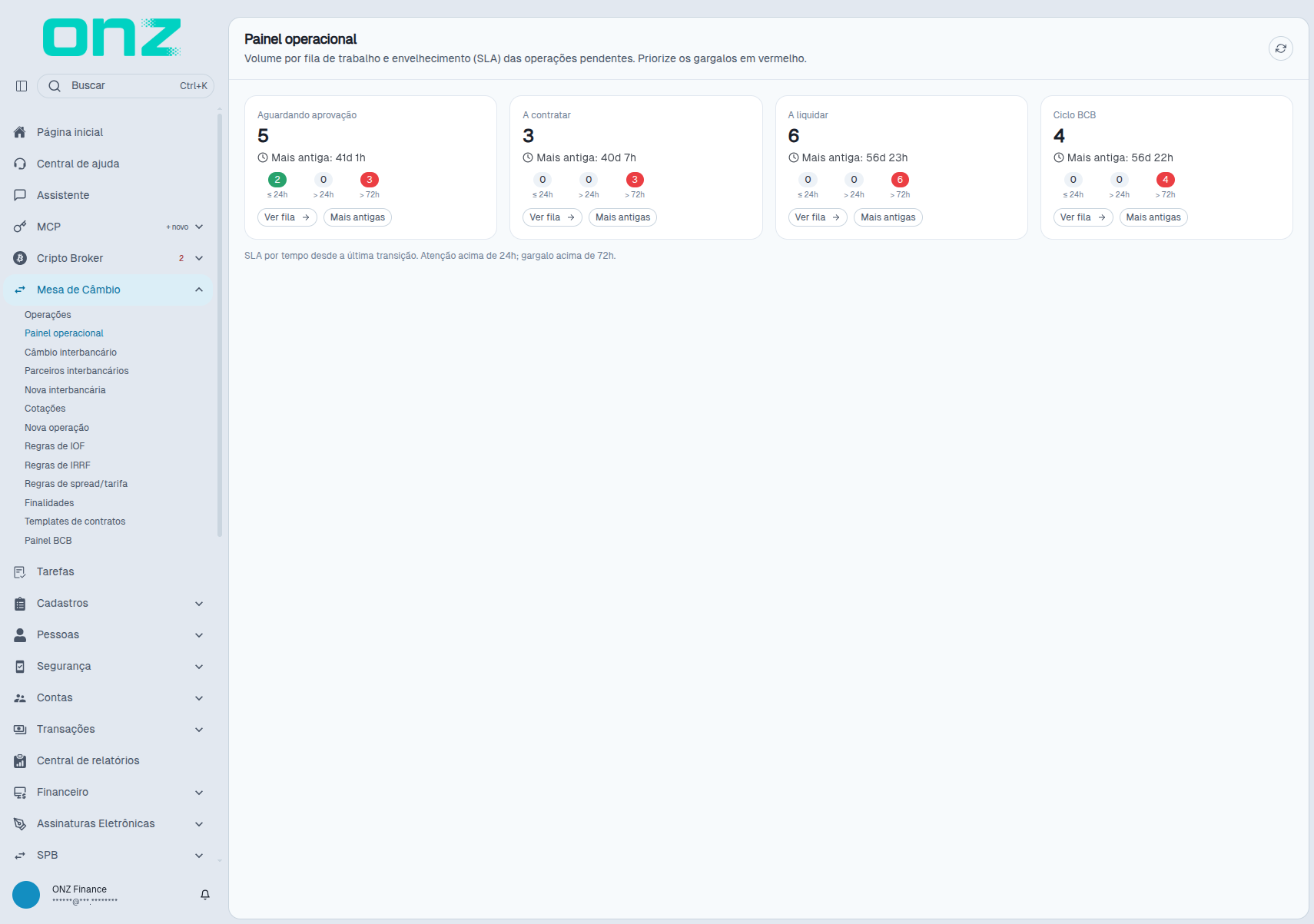
Use o Painel operacional para identificar o volume de operações pendentes por fila e priorizar aquelas com maior tempo de permanência.
Cada fila apresenta:
- quantidade de operações;
- operação mais antiga;
- distribuição por tempo:
- ≤ 24h;
- > 24h;
- > 72h.
As filas são:
- Aguardando aprovação
- A contratar
- A liquidar
- Ciclo BCB
Os botões Ver fila e Mais antigas abrem a lista de operações já filtrada para a fila selecionada.
O SLA é calculado com base no tempo desde a última transição da operação. A tela sinaliza:
- Atenção: acima de 24 horas;
- Gargalo: acima de 72 horas.
5. Cotações
Finalidade
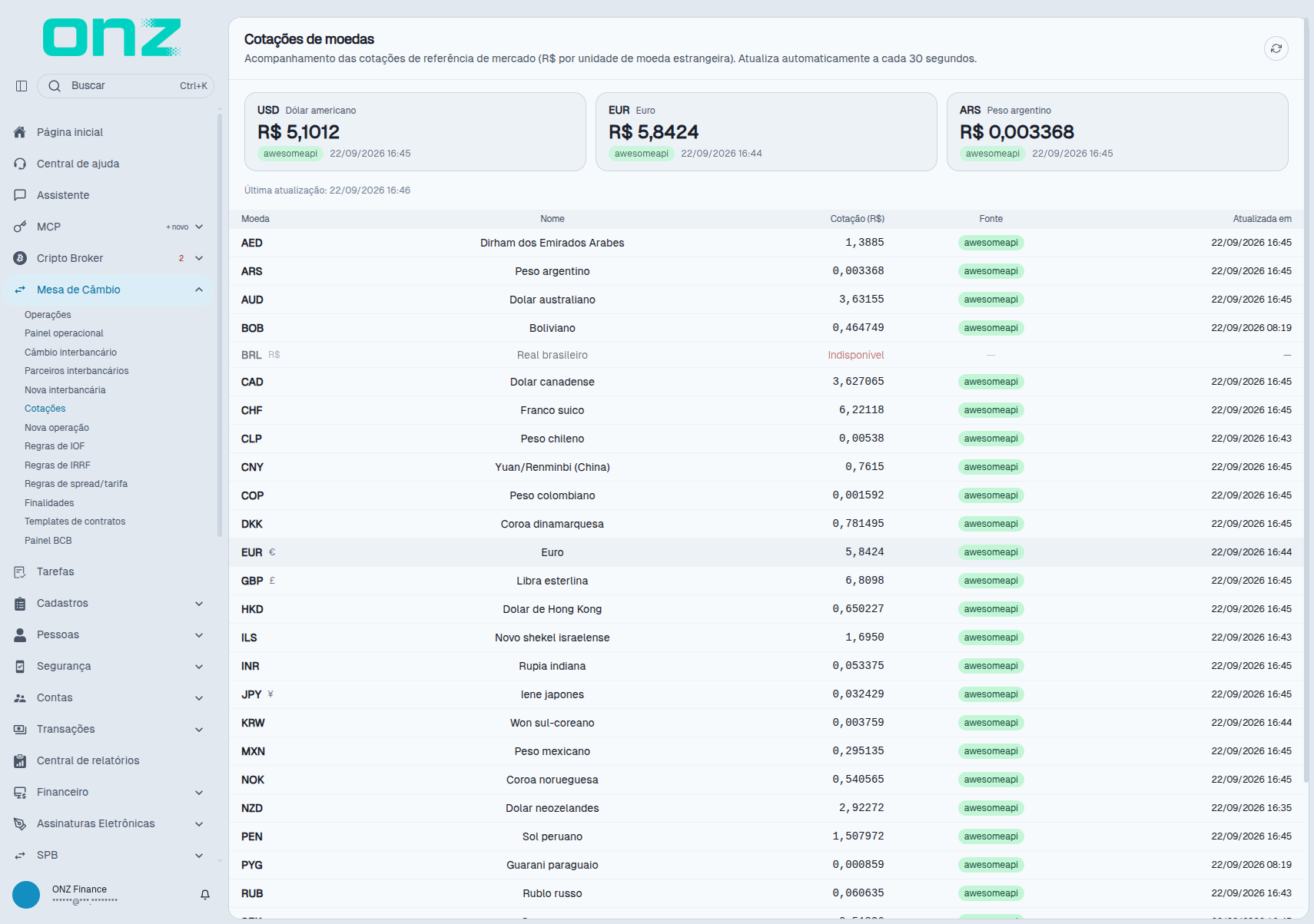
Use a tela Cotações para consultar as cotações de referência de mercado utilizadas como referência nas operações.
As cotações são apresentadas em R$ por unidade de moeda estrangeira e são atualizadas automaticamente a cada 30 segundos.
A lista apresenta:
Moeda · Nome · Cotação (R$) · Fonte · Atualizada em
As moedas de maior utilização aparecem destacadas no topo da tela.
O BRL não possui cotação de referência e aparece como indisponível.
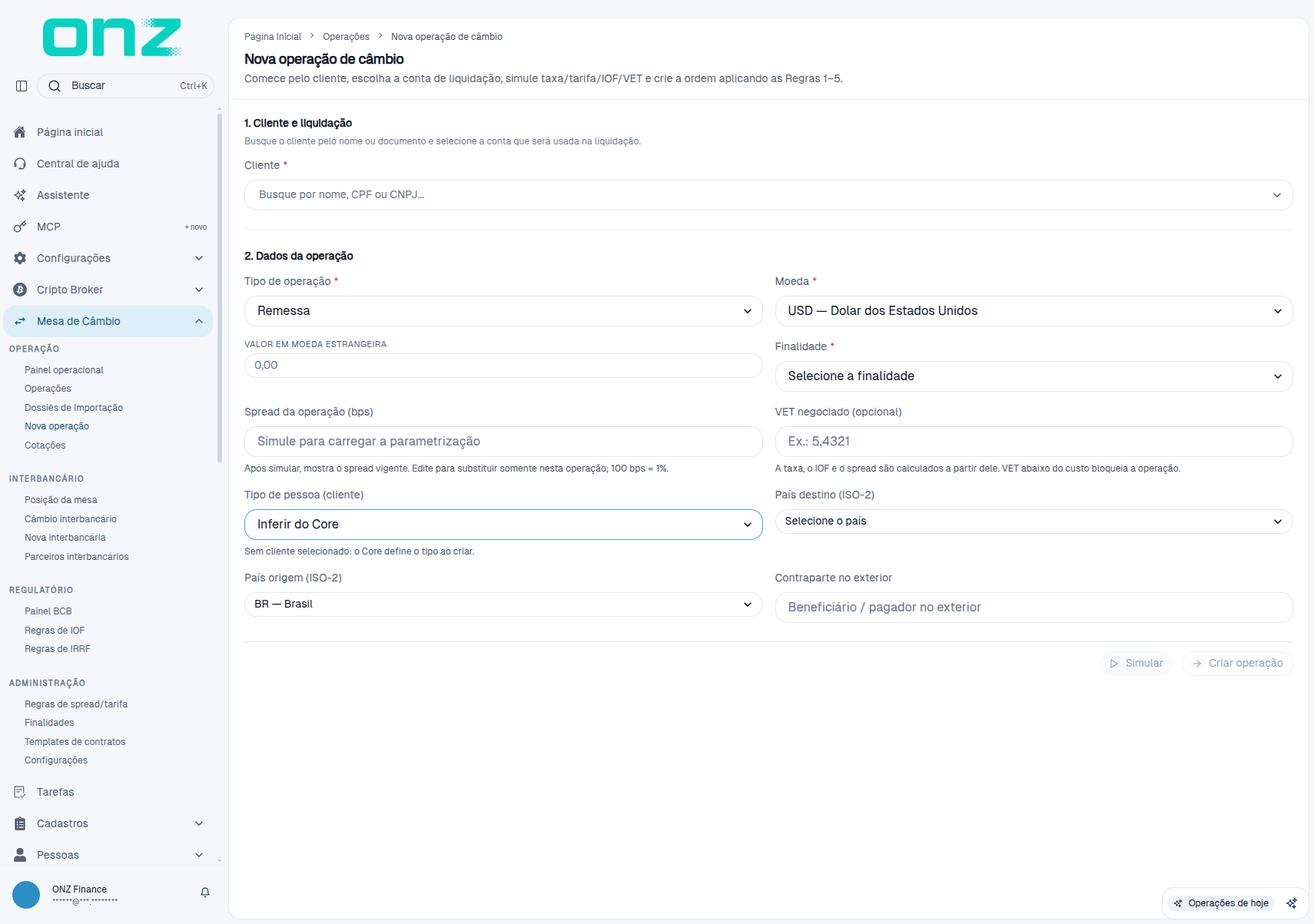
6. Nova operação de câmbio
Finalidade
Use a tela Nova operação de câmbio para registrar uma nova operação para um cliente.
O preenchimento é realizado em duas etapas.
6.1 Cliente e liquidação
Cliente
Busque o cliente pelo nome, CPF ou CNPJ. O sistema identifica o tipo de pessoa a partir do documento.
Conta de liquidação
Selecione a conta do cliente que será utilizada na liquidação. A conta é apresentada com agência, número, tipo e situação.
Caso o cliente não possua uma conta própria cadastrada, o campo exibe Cliente sem conta disponível com o aviso: Este cliente não possui conta própria cadastrada para liquidação. Abra uma conta antes de criar a operação de câmbio.
6.2 Dados da operação
Preencha os dados conforme a operação que será criada:
| Campo | Preenchimento |
|---|---|
| Tipo de operação | Compra (entregando espécie), Venda (recebendo espécie), Remessa ou Recebimento. |
| Moeda | Moeda estrangeira da operação. |
| VALOR EM MOEDA ESTRANGEIRA | Valor da operação na moeda estrangeira selecionada. |
| Finalidade | Finalidade regulatória da operação. Exemplo: 12995 — Compra ou venda de mercadoria. |
| Spread da operação (bps) | Spread aplicado à operação quando a mesa definir um valor próprio — o campo informa que, após simular, mostra o spread vigente e que o valor editado vale somente para a operação (100 bps = 1%). |
| VET negociado (opcional) | Valor de VET negociado para a operação. A taxa, o IOF e o spread são calculados a partir dele; VET abaixo do custo bloqueia a operação. |
| Tipo de pessoa (cliente) | Inferir do Core, Pessoa Física ou Pessoa Jurídica. |
| País destino (ISO-2) | País de destino da operação. |
| País origem (ISO-2) | País de origem da operação. |
| Contraparte no exterior | Identificação da contraparte no exterior. |
Os campos País destino (ISO-2), País origem (ISO-2) e Contraparte no exterior são apresentados somente nas operações de Remessa e de Recebimento. Nas operações de Compra (entregando espécie) e Venda (recebendo espécie), o formulário se encerra em Tipo de pessoa (cliente).
6.3 Simular a operação
Selecione Simular para obter o cálculo antes da criação da ordem. A simulação não registra a operação.
O resultado é apresentado no bloco Prévia da simulação, cujo cabeçalho traz a cotação obtida e a indicação de que ela é válida por 60 segundos (Cotação obtida em 28/09/2026 19:30 · válida por 60 segundos, no exemplo observado) e os selos Regra validada e Regulatório:
- Taxa cliente — taxa aplicada, com a taxa base e o spread em bps;
- Valor em R$ — valor da operação convertido para reais;
- IOF — valor e alíquota;
- IRRF (cliente) — valor e alíquota, com a indicação de que o recolhimento é feito pelo cliente via DARF;
- VET — valor calculado e a tarifa aplicada;
- Origem do preço — regra validada, com o spread e a tarifa utilizados;
- Total a pagar pelo cliente — valor + tarifa + IOF.
Quando a operação está sujeita a imposto de renda, o bloco Avisos informa que o IRRF é recolhido pelo cliente via DARF e que a liquidação do câmbio exigirá o comprovante de recolhimento.
Após a simulação, o campo Spread da operação (bps) passa a exibir o spread vigente, conforme o texto do próprio campo: Após simular, mostra o spread vigente. Edite para substituir somente nesta operação; 100 bps = 1%. No exemplo observado, Simular novamente dentro da validade reapresentou a mesma cotação obtida, e Criar operação dá sequência ao registro.
A criação da operação utiliza as regras de preço e de tributos vigentes (Regras 1–5).
6.4 Criar a operação
Após o preenchimento dos dados, selecione Criar operação.
A ordem é registrada e passa a ser acompanhada na tela Operações.
7. Câmbio interbancário
Finalidade
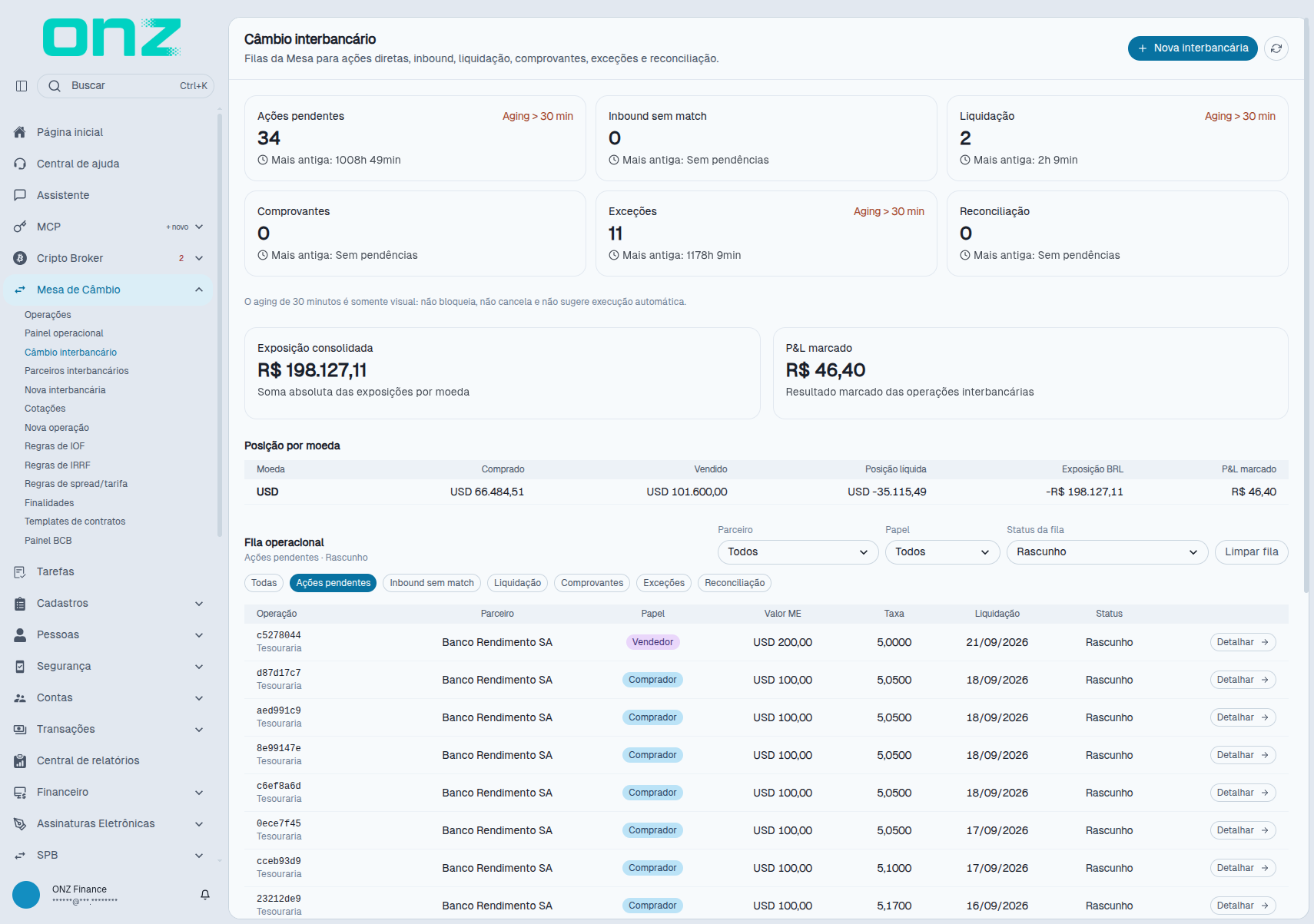
Use a tela Câmbio interbancário para acompanhar a posição cambial com as contrapartes e tratar as operações realizadas entre instituições.
Posição cambial
No topo são apresentados:
- Exposição consolidada — soma absoluta das exposições por moeda;
- P&L marcado — resultado marcado das operações interbancárias.
Em seguida, a Posição por moeda apresenta:
Moeda · Comprado · Vendido · Posição líquida · Exposição BRL · P&L marcado
Filas de trabalho
As filas disponíveis são:
- Todas
- Ações pendentes
- Inbound sem match
- Liquidação
- Comprovantes
- Exceções
- Reconciliação
Cada fila apresenta a quantidade de operações e a operação mais antiga — nas filas sem pendência, o cartão informa Sem pendências no lugar da operação mais antiga.
Na fila selecionada, as operações são exibidas com:
Operação · Parceiro · Papel · Valor ME · Taxa · Liquidação · Status · Ações
Utilize os filtros de Parceiro, Papel (Comprador/Vendedor) e Status da fila para restringir a consulta. O filtro Status da fila é exibido quando uma fila específica está selecionada, com os status daquela fila (por exemplo, Rascunho), e ao lado dele fica o botão Limpar fila, que retorna a listagem ao estado inicial.
Na coluna Operação, o identificador da operação vem acompanhado da origem do registro — por exemplo, Vinculada ao cliente ou Tesouraria. A última coluna da lista não tem título: o botão Detalhar abre a operação interbancária, com as abas Visão geral, Ticket, vínculo e P&L, Liquidação, Mensagens CAM/STR, Revisões CAM0009, Regulatório e Timeline.
Atenção sobre o aging
O aging de 30 minutos exibido nas filas é somente visual: "O aging de 30 minutos é somente visual: não bloqueia, não cancela e não sugere execução automática."
Registrar uma operação interbancária
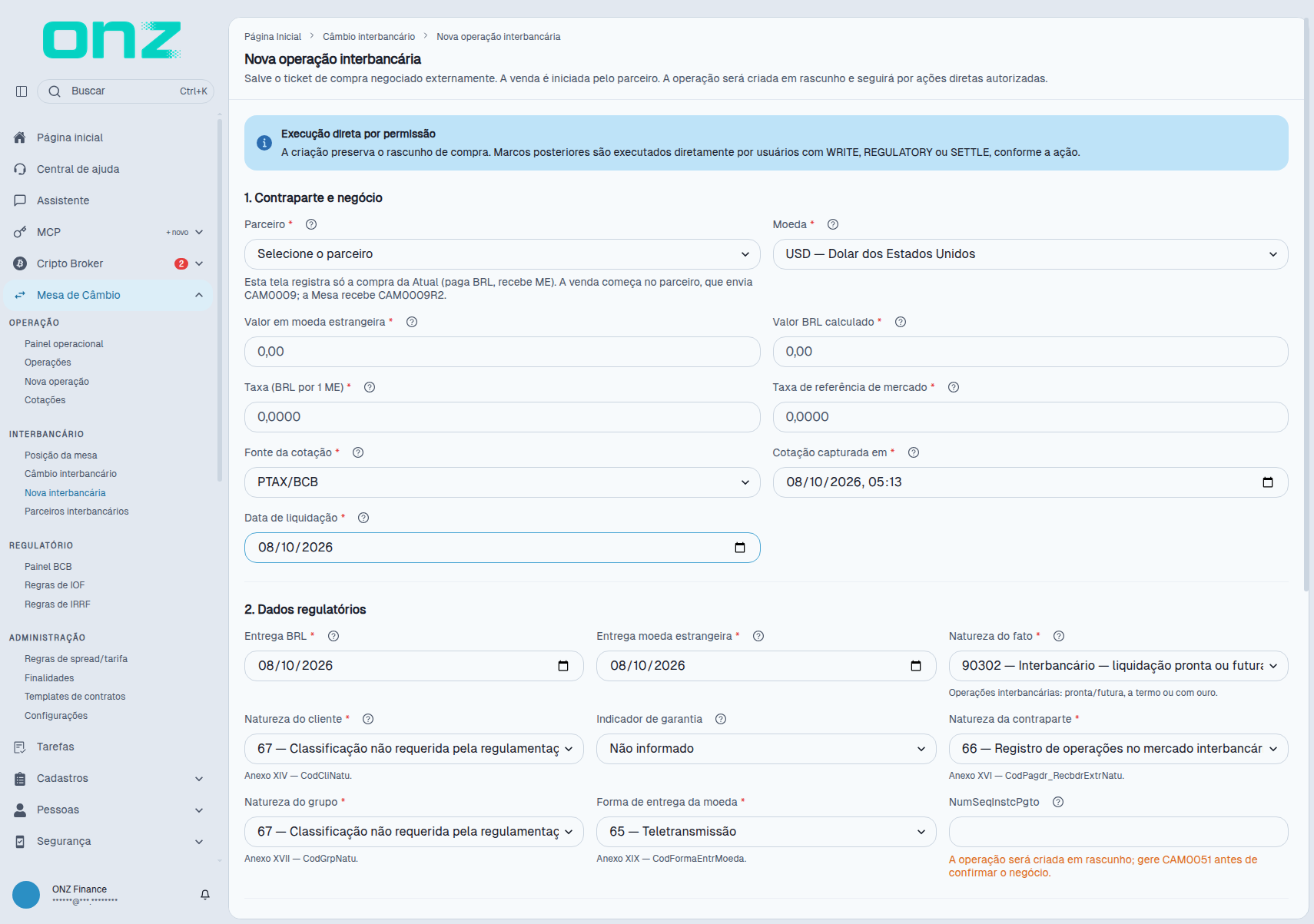
Acesse Nova interbancária para registrar o ticket negociado com um parceiro.
A operação é criada em rascunho. Os marcos posteriores são executados por usuários que tenham a permissão correspondente à ação — o aviso Execução direta por permissão cita WRITE, REGULATORY e SETTLE —, conforme o fluxo de escrita, regulatório ou de liquidação.
Preencha os campos abaixo:
| Campo | Preenchimento |
|---|---|
| Parceiro | Parceiro interbancário cadastrado. |
| Moeda | Moeda estrangeira da operação. |
| Valor em moeda estrangeira | Valor negociado na moeda estrangeira. |
| Valor BRL calculado | Valor correspondente em reais. |
| Taxa (BRL por 1 ME) | Taxa negociada. |
| Taxa de referência de mercado | Taxa de referência utilizada na conferência. |
| Fonte da cotação | PTAX/BCB, B3, Bloomberg, Refinitiv ou Cotação do parceiro. |
| Cotação capturada em | Data e hora da captura da cotação. |
| Data de liquidação | Data prevista para liquidação. |
| Entrega BRL / Entrega moeda estrangeira | Datas de entrega de cada perna da operação. |
| Natureza do fato | Natureza regulatória da operação interbancária. |
| Natureza do cliente / Natureza da contraparte / Natureza do grupo | Domínios regulatórios da operação. |
| Indicador de garantia | Não informado, Sim ou Não. |
| Forma de entrega da moeda | Forma de entrega da moeda estrangeira. |
| NumSeqInstcPgto | Número sequencial da instrução de pagamento, quando houver. O campo informa que a operação será criada em rascunho e que a CAM0051 deve ser gerada antes de confirmar o negócio. |
| Ordem das pernas | BRL primeiro, Moeda estrangeira primeiro ou Pernas em paralelo. |
| Vincular 1:1 a uma operação de cliente | Vincula a operação interbancária a uma operação de cliente. |
| Negociado em | Data e hora da negociação. |
| Canal | Telefone, WhatsApp, E-mail, Chat Bloomberg ou Chat Refinitiv. |
| Operador local / Operador do parceiro | Identificação dos operadores que fecharam o negócio. |
| Referência da cotação / Referência do anexo | Referências internas utilizadas pela mesa. |
| Observações | Observações adicionais do ticket. |
As opções Ajuda, disponíveis ao lado dos campos, apresentam a orientação sobre o domínio esperado para cada informação.
8. Posição cambial
Finalidade
Use a tela Posição cambial para acompanhar o saldo em moeda estrangeira por parceiro e conferir esse saldo com o consolidado do Bacen.
Filtros do recorte
No topo são apresentados:
- Livro — recorte do livro interbancário: Só aberto (no exemplo observado) ou Inclui liquidado, que inclui no recorte as operações já liquidadas;
- Parceiro — restringe a lista a uma contraparte cadastrada (Todos por padrão);
- Moeda — restringe a lista a uma moeda (Todas por padrão).
A tela informa que comprada entra a receber e vendida entra a entregar, e que o repasse da moeda estrangeira fica dentro da operação aberta — o liquidado só entra se for incluído no recorte.
Por parceiro
O bloco Por parceiro apresenta a posição de cada contraparte do recorte:
Parceiro · Moeda · Líquido · Sentido · Ops · Última movimentação
Consolidado Atual
O bloco Consolidado Atual apresenta a soma de todos os parceiros — o filtro de parceiro não entra nesse bloco — com as colunas:
Moeda · Livro interno · Sentido · Ops
Conferência Bacen
O bloco Conferência Bacen compara o livro interbancário do recorte acima com o consolidado da instituição devolvido pelo Bacen, sem filtrar parceiro, com tolerância de 0,01 na moeda. Selecione a Data de movimento e use Conferir com Bacen para executar a conferência.
As Últimas conferências listam as execuções anteriores (data e hora, usuário, moedas e data de movimento) e a comparação do dia, com as colunas:
Moeda · Interno · Bacen · Δ · Status
No exemplo observado, as duas moedas do recorte aparecem com o status Divergência.
9. Parceiros interbancários
Finalidade
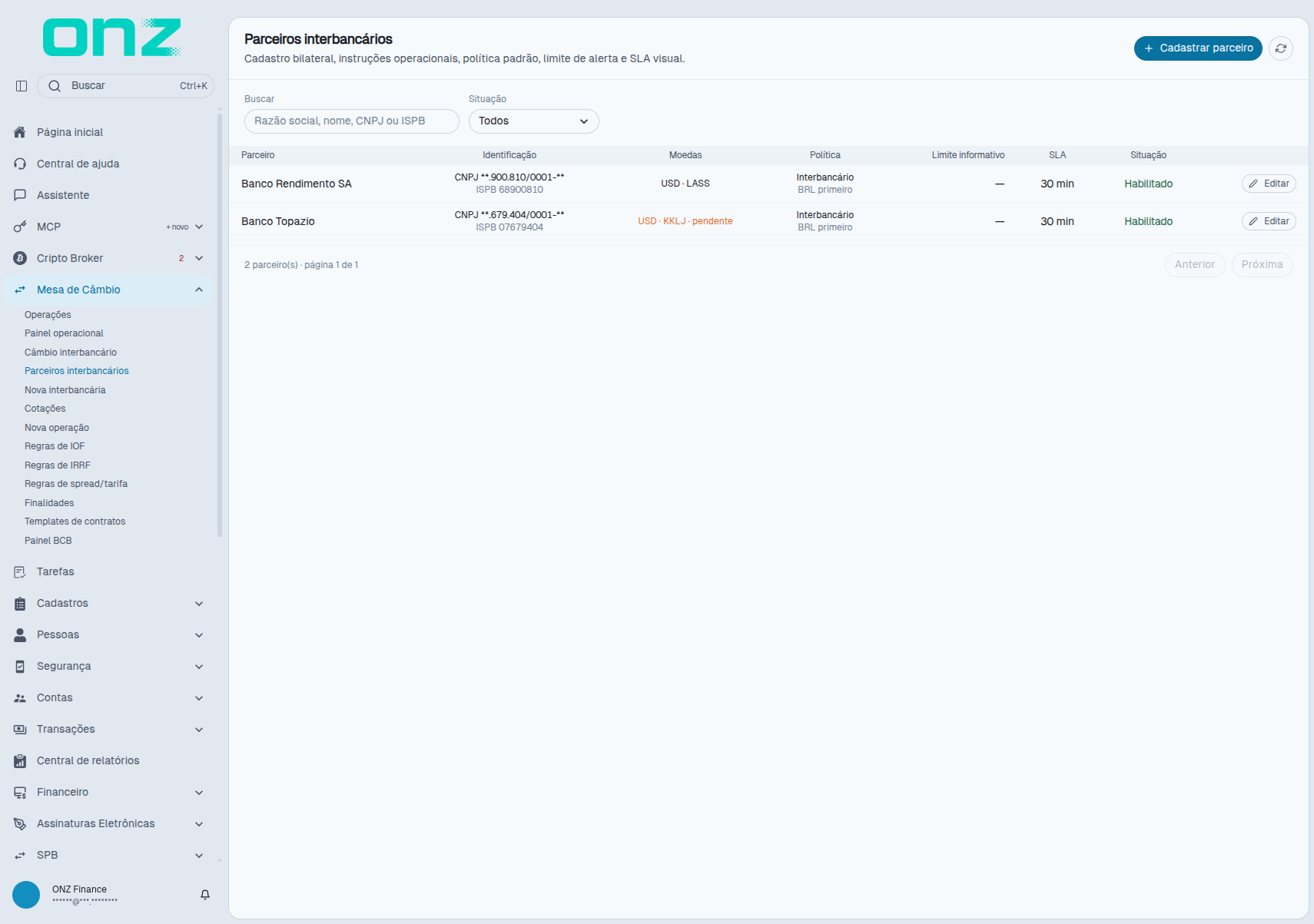
Use a tela Parceiros interbancários para manter o cadastro bilateral das contrapartes utilizadas nas operações interbancárias.
A listagem apresenta:
Parceiro · Identificação · Moedas · Política · Limite informativo · SLA · Situação
A coluna de identificação traz o CNPJ e o ISPB do parceiro e a última coluna, sem título, traz a ação da linha: o botão Editar.
No campo de busca, com o texto Razão social, nome, CNPJ ou ISPB, a consulta pode ser realizada por:
- razão social;
- nome;
- CNPJ;
- ISPB.
O filtro Situação permite consultar Todos, Habilitados ou Desabilitados.
Quando não há registro para o termo informado, a listagem exibe Nenhum parceiro encontrado.
Cadastrar um parceiro
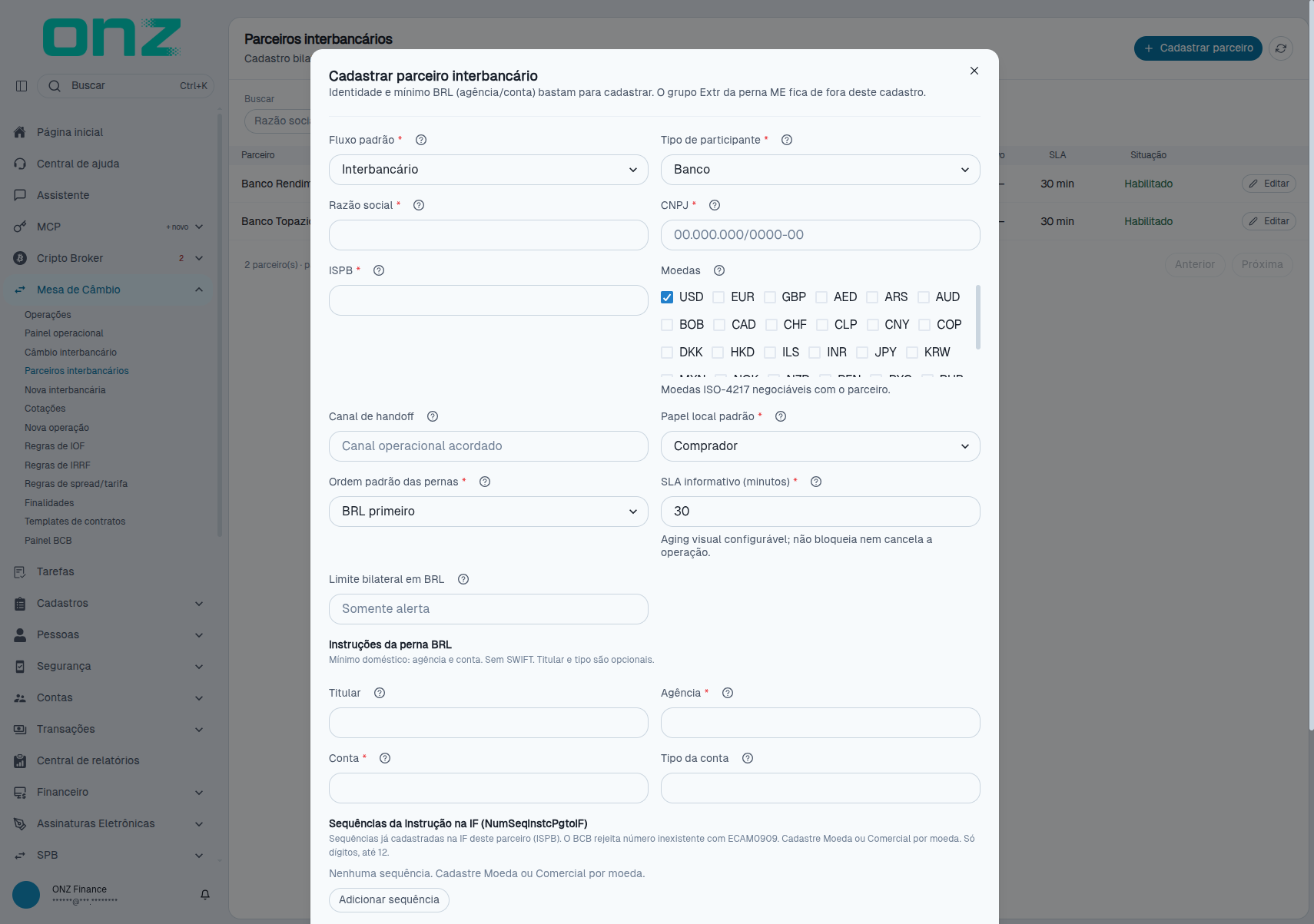
Acesse Cadastrar parceiro e informe os dados de identificação e as informações operacionais necessárias para a relação bilateral.
O cadastro inclui uma ou mais sequências de conta por meio do botão Adicionar sequência.
| Campo | Preenchimento |
|---|---|
| Fluxo padrão | Fluxo atual ou Interbancário. |
| Tipo de participante | Banco ou Instituição não bancária. |
| Razão social / CNPJ / ISPB | Dados de identificação do parceiro. |
| Moedas | Moedas habilitadas para negociação com o parceiro. |
| Canal de repasse | Canal utilizado na troca com o parceiro. |
| Papel local padrão | Comprador ou Vendedor. |
| Ordem padrão das pernas | BRL primeiro, Moeda estrangeira primeiro ou Pernas em paralelo. |
| SLA informativo (minutos) | Tempo de referência para acompanhamento da fila. |
| Limite bilateral em BRL | Limite informativo da relação com o parceiro. |
| Titular / Agência / Conta / Tipo da conta | Dados da conta utilizada na relação bilateral. |
| Contato operacional / E-mail / Telefone | Dados de contato da mesa do parceiro. |
| Parceiro habilitado | Habilita o parceiro para operar. |
10. Regras de IOF
Finalidade
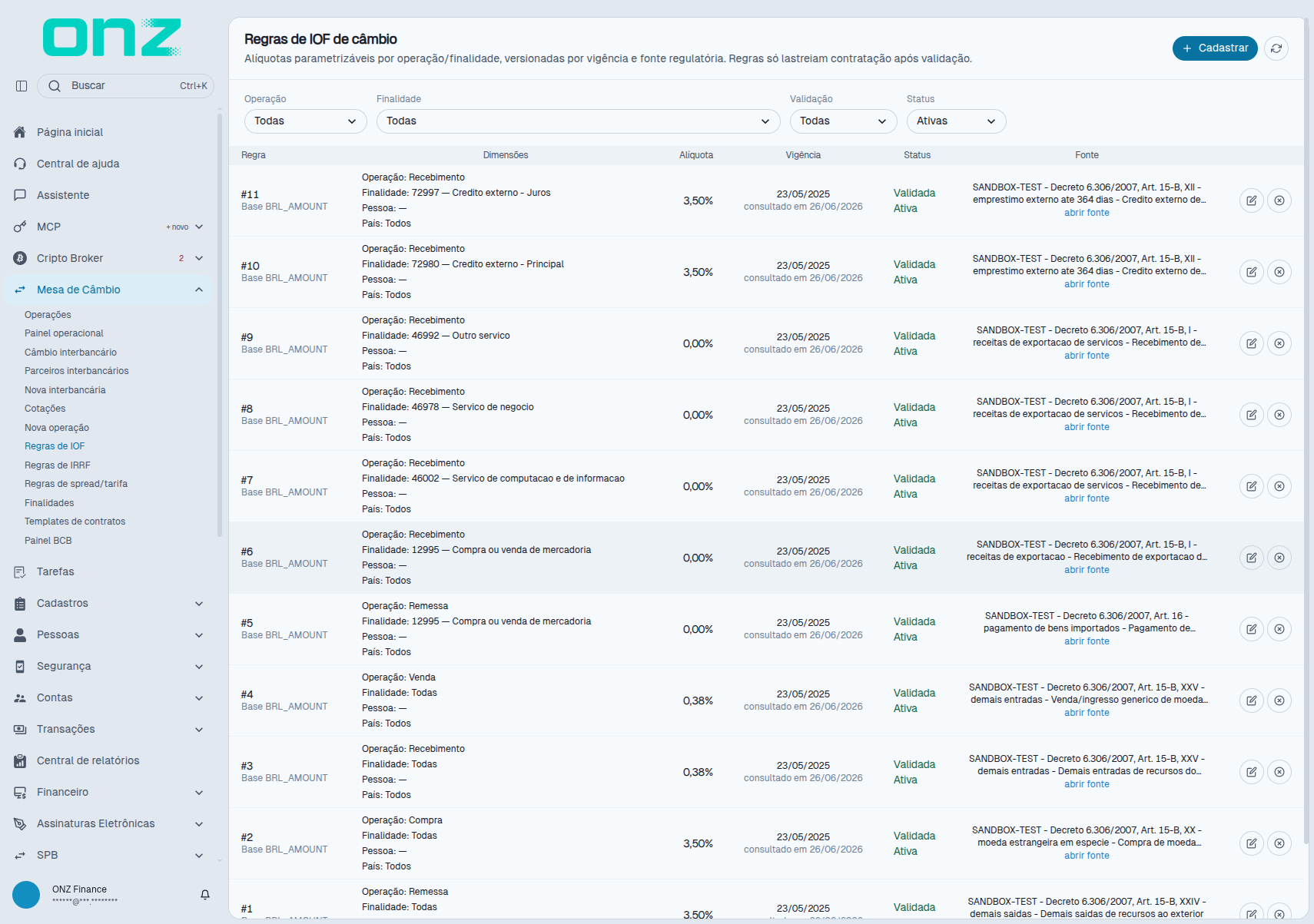
A tela Regras de IOF de câmbio é utilizada para cadastrar e manter as alíquotas de IOF aplicáveis às operações, considerando operação, finalidade e demais dimensões configuradas.
As regras são versionadas por vigência e fonte regulatória.
A listagem apresenta:
Regra · Dimensões · Alíquota · Vigência · Status · Fonte · Ações
Os filtros disponíveis são:
- Operação;
- Finalidade;
- Validação: Todas, Validadas, Pendentes;
- Status: Ativas, Inativas, Todas.
Cadastrar ou editar uma regra
Dimensões deixadas em branco funcionam como coringa, abrangendo todos os valores daquela dimensão.
| Campo | Preenchimento |
|---|---|
| Tipo de operação | Todas, Compra (entregando espécie), Venda (recebendo espécie), Remessa ou Recebimento. |
| Finalidade | Finalidade regulatória. Ao selecionar, o código regulatório é preenchido automaticamente. |
| Código finalidade | Código regulatório da finalidade. |
| Tipo de pessoa | Todos, Pessoa Física ou Pessoa Jurídica. |
| País | Sem recorte por país ou um país específico. |
| Alíquota (fração) | Alíquota em formato fracionário. Exemplo: 0.035000 corresponde a 3,5%. |
| Base de cálculo | Base sobre a qual a alíquota será aplicada. |
| Vigente a partir de / Vigente até | Período de vigência da regra. |
| Fonte regulatória / URL da fonte / Consultado em | Origem da alíquota, respectivo link e data da consulta. |
| Regra ativa | Mantém a regra ativa durante sua vigência. |
Validação da regra
A regra é criada não validada. Ela somente passa a lastrear a contratação depois de validada.
Uma regra que já foi validada e seja editada precisa ser validada novamente.
Na coluna Ações, estão disponíveis:
- Editar regra de IOF;
- Remover validação da regra de IOF.
11. Regras de IRRF
Finalidade
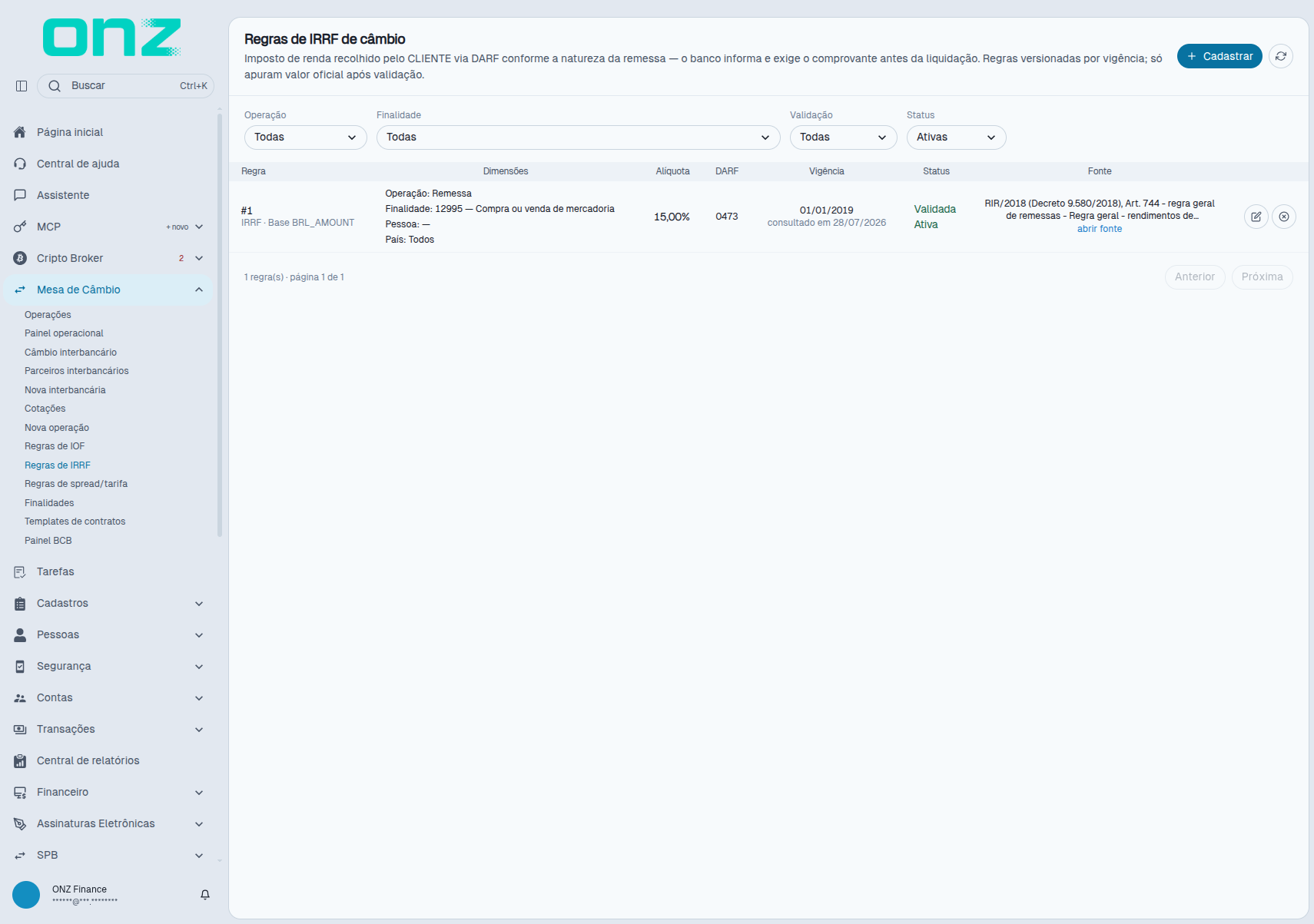
A tela Regras de IRRF de câmbio é utilizada para parametrizar o IRRF aplicável às remessas ao exterior.
O IRRF é recolhido pelo cliente por meio de DARF. A instituição informa o imposto e exige o respectivo comprovante antes da liquidação; o valor não é debitado pelo banco.
A listagem apresenta:
Regra · Dimensões · Alíquota · DARF · Vigência · Status · Fonte · Ações
Os filtros seguem a mesma estrutura utilizada em Regras de IOF.
Cadastrar ou editar uma regra
A regra pode ser definida por operação, finalidade, tipo de pessoa e país.
| Campo | Preenchimento |
|---|---|
| Alíquota (fração) | Alíquota em formato fracionário. Exemplo: 0.150000 corresponde a 15% e 0.250000 a 25%. |
| Código de receita (DARF) | Informe no formato NNNN ou NNNN-NN. Exemplo: 0473-04. |
| Base de cálculo | Base utilizada para cálculo do imposto. |
| Vigência | Período de validade da regra. |
| Fonte regulatória | Origem da informação utilizada para parametrização. |
A regra nasce não validada e depende de parecer tributário.
Em regras por país, a regra específica possui precedência sobre a regra geral.
Na coluna Ações, estão disponíveis:
- Editar regra de IRRF;
- Remover validação da regra de IRRF.
12. Regras de spread e tarifa
Finalidade
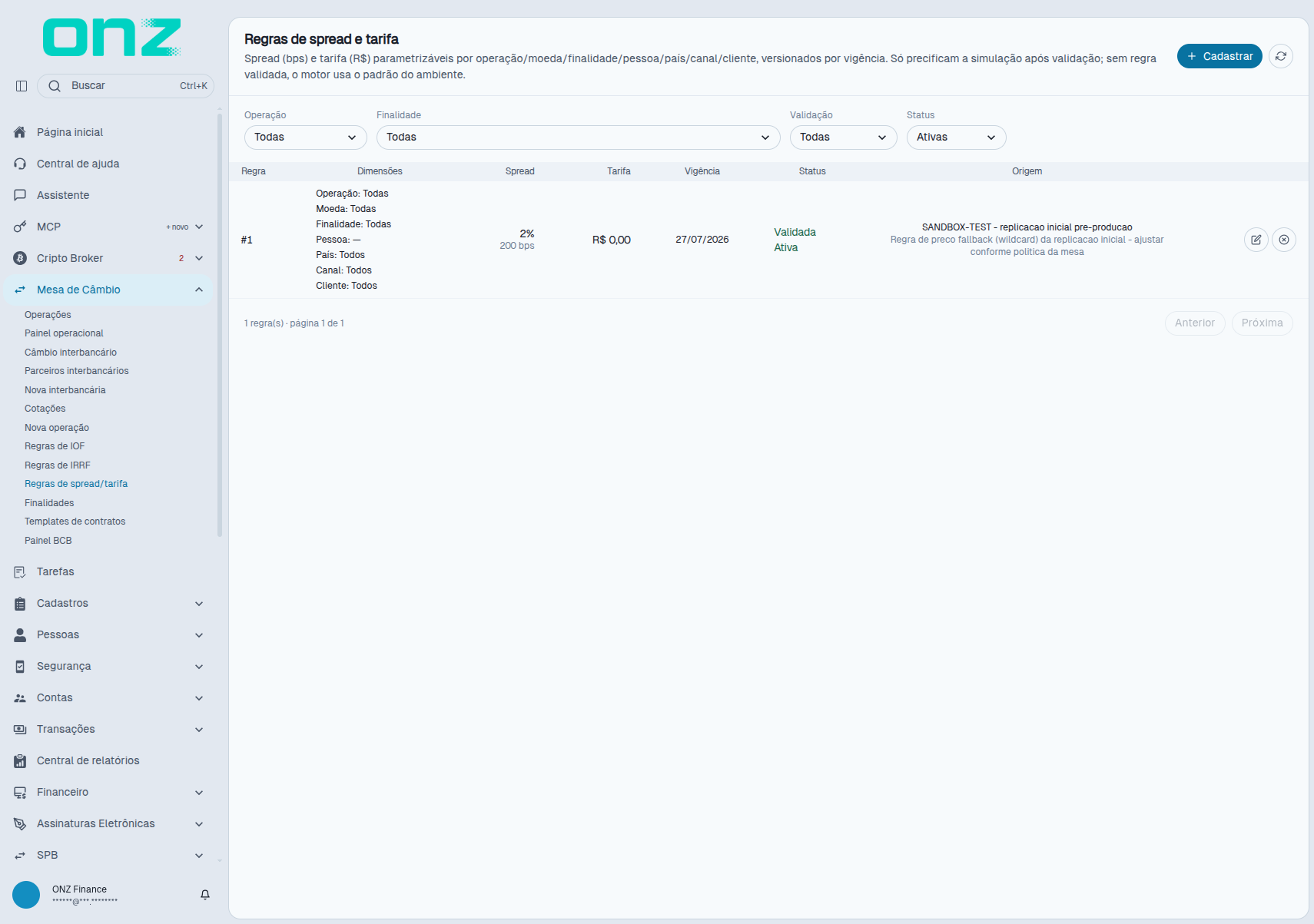
A tela Regras de spread e tarifa é utilizada para definir o spread e a tarifa aplicados às operações, considerando as dimensões configuradas e a vigência da regra.
A listagem apresenta:
Regra · Dimensões · Spread · Tarifa · Vigência · Status · Origem · Ações
A regra mais específica e validada prevalece. Quando não existe regra validada aplicável, o motor de preço utiliza o padrão do ambiente.
Atenção: uma regra de preço que já foi utilizada por uma operação fica imutável. Para alterar o preço, cadastre uma nova regra ou versão.
Cadastrar ou editar uma regra
Dimensões deixadas em branco funcionam como coringa, abrangendo todos os valores daquela dimensão.
| Campo | Preenchimento |
|---|---|
| Tipo de operação | Todas, Compra (entregando espécie), Venda (recebendo espécie), Remessa ou Recebimento. |
| Moeda | Todas ou uma moeda específica. |
| Finalidade | Finalidade regulatória da operação. |
| Tipo de pessoa | Todos, Pessoa Física ou Pessoa Jurídica. |
| País | Sem recorte por país ou um país específico. |
| Canal | Canal de atendimento da operação. |
| Cliente específico (ID) | Restringe a regra a um cliente específico. |
| Spread (bps) | Spread em pontos-base. |
| Tarifa (R$) | Tarifa em reais. |
| Vigente a partir de / Vigente até | Período de vigência da regra. |
| Origem / política / Descrição | Origem da política de preço e observações da regra. |
| Regra ativa | Mantém a regra ativa durante a vigência. |
Na coluna Ações, estão disponíveis:
- Editar regra de spread/tarifa;
- Remover validação da regra de spread/tarifa.
13. Finalidades
Finalidade
A tela Finalidades regulatórias de câmbio permite consultar o CodFatoNatu das operações e configurar, separadamente, os domínios utilizados na composição do arquivo ACAM204.
A listagem apresenta:
Classificação da operação · Configuração ACAM204 · Status
Na coluna Configuração ACAM204 aparece o grupo da finalidade (Sem grupo quando não houver) e os domínios (CodCliNatu, CodGrpNatu, CodPagdr_RecbdrExtrNatu e CodFormaEntrMoeda); a coluna Status traz a situação da finalidade (Ativa) e da configuração (ACAM204 elegível, ACAM204 pronto).
A busca localiza a finalidade, e o filtro Status permite consultar Ativas, Inativas ou Todas.
Conceitos importantes
A tela separa três conceitos que não devem ser confundidos:
| Conceito | Utilização |
|---|---|
| CodFatoNatu | Classifica a operação e também é utilizado pelas mensagens CAM/MES vinculadas à operação, como a CAM0021. |
| Domínios do ACAM204 | Utilizados na composição do arquivo mensal ACAM204 e da CAM0021. Não alteram a CAM0042. |
| CAM0042 | Consulta operacional de contratos. Não utiliza finalidade nem os domínios configurados para o ACAM204. |
Editar a configuração do ACAM204
Na coluna Ações, selecione Editar configuração ACAM204 da finalidade.
A janela Editar finalidade regulatória permite editar os domínios utilizados na composição do arquivo — CodCliNatu, CodGrpNatu, CodPagdr_RecbdrExtrNatu e CodFormaEntrMoeda —, incluindo o CodCliNatu, utilizado para os códigos de classificação do cliente, e traz ainda Incluir operações desta finalidade no ACAM204 e Finalidade ativa; a gravação é feita em Salvar.
14. Templates de contratos
Finalidade
Use a tela Modelos de contratos de câmbio para manter os modelos de contrato de câmbio utilizados pela instituição, com versionamento, pré-visualização e aprovação em fluxo de quatro olhos.
Criar ou alterar um template
Em Novo modelo abre a janela Novo modelo de contrato, onde o modelo é criado.
O editor possui três visões:
- Editor
- Pré-visualização
- Versões
Preencha os campos:
| Campo | Preenchimento |
|---|---|
| Conteúdo do modelo | Corpo do contrato, utilizando as variáveis do modelo. |
| Campos obrigatórios (separados por vírgula) | Variáveis que obrigatoriamente devem ser recebidas pelo contrato. |
| Contexto de exemplo (JSON) | Dados de exemplo utilizados na visualização do preview. |
| O que mudou | Descrição da alteração realizada na versão. |
| Nome | Nome do template — obrigatório. |
| Finalidade | Finalidade regulatória à qual o template fica vinculado. |
| Descrição | Descrição do template. |
A janela é concluída em Criar.
Salvar e publicar uma versão
Salvar nova versão grava uma nova versão do modelo.
Solicitar publicação encaminha a versão para aprovação.
Na aba Versões, consulte o histórico e a situação de cada versão, além da comparação entre as duas versões mais recentes.
15. Painel BCB
Finalidade
O Painel BCB — ACAM204 / ACAM205 concentra as funcionalidades relacionadas aos arquivos e à mensageria regulatória de câmbio.
No painel são tratadas:
- operações elegíveis para o ACAM204;
- geração do ACAM204;
- importação do retorno ACAM205;
- consulta CAM0042;
- mensagens CAM/MES;
- arquivos gerados pelo BCB.
15.1 ACAM204
O arquivo pode ser gerado em dois modos:
- Técnico — utilizado apenas para testes internos e não deve ser enviado ao BCB;
- Regulatório — utilizado para o processo regulatório.
A tela apresenta a Competência e disponibiliza:
- Consultar elegíveis — consulta as operações elegíveis da competência selecionada;
- Gerar ACAM204 — gera o arquivo a partir das operações elegíveis.
Quando não houver operações elegíveis, a tela informa essa condição.
15.2 CAM0042
A Consulta CAM0042 — mensageria regulatória consulta contratos pelo canal de mensageria do Sistema Câmbio no BCB, por meio de CAM/MES via STA.
A CAM0042 é independente do arquivo ACAM204 e da configuração das finalidades. Portanto, não utiliza CodFatoNatu nem os domínios configurados para o ACAM204.
No domínio MES01:
- a solicitação é enviada ao BCB como AMES101;
- a resposta é recebida como AMES102.
O botão Sincronizar consulta esse retorno no STA.
15.3 Mensagens CAM/MES e arquivos gerados
A tela de mensagens apresenta:
Mensagem · Documento · Status · NUOp · NumCtrlIF · Protocolo · Gerado em
Os arquivos BCB gerados apresentam:
Tipo · Competência · Status · Regulatório · Registros · Aceitos / Rej. · Gerado em
Enquanto nenhum arquivo foi gerado, a lista informa "Nenhum arquivo gerado" e orienta a gerar o ACAM204 da competência.
Utilize Atualizar mensagens para recarregar os dados exibidos. As mensagens trazem a ação Sincronizar ou Ver, e a consulta CAM0042 tem o botão Gerar consulta CAM0042.
16. Conciliação do dia
Finalidade
Use a tela Conciliação do dia para confrontar os eventos da CAM0043 com as mensagens CAM do movimento e identificar as divergências do dia.
Na abertura, a tela apresenta o campo Data do movimento — preenchido com o dia corrente — e o botão Conciliar o dia. Ao lado, o filtro Divergências permite restringir o resultado a Todas, Só no Bacen ou Só aqui. Enquanto o dia não for conciliado, a tela apresenta o aviso "Nenhuma consulta neste dia" e a orientação "Concilie o dia para consultar os eventos no Bacen.", com o atalho Perguntar ao assistente. Ao acionar Conciliar o dia, a tela passa a exibir "Aguardando o Bacen" com a orientação "A tabela aparece quando o CAM0043R1 chegar." e, concluída a consulta, mostra o resumo do movimento — no exemplo observado, "Consulta de 15/10/2026 13:15 · SitCons 1 · 0 iguais · 0 só no Bacen · 0 só aqui · 0 valor diferente · 0 ainda não aceita" — seguido da lista do recorte escolhido, que saiu no estado "Nenhuma divergência neste dia" com a orientação "A lista mostra o recorte escolhido."
17. Configurações
Finalidade
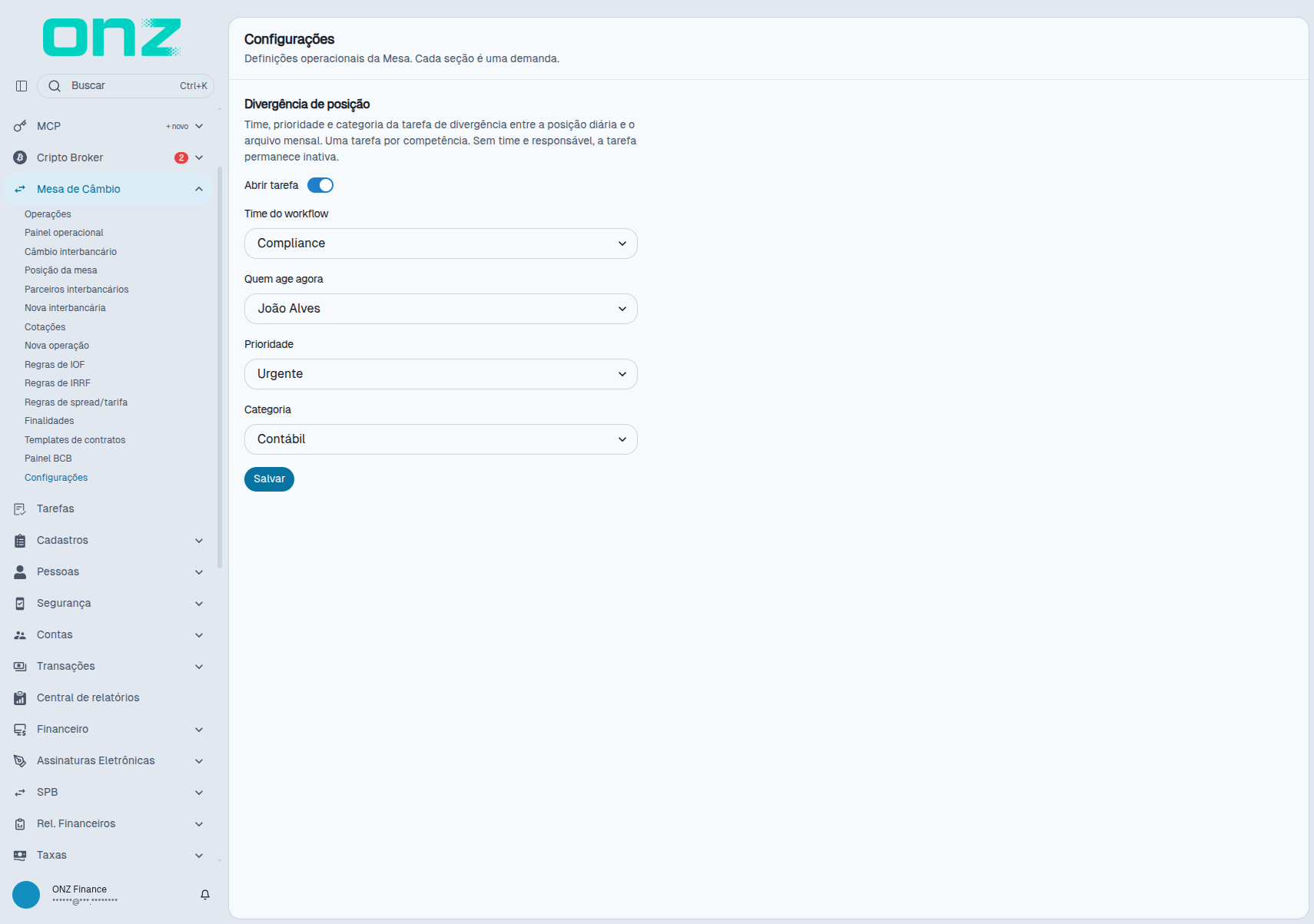
Nesta tela são definidos os parâmetros operacionais das tarefas geradas pela Mesa de Câmbio. Cada seção da tela corresponde a uma demanda e indica em qual time do Workflow a tarefa é aberta, quem age nela, com qual prioridade e em qual categoria.
A tela reúne as seções:
| Seção | Demanda |
|---|---|
| Divergência de posição | Divergência entre a posição diária e o arquivo mensal, com uma tarefa por competência. A própria tela informa que, sem time e responsável definidos, a tarefa permanece inativa. |
| Invoice possivelmente duplicada | Mesmo fornecedor e número, ou mesmo número, valor e moeda, inclusive entre clientes. |
| DI ou Duimp reaproveitada | O mesmo número de declaração em mais de um dossiê. |
| Pagamento acima da invoice | Valor alocado acima da tolerância configurada. |
| Beneficiário diferente do fornecedor | O favorecido do câmbio não confere com o fornecedor da invoice. |
| Informação aduaneira em atraso | Embarque ou DI/Duimp fora do prazo da política. O embarque antecipado não passa da faixa da natureza. |
| Divergência de valores | Diferença entre invoice, pagamentos e valor declarado, ajustada pelo incoterm. |
| Retificação sem conciliação | Documento cancelado ou retificado sem a conciliação correspondente. |
| Pendência documental vencida | Commercial invoice não recebida no prazo depois do embarque. |
| País de risco | Fornecedor em país da lista EXCHANGE_COUNTRIES_RISCO. |
Os campos de cada seção são:
| Campo | Preenchimento |
|---|---|
| Abrir tarefa | Controla a abertura da tarefa da seção. |
| Prazo da tarefa (horas, até 1080) | Prazo da tarefa da seção, em horas. |
| Time do workflow | Time responsável pela tarefa. A lista traz Nenhum e os times cadastrados no Workflow. |
| Quem age agora | Usuário responsável pela ação no momento. A lista traz Nenhum e os usuários disponíveis. |
| Time de escalonamento | Time que recebe a tarefa no escalonamento. A lista traz Nenhum e os times cadastrados no Workflow. |
| Quem recebe o escalonamento | Usuário que recebe a tarefa no escalonamento. A lista traz Nenhum e os usuários disponíveis. |
| Prioridade | Baixa, Média, Alta ou Urgente. |
| Categoria | Contábil, Operacional, Compliance, Suporte ou Outra. |
A seção Divergência de posição traz apenas Abrir tarefa, Time do workflow, Quem age agora, Prioridade e Categoria. As demais seções acrescentam Prazo da tarefa (horas, até 1080), Time de escalonamento e Quem recebe o escalonamento, além de campos próprios: Tolerância (%) e Teto em USD em Pagamento acima da invoice; Tolerância (%) em Divergência de valores; Aviso (dias antes), Dias após o embarque e Dias após a liquidação em Informação aduaneira em atraso; e Dias após o embarque em Pendência documental vencida.
Após definir os parâmetros da seção, utilize Salvar para gravar a configuração.
No exemplo observado, a seção Divergência de posição está com o time Compliance, um responsável definido, a prioridade Urgente e a categoria Contábil, com o campo Abrir tarefa ligado.
18. Pontos de atenção
Os pontos abaixo devem ser considerados durante a operação do menu:
- Regras tributárias e de preço: as regras de IOF, IRRF e spread/tarifa precisam estar validadas para serem utilizadas na operação. Quando uma regra validada é editada, ela volta a exigir validação.
- Regras de preço já utilizadas: uma regra de spread/tarifa que já tenha sido utilizada por uma operação não pode ser alterada. A mudança deve ser realizada por meio de uma nova regra ou versão.
- IRRF: o imposto é recolhido pelo cliente por meio de DARF. Enquanto o comprovante não for apresentado, a operação pode permanecer em Aguardando IR (DARF).
- Filas interbancárias: o aging de 30 minutos é informativo. Ele não bloqueia, cancela ou executa operações automaticamente.
- Painel operacional: os indicadores de SLA servem para acompanhamento e priorização das filas.
- Operação interbancária: a criação inicial preserva a operação em rascunho. As etapas posteriores dependem da permissão do usuário para a ação correspondente.
- ACAM204 técnico: arquivos gerados nesse modo são destinados a testes internos e não devem ser enviados ao BCB.
- ACAM204 x CAM0042: são fluxos distintos. A configuração dos domínios do ACAM204 não altera a consulta CAM0042.
19. Fluxo geral do menu
De forma resumida, os recursos do menu se relacionam da seguinte maneira:
Nova operação → seleção do cliente e da conta de liquidação → definição da finalidade e dos dados da operação → aplicação das regras de spread/tarifa, IOF e IRRF e consulta da cotação → Operações → aprovação → contratação → liquidação → tratamento das etapas regulatórias no Painel BCB.
Para operações entre instituições, o fluxo utiliza Câmbio interbancário, com apoio do cadastro de Parceiros interbancários e do registro em Nova interbancária, seguindo posteriormente pelas filas de liquidação, comprovantes, exceções e reconciliação.
A Posição cambial acompanha o saldo em moeda estrangeira por parceiro e a conferência com o consolidado do Bacen. O Painel operacional permite acompanhar o volume e o envelhecimento das operações pendentes, enquanto os Templates de contratos mantêm os modelos versionados utilizados no processo contratual. A Conciliação do dia confronta os eventos da CAM0043 com as mensagens CAM do movimento. A tela Configurações define o time, o responsável, a prioridade e a categoria das tarefas geradas pela Mesa.