Acompanhar
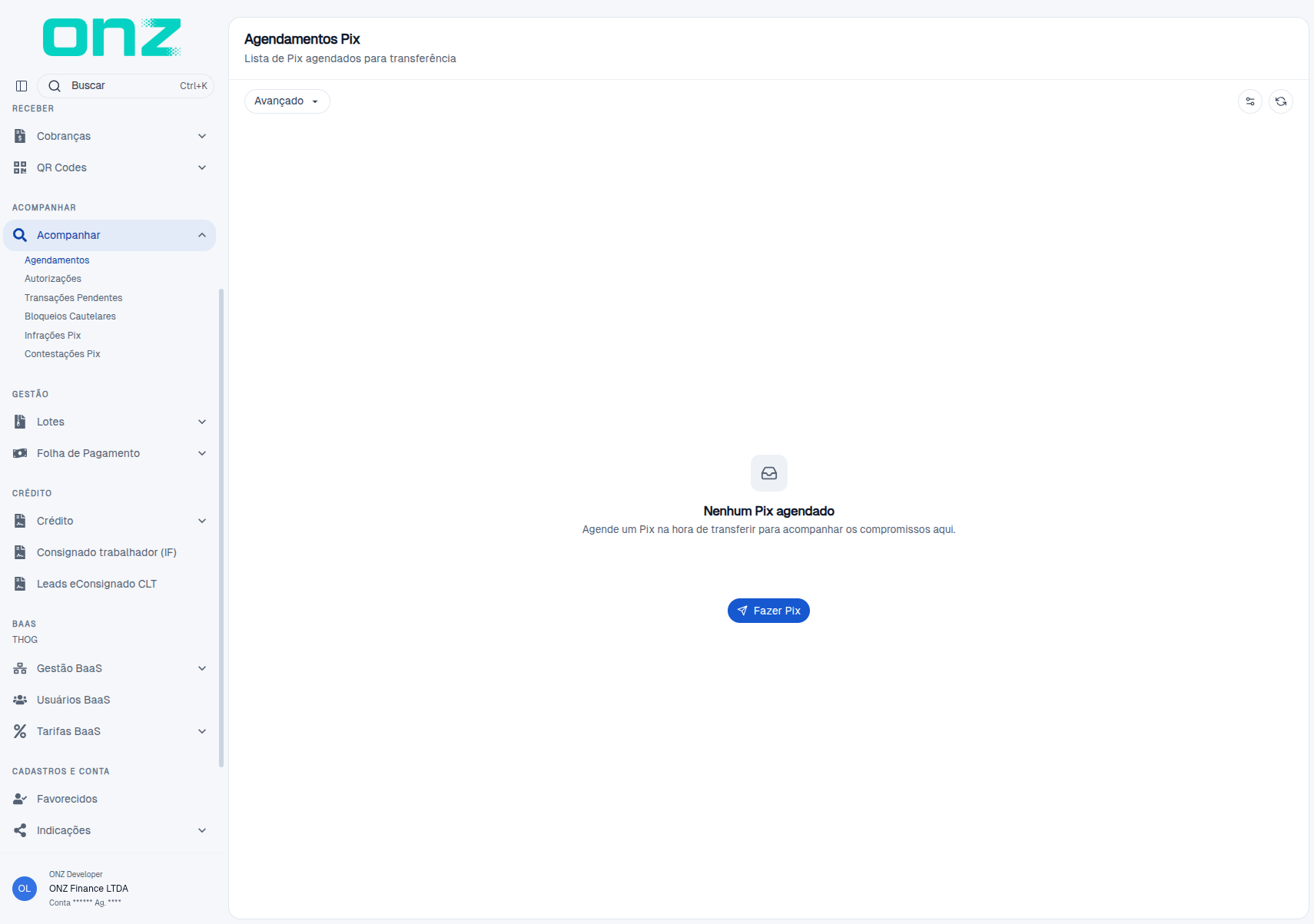
O menu Acompanhar, disponível em ACOMPANHAR → Acompanhar, permite acompanhar operações que dependem de aprovação ou processamento, consultar pagamentos agendados e verificar ocorrências relacionadas às movimentações da conta.
O menu é dividido em seis opções:
- Agendamentos — consulta os Pix agendados para transferência.
- Autorizações — acompanha pagamentos, devoluções Pix e agendamentos pendentes de autorização.
- Transações Pendentes — consulta as transações em processamento no período selecionado.
- Bloqueios Cautelares — consulta os bloqueios aplicados às movimentações da conta.
- Infrações Pix — consulta as infrações abertas ou recebidas pela conta.
- Contestações Pix — consulta as contestações registradas.
Acessar o menu
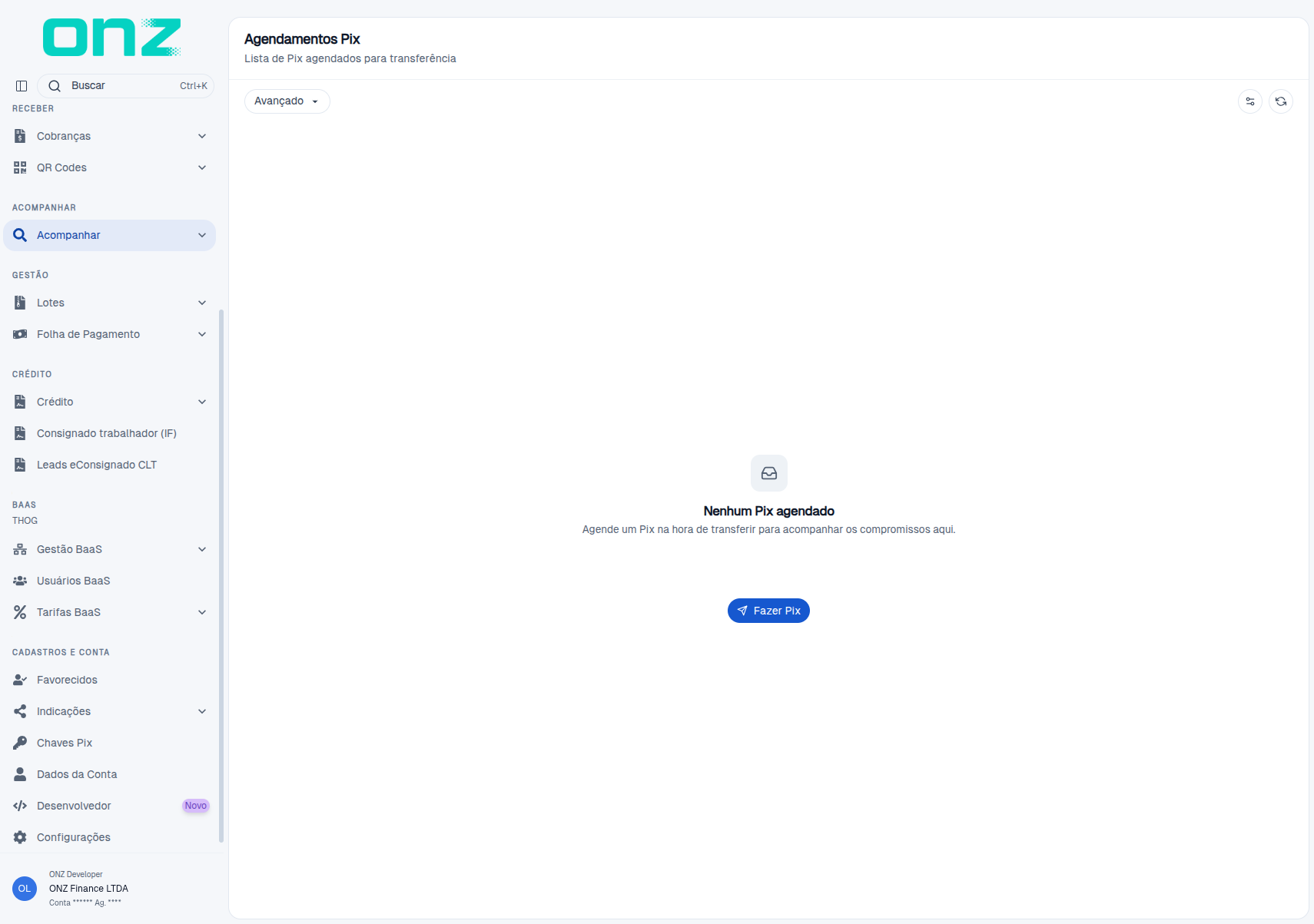
Passo 1 — No menu lateral, selecione ACOMPANHAR.
Passo 2 — Selecione a opção que deseja consultar: Agendamentos, Autorizações, Transações Pendentes, Bloqueios Cautelares, Infrações Pix ou Contestações Pix.
Agendamentos
A opção Agendamentos permite consultar os Pix que já foram programados para transferência.
A tela é apresentada como Agendamentos Pix, com o subtítulo "Lista de Pix agendados para transferência".
Os agendamentos são criados no próprio fluxo de transferência por Pix. Depois de criar um agendamento, ele passa a ser acompanhado nesta tela.
Consultar agendamentos
A listagem permite utilizar Avançado para os filtros adicionais.
As colunas da listagem são Status · Valor · Data agendamento · Recebedor · Doc. do recebedor · Instituição de destino · Recorrência · Criação · Ações; o ícone Configurar colunas abre Colunas, com Todas as colunas, a marcação de cada coluna e Salvar, e o ícone Atualizar recarrega a listagem.
O botão Avançado abre os filtros adicionais, que são montados em Filtro, Operador e Valor; a lista de Filtro apresenta Status, Data agendamento, Recorrência e Criação.
Quando for necessário criar um novo Pix ou agendamento, selecione Fazer Pix para acessar o fluxo de transferência por Pix.
Quando não houver Pix agendado, a tela apresenta Nenhum Pix agendado e a orientação:
"Agende um Pix na hora de transferir para acompanhar os compromissos aqui."
Autorizações
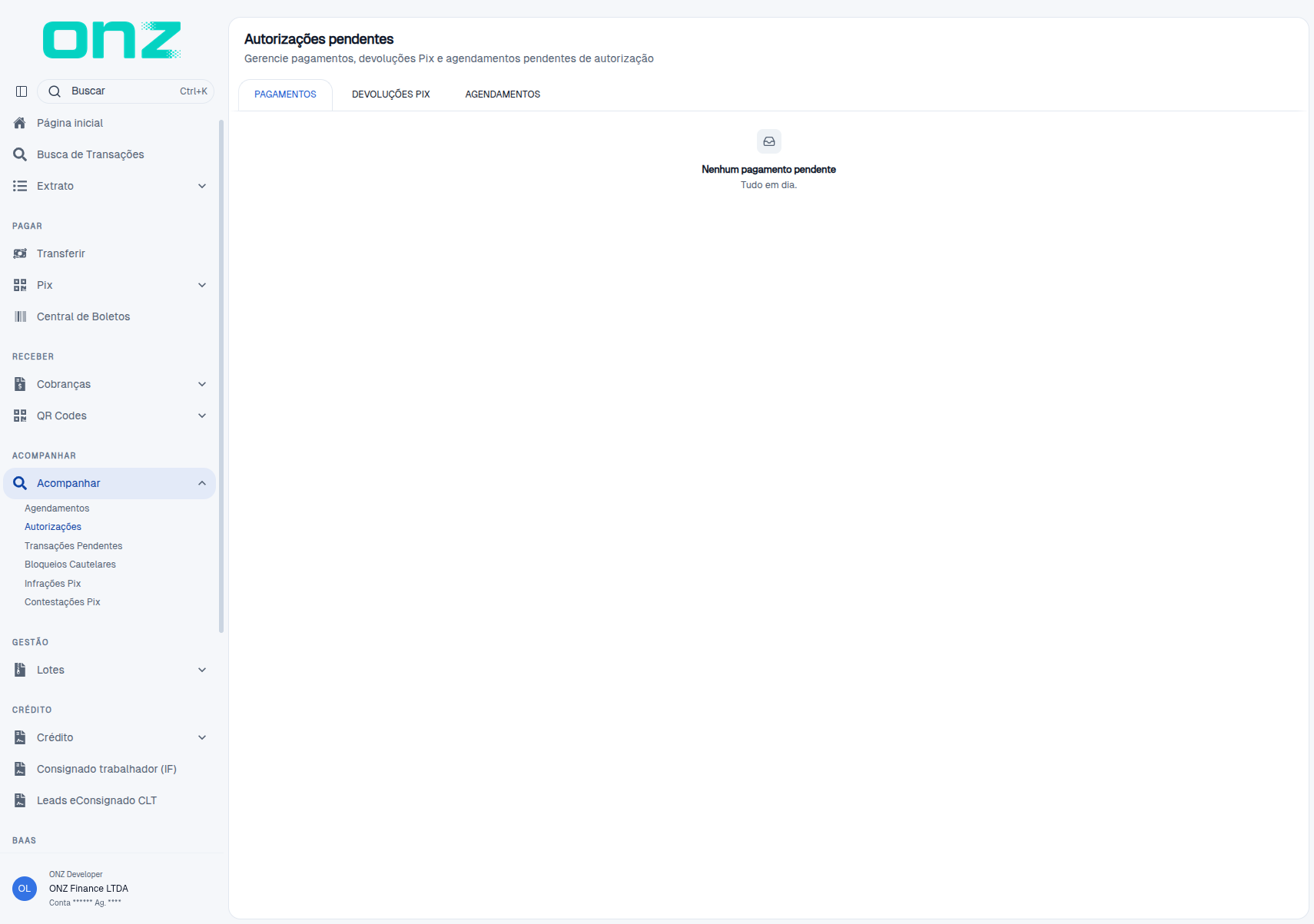
A opção Autorizações reúne as operações que estão pendentes de autorização.
A tela é apresentada como Autorizações pendentes, com o subtítulo "Gerencie pagamentos, devoluções Pix e agendamentos pendentes de autorização".
A listagem é dividida em três abas:
- PAGAMENTOS
- DEVOLUÇÕES PIX
- AGENDAMENTOS
Selecione a aba correspondente ao tipo de operação que deseja consultar.
Quando não houver pendência na aba selecionada, a tela apresenta o estado correspondente, sempre com a indicação "Tudo em dia.": "Nenhum pagamento pendente" em PAGAMENTOS, "Nenhuma devolução pendente" em DEVOLUÇÕES PIX e "Nenhum agendamento pendente" em AGENDAMENTOS.
Aprovar os pagamentos de um lote
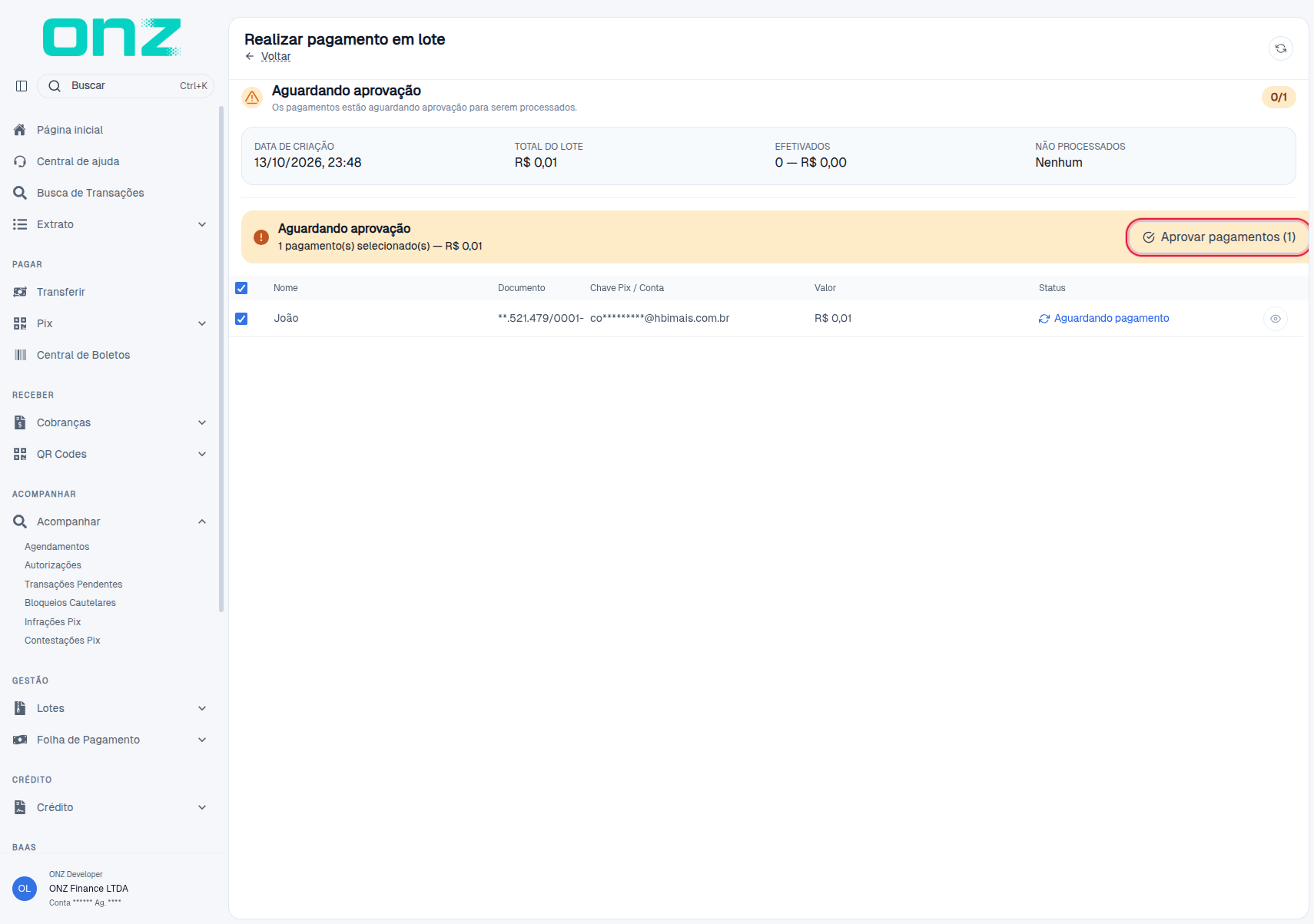
Os pagamentos de um lote criado pela opção Importação são enviados para aprovação no próprio lote, que é acompanhado em GESTÃO → Lotes → Histórico pelo ícone Consultar da linha.
Depois que o lote é enviado para aprovação, a tela apresenta:
- a indicação Aguardando aprovação;
- a quantidade de pagamentos selecionados e o valor total, na mesma linha: "1 pagamento(s) selecionado(s) — R$ 0,01" no exemplo observado;
- o botão Aprovar pagamentos, que informa entre parênteses a quantidade: Aprovar pagamentos (1).
A tela é apresentada como Realizar pagamento em lote, com Voltar para retornar ao histórico, a orientação "Os pagamentos estão aguardando aprovação para serem processados." e o resumo do lote em DATA DE CRIAÇÃO, TOTAL DO LOTE, EFETIVADOS e NÃO PROCESSADOS. Cada pagamento é uma linha da listagem, com as colunas Nome · Documento · Chave Pix / Conta · Valor · Status.
A aprovação das transações é realizada no aplicativo móvel.
Transações Pendentes
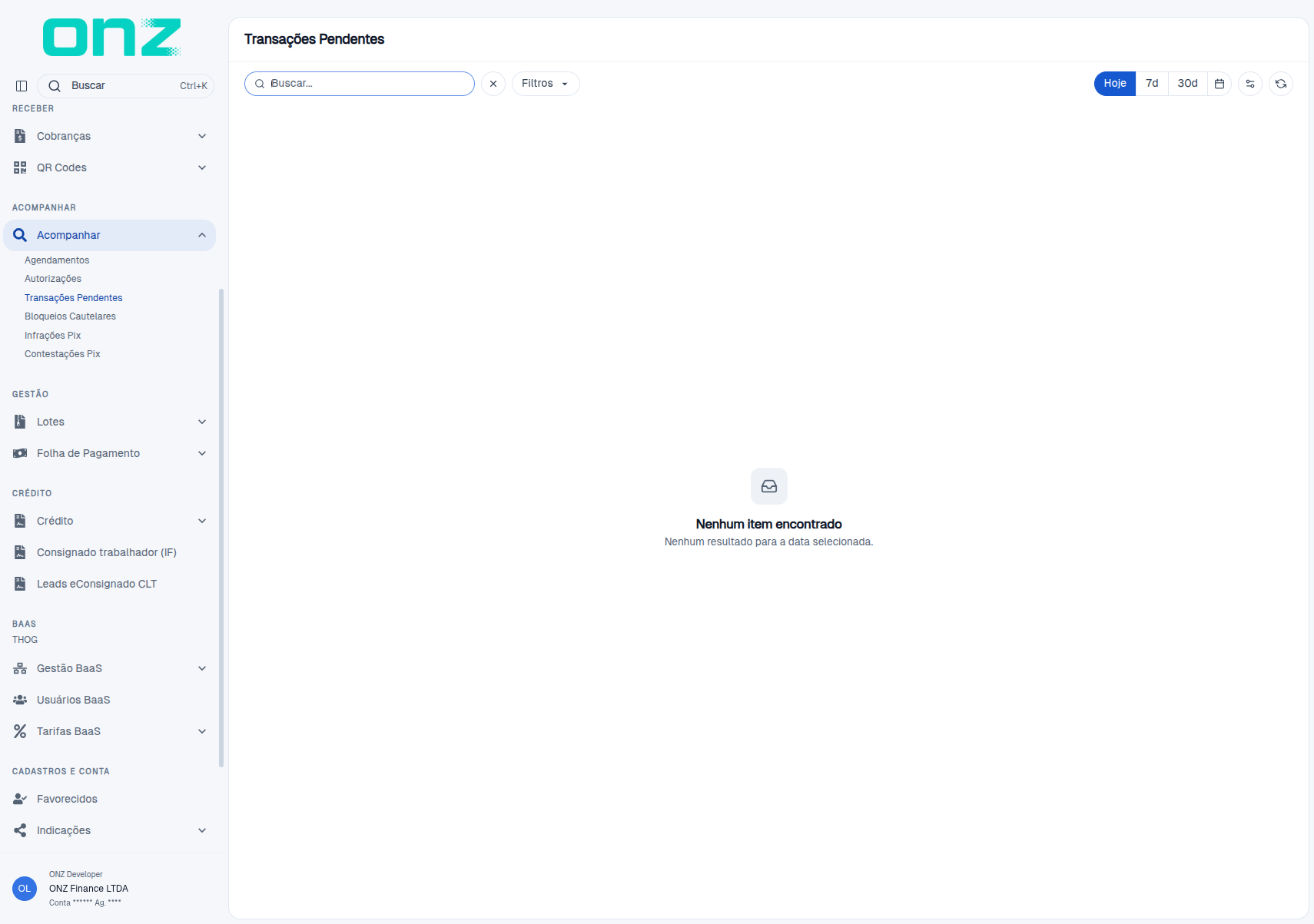
A opção Transações Pendentes permite consultar as transações que estão em processamento.
Consultar transações
Passo 1 — Selecione o período da consulta:
- Hoje
- 7d
- 30d
Passo 2 — Utilize Buscar para localizar um registro pelo texto informado.
Passo 3 — Utilize Filtros para abrir os filtros Status (Aguardando Autorização ou Em Fila de Processamento) e Movimento (Crédito ou Débito) e aplicar o recorte desejado.
Cada linha é uma transação pendente, com as colunas Status · Tipo · Pagador · Beneficiário · Movimento · Valor · Data · Ações.
Para limitar por um intervalo específico, use Selecionar período — DE e ATÉ obrigatórios, os atalhos 15d e 1m habilitados (no ambiente medido, 3m, 6m e 1a aparecem desabilitados), o aviso de que o intervalo máximo é de 31 dias e os botões Cancelar e Aplicar. Limpar apaga o texto da busca, Configurar colunas abre Colunas e Atualizar recarrega a listagem.
Quando não houver transações no período selecionado, a tela apresenta Nenhum item encontrado e a orientação:
"Nenhum resultado para a data selecionada."
Bloqueios Cautelares
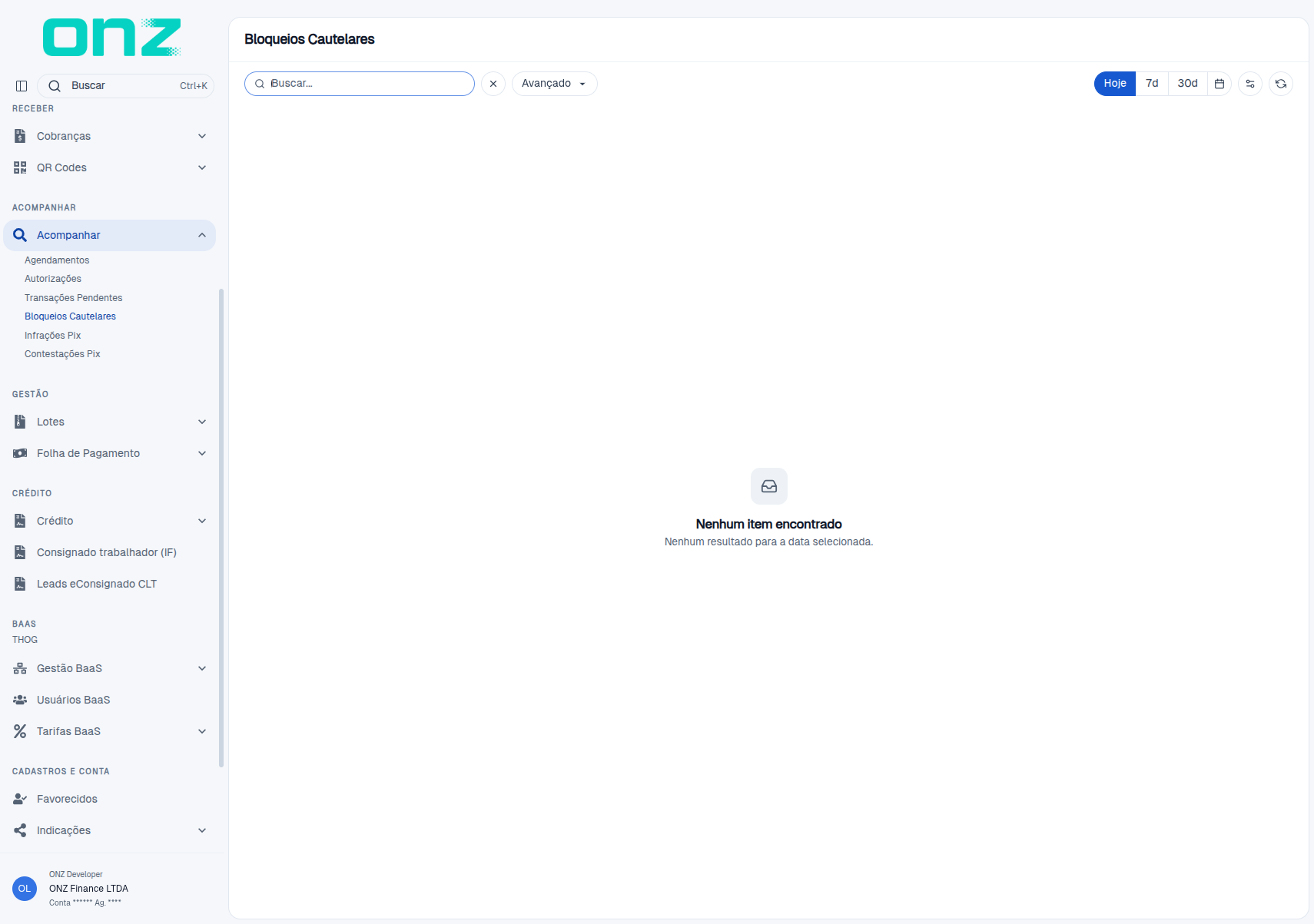
A opção Bloqueios Cautelares permite consultar os bloqueios aplicados às movimentações da conta.
Consultar bloqueios
Passo 1 — Selecione o período da consulta:
- Hoje
- 7d
- 30d
Passo 2 — Utilize Buscar para localizar um registro pelo texto informado.
Passo 3 — Se precisar refinar a consulta, selecione Avançado; os filtros adicionais são montados em Filtro, Operador e Valor, e a lista de Filtro apresenta Valor, Valor Bloqueado, Descrição e Status.
Cada linha é um bloqueio, com as colunas Valor · Valor Bloqueado · Descrição · Status · Criação.
Para limitar por um intervalo específico, use Selecionar período, com as datas DE e ATÉ, os atalhos 15d e 1m habilitados (3m, 6m e 1a aparecem desabilitados no ambiente medido) e os botões Cancelar e Aplicar. Limpar apaga o texto da busca, Configurar colunas abre Colunas e Atualizar recarrega a listagem.
Infrações Pix
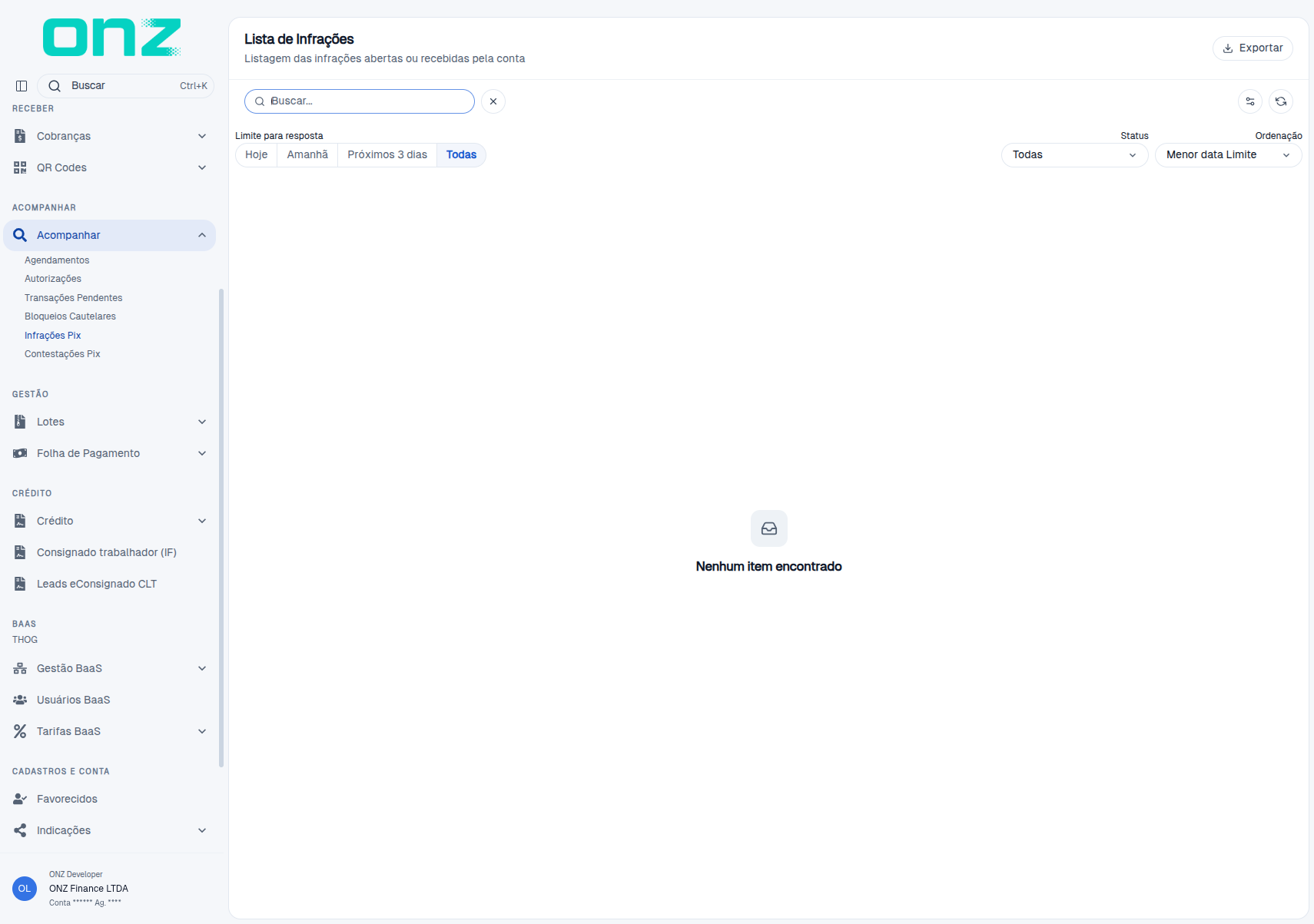
A opção Infrações Pix permite consultar as infrações abertas ou recebidas pela conta.
A tela é apresentada como Lista de Infrações, com o subtítulo "Listagem das infrações abertas ou recebidas pela conta".
Consultar infrações
A listagem oferece os seguintes recursos:
- Buscar — localiza um registro pelo texto informado.
- Limpar — apaga o texto informado na busca.
- Exportar — abre a janela Exportar Infrações, com DATA INICIAL e DATA FINAL obrigatórias, preenchidas com o primeiro dia do mês e o dia de hoje, e o botão Excel; depois da geração, a janela apresenta Relatório gerado!, o período exportado e o botão Baixar Relatório.
- Limite para resposta — filtra pelo prazo de resposta: Hoje, Amanhã, Próximos 3 dias ou Todas.
- Status — filtra pela situação da infração: Todas, Defendidas, Pendentes ou Aguardando instituição.
- Ordenação — define a ordem de apresentação: Maior valor, Menor valor, Maior data Limite ou Menor data Limite.
- Configurar colunas — define as colunas exibidas na listagem.
- Atualizar — recarrega os dados da listagem.
As colunas da listagem são Status · Data de Criação · Data Limite · Valor · Documento Pagador · Documento Recebedor · EndToEnd · Tipo da Infração · Ações.
No exemplo observado, os filtros abrem com Limite para resposta em Todas, Status em Todas e Ordenação em Menor data Limite.
Utilize os filtros conforme o tipo de consulta que deseja realizar.
Quando não houver registros, a listagem apresenta Nenhum item encontrado.
Contestações Pix
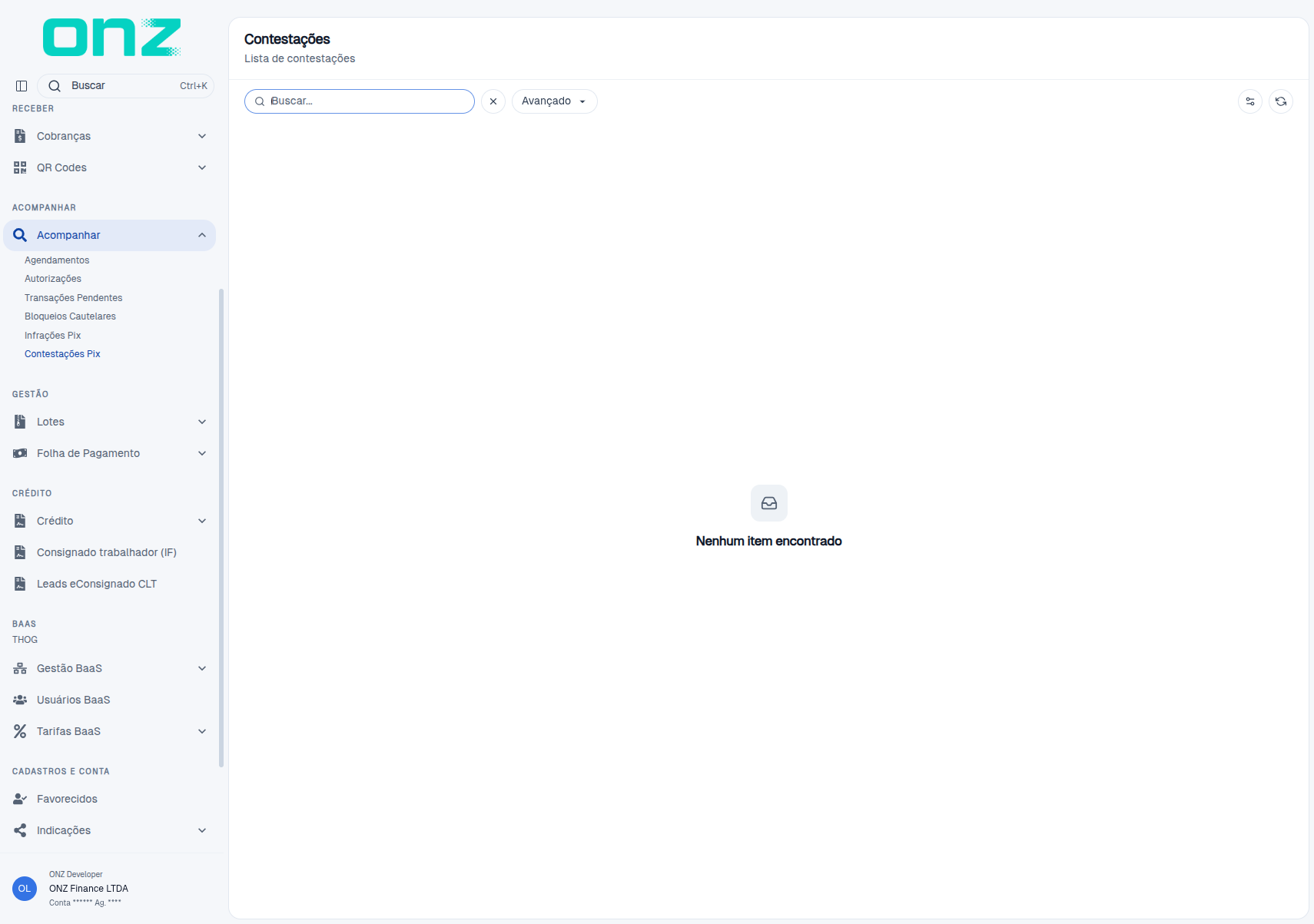
A opção Contestações Pix permite consultar as contestações registradas.
A tela é apresentada como Contestações, com o subtítulo "Lista de contestações".
Consultar contestações
Utilize Buscar para localizar um registro pelo texto informado.
Para refinar a consulta, selecione Avançado: os filtros adicionais são montados em Filtro, Operador e Valor, e a lista de Filtro apresenta Protocolo, Motivo da Contestação, Status e Criado em.
Cada linha é uma contestação, com as colunas Protocolo · Motivo da Contestação · Status · Criado em · Ações. Limpar apaga o texto da busca, Configurar colunas abre Colunas e Atualizar recarrega a listagem.
Quando não houver registros, a listagem apresenta Nenhum item encontrado.
Limites da área
- A aprovação das transações pendentes e dos pagamentos de lote é feita no aplicativo móvel.
- Os agendamentos são criados no fluxo de transferência por Pix. A opção Agendamentos é utilizada para acompanhar os compromissos já agendados.
- As listagens de Transações Pendentes e Bloqueios Cautelares consideram o período selecionado (Hoje, 7d ou 30d). Quando não há registros, a tela apresenta "Nenhum resultado para a data selecionada."