Compliance
O menu Compliance, disponível em SEGURANÇA OPERACIONAL → Compliance, concentra os recursos de prevenção a fraudes, monitoramento cadastral e operacional, análise de operações, gestão de provedores e configuração dos parâmetros de compliance.
Este guia descreve como utilizar cada recurso disponível nesse menu e como as configurações se relacionam dentro do sistema de processamento de Pix.
Acessar o Compliance
No menu principal, acesse:
SEGURANÇA OPERACIONAL → Compliance
O menu reúne sete opções:
| Opção | Finalidade |
|---|---|
| Antifraude | Gerenciar restrições e liberações de documentos e consultar os controles relacionados à prevenção de fraudes. |
| Ficha de Risco 360 | Abrir a ficha de risco do cliente pelo CPF ou CNPJ. |
| Parceiros CaaS | Cadastrar a instituição parceira (IF), abrir o contrato, registrar o aceite da versão do termo e emitir a credencial de acesso. |
| Monitoramento | Consultar os eventos do monitoramento contínuo de cadastros (KYC), com ou sem mudanças cadastrais. |
| PLD/KYC — Políticas de Monitoramento | Configurar classificação de risco, atributos, abertura de cadastro, rotinas e regras do monitoramento. |
| Fila de análise — MSAC | Monitorar, selecionar e analisar operações segundo as regras de análise configuradas. |
| Provedores de Dados | Administrar os provedores utilizados nas análises cadastrais e consultar o histórico dessas consultas. |
Antifraude
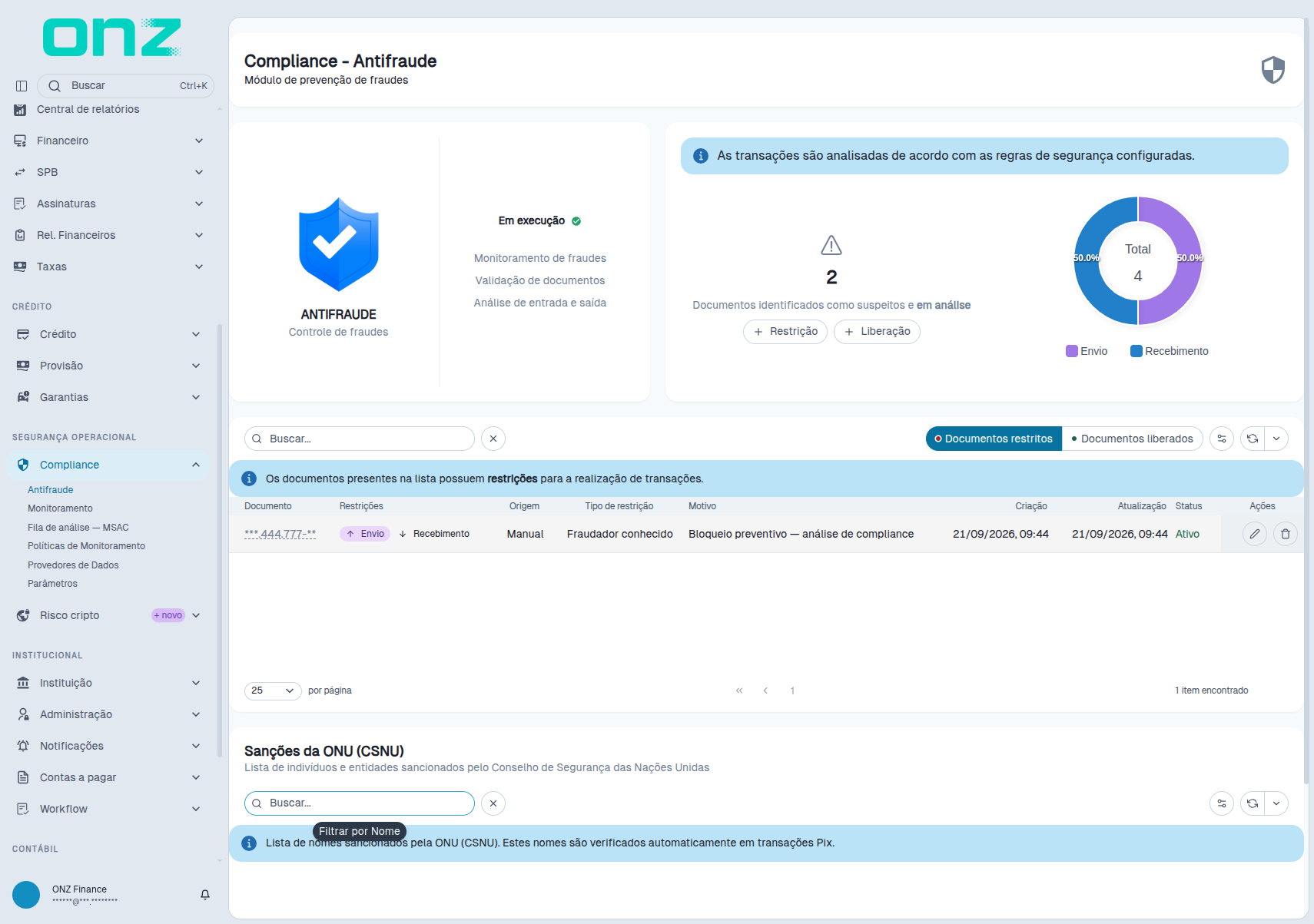
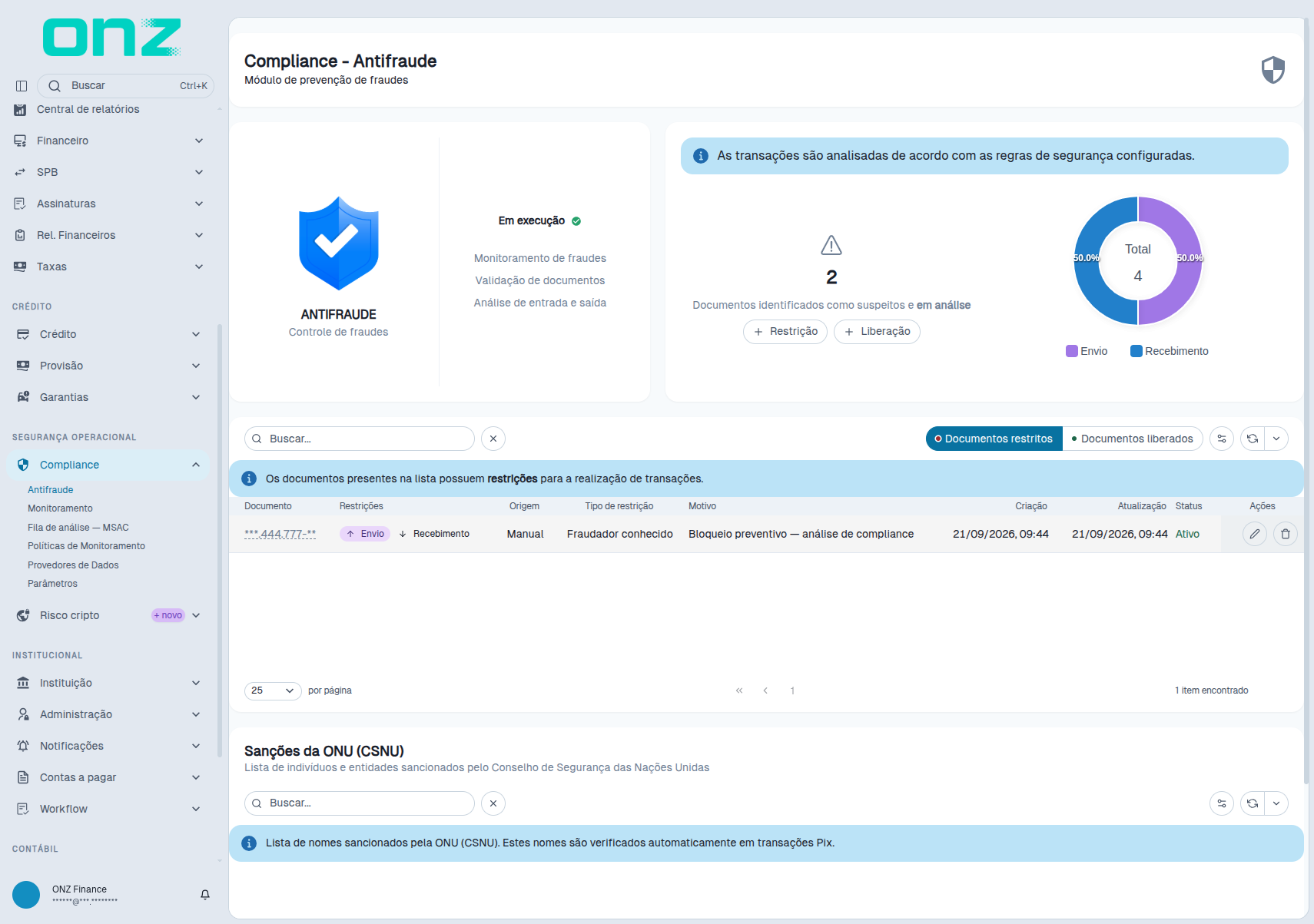
A tela Antifraude concentra o controle de documentos que podem ter restrições para operações de Pix e a consulta das listas relacionadas a sanções.
A tela é dividida em três áreas:
- Status do módulo — mostra que o antifraude está em execução e apresenta as capacidades de monitoramento de fraudes, validação de documentos e análise de entrada e saída.
- Documentos sob restrição — apresenta a quantidade de documentos suspeitos ou em análise e permite cadastrar Restrição ou Liberação.
- Listas de documentos — apresenta as abas Documentos restritos e Documentos liberados, além da lista de Sanções da ONU (CSNU).
O botão Configurar parâmetros exibe o bloco Parâmetros de antifraude, descrito em Parâmetros.
Documentos restritos
A aba Documentos restritos apresenta os documentos que possuem alguma restrição para realização de transações.
As colunas exibidas são:
Documento · Restrições · Origem · Tipo de restrição · Motivo · Criação · Atualização · Status · Ações
A coluna Origem informa como o registro foi criado. Quando o cadastro é feito diretamente nessa tela, a origem aparece como Manual.
O Status indica se a restrição está vigente. Uma restrição vigente aparece como Ativo.
Quando não há documentos restritos, a lista apresenta Nenhum documento restrito — "Quando um documento for bloqueado para transacionar, ele aparecerá aqui."
Cadastrar uma restrição
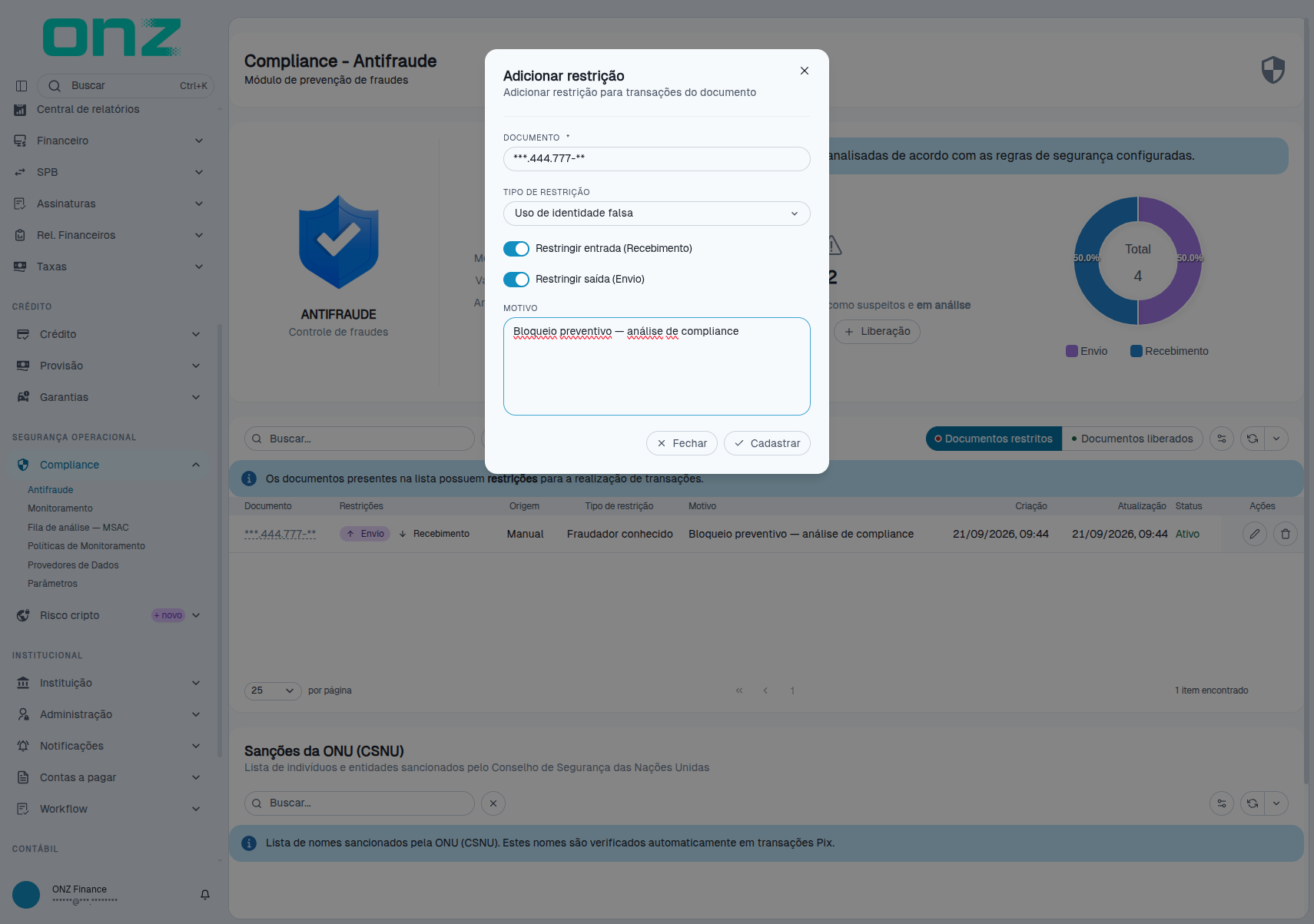
Use o botão Restrição para cadastrar uma nova restrição para um CPF ou CNPJ.
Preencha os campos:
| Campo | Preenchimento |
|---|---|
| DOCUMENTO | CPF ou CNPJ do titular do documento. |
| TIPO DE RESTRIÇÃO | Selecione o motivo que caracteriza a restrição. |
| Restringir entrada (Recebimento) | Marque para impedir o recebimento de Pix pelo documento. |
| Restringir saída (Envio) | Marque para impedir o envio de Pix pelo documento. |
| MOTIVO | Informe, opcionalmente, uma justificativa ou observação sobre a restrição. |
No formulário, Restringir entrada (Recebimento) e Restringir saída (Envio) vêm marcadas por padrão.
A lista de Tipo de restrição possui 52 motivos cadastrados no sistema — entre eles:
- Menor de idade
- Falecido
- Lista da ONU (sanções internacionais)
- Fraudador conhecido
- Golpista (envolvimento em fraudes financeiras)
- Uso de identidade falsa
- Documento adulterado
- Documento roubado ou perdido
- Vínculo com organizações criminosas
- Histórico de lavagem de dinheiro
- Histórico de financiamento ao terrorismo
- Envolvimento com corrupção
- Cadastro irregular em órgãos governamentais
Depois de preencher os campos, clique em Cadastrar. O sistema confirma a operação com "Restrição criada com sucesso!" e o documento passa a aparecer na lista com o Status Ativo.
É possível marcar entrada, saída ou ambas. O tipo de restrição e o motivo ficam registrados no documento para consulta posterior.
Editar uma restrição
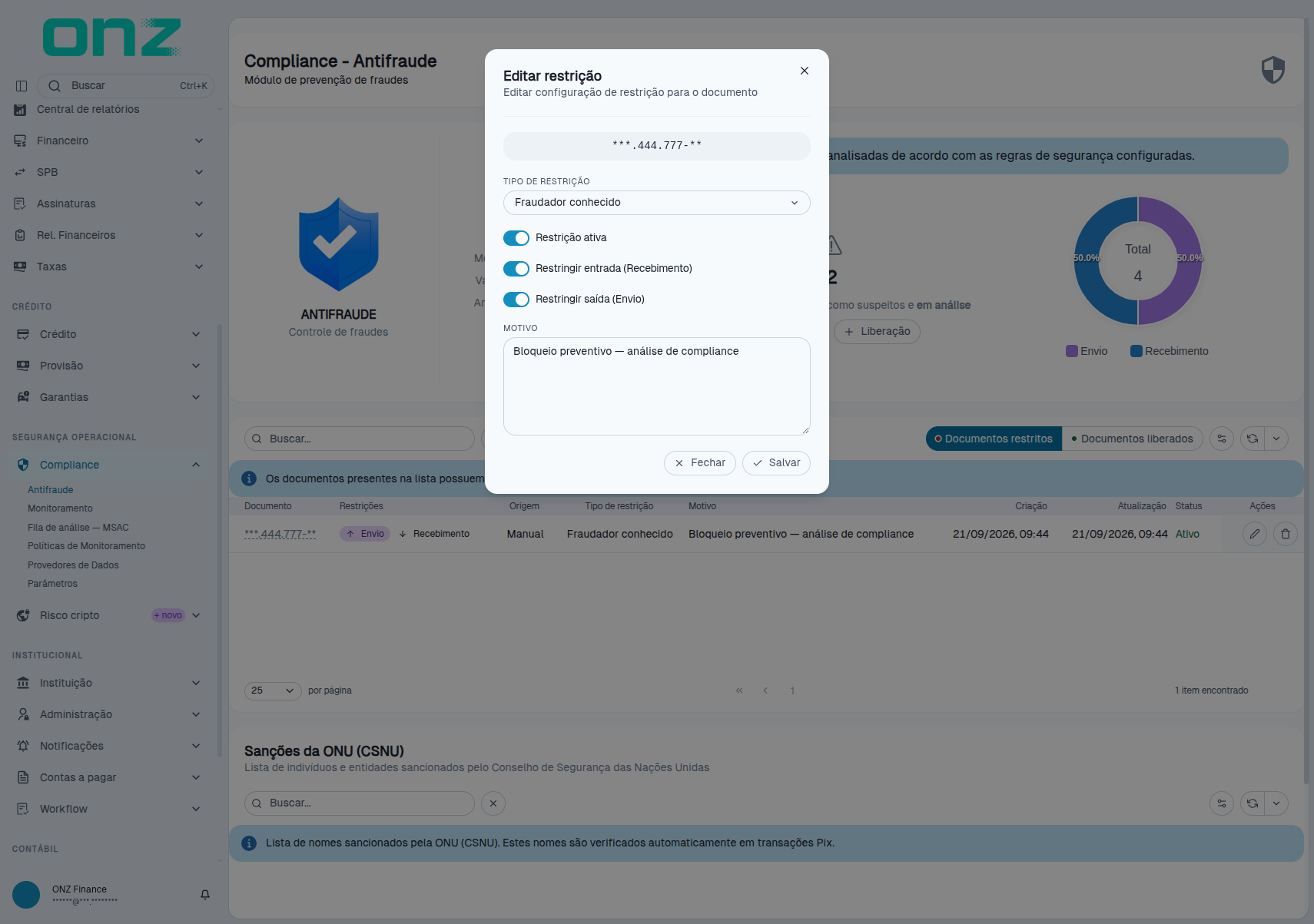
Na aba Documentos restritos, use a ação Editar restrição na linha do documento.
A tela apresenta o mesmo formulário do cadastro — TIPO DE RESTRIÇÃO, Restringir entrada (Recebimento), Restringir saída (Envio) e MOTIVO — e acrescenta o switch Restrição ativa. O documento não é editável: ele aparece no subtítulo da janela, em "Editar configuração de restrição para o documento".
Faça as alterações necessárias e clique em Salvar.
Remover uma restrição
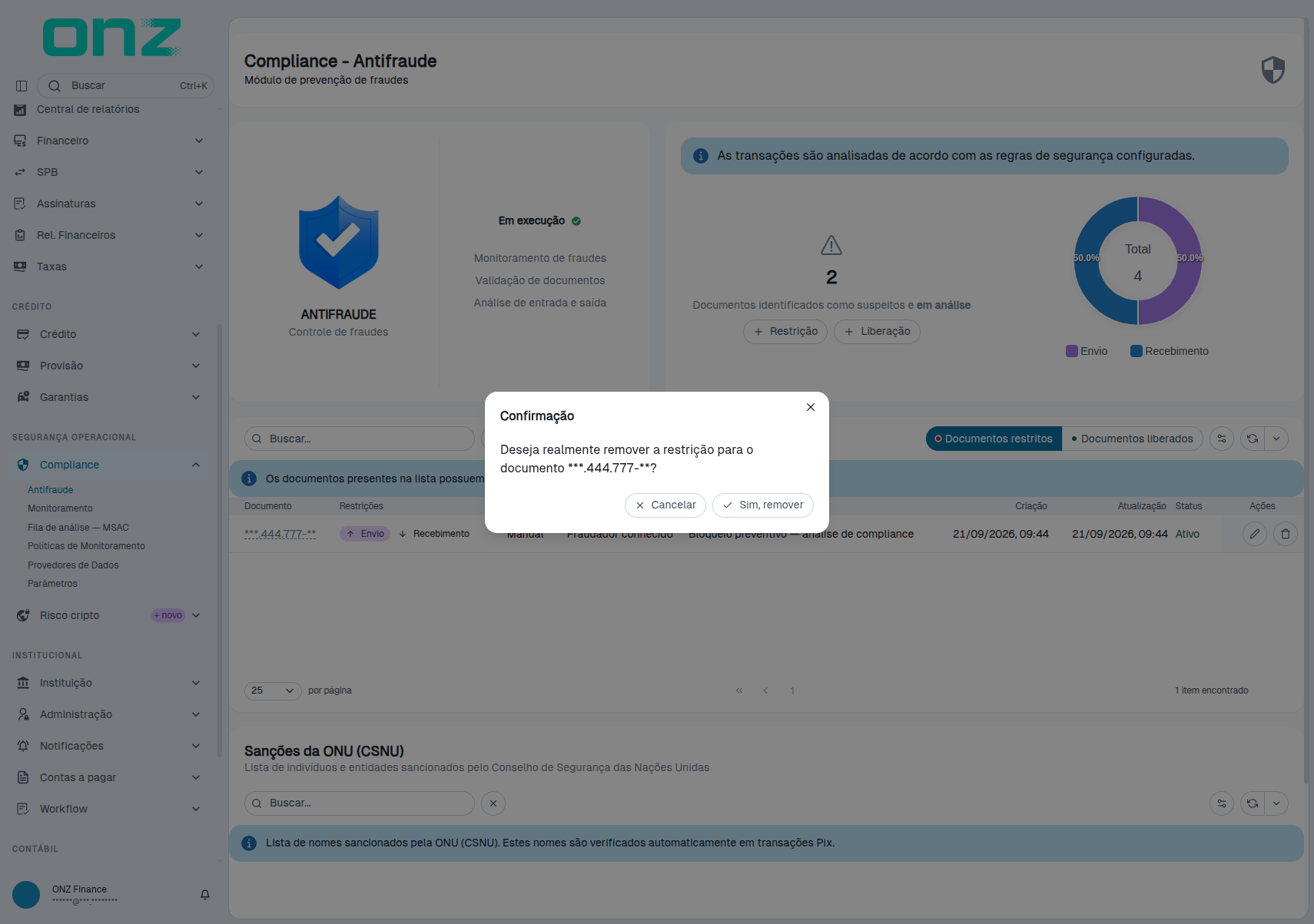
Na linha do documento, clique em Remover restrição.
O sistema solicitará confirmação:
Deseja realmente remover a restrição para o documento
<documento>?
Clique em Sim, remover para concluir ou em Cancelar para manter a restrição. A remoção é confirmada com "Restrição removida com sucesso!" e o documento sai da lista.
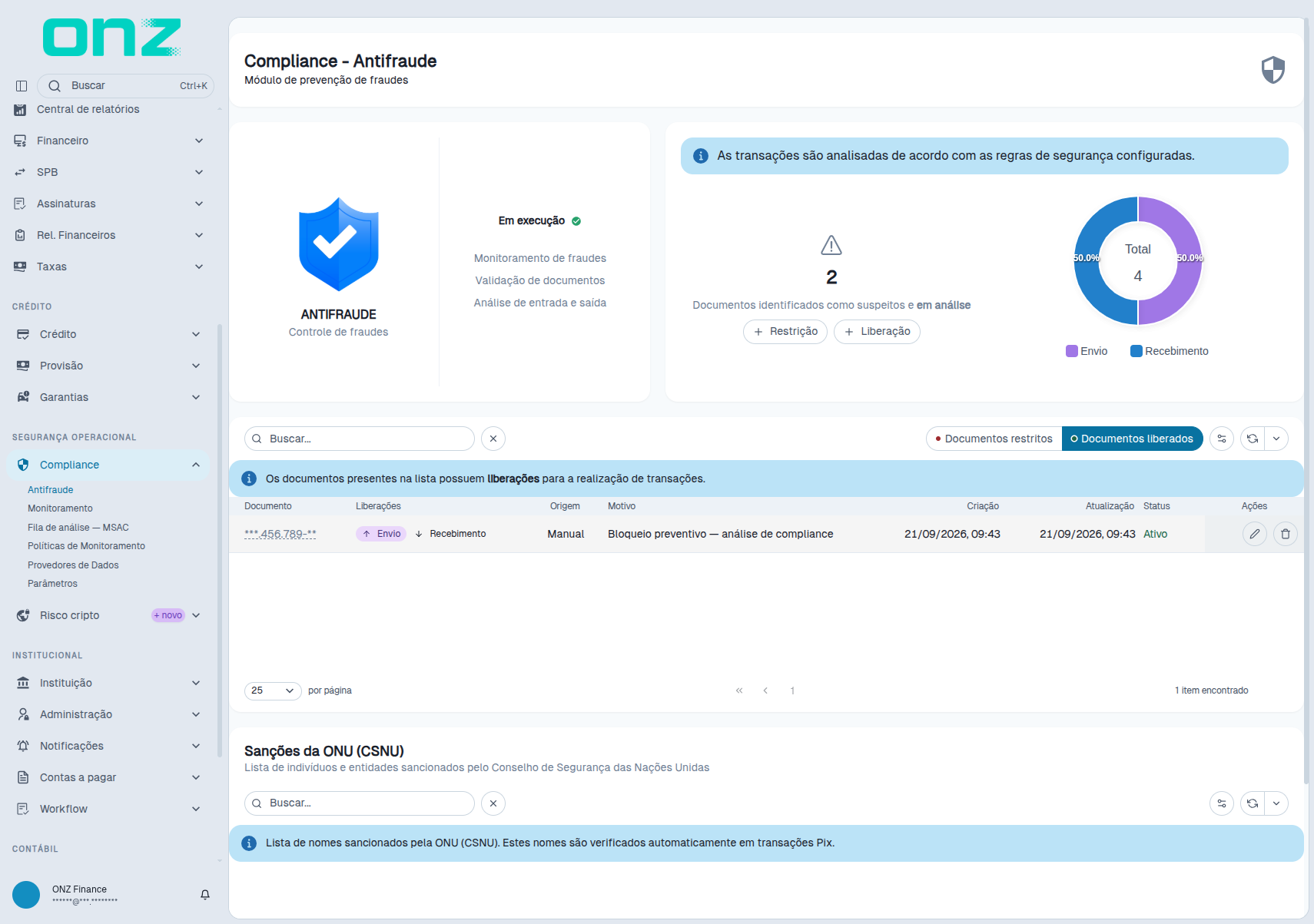
Documentos liberados
A aba Documentos liberados permite registrar exceções para um documento que precisaria de restrição.
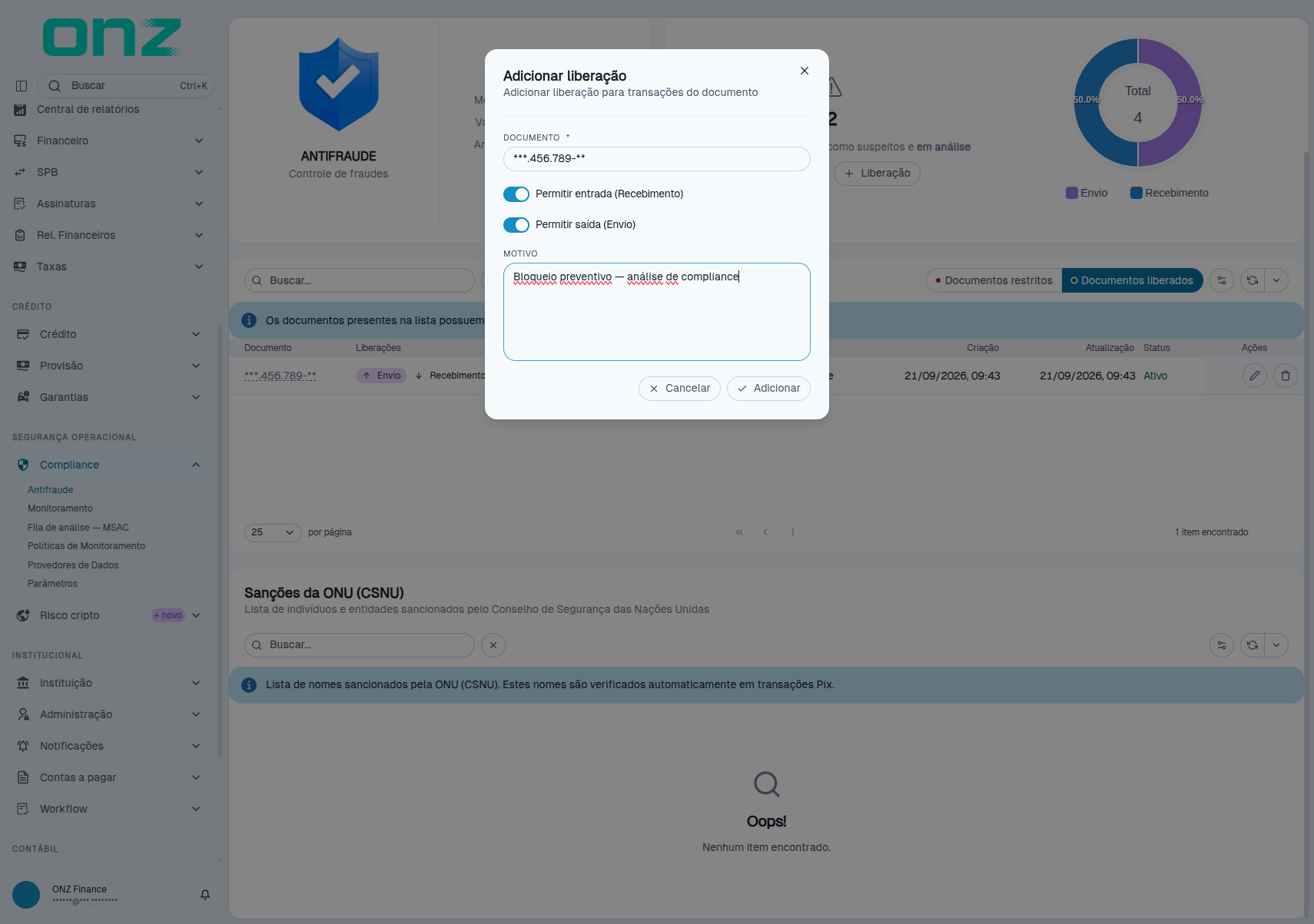
Use o botão Liberação, que abre o formulário Adicionar liberação ("Adicionar liberação para transações do documento"), e preencha:
| Campo | Preenchimento |
|---|---|
| DOCUMENTO | CPF ou CNPJ do titular do documento. |
| Permitir entrada (Recebimento) | Permite o recebimento de Pix pelo documento. |
| Permitir saída (Envio) | Permite o envio de Pix pelo documento. |
| MOTIVO | Informe a justificativa ou observação da liberação. |
No formulário, as permissões de entrada e de saída são apresentadas marcadas por padrão.
Clique em Adicionar para salvar a liberação ou em Cancelar para sair sem salvar.
As colunas da lista de liberações são Documento · Liberações · Origem · Motivo · Criação · Atualização · Status · Ações. A coluna Liberações indica se a exceção vale para Envio, Recebimento ou ambos.
Cada linha oferece as ações Editar restrição e Remover restrição (botões somente com ícone).
Quando não há liberações, a tela apresenta Nenhum documento liberado e a orientação "Quando um documento receber liberação para transacionar, ele aparecerá aqui.".
Observação de interface: na versão avaliada, a ação exibida na linha de uma liberação e o diálogo de confirmação — Deseja realmente remover a restrição para o documento
<documento>?, com Sim, remover e Cancelar — utilizam o texto Remover restrição, mesmo quando o registro é uma liberação. Esse comportamento é visual e não altera a finalidade do cadastro.
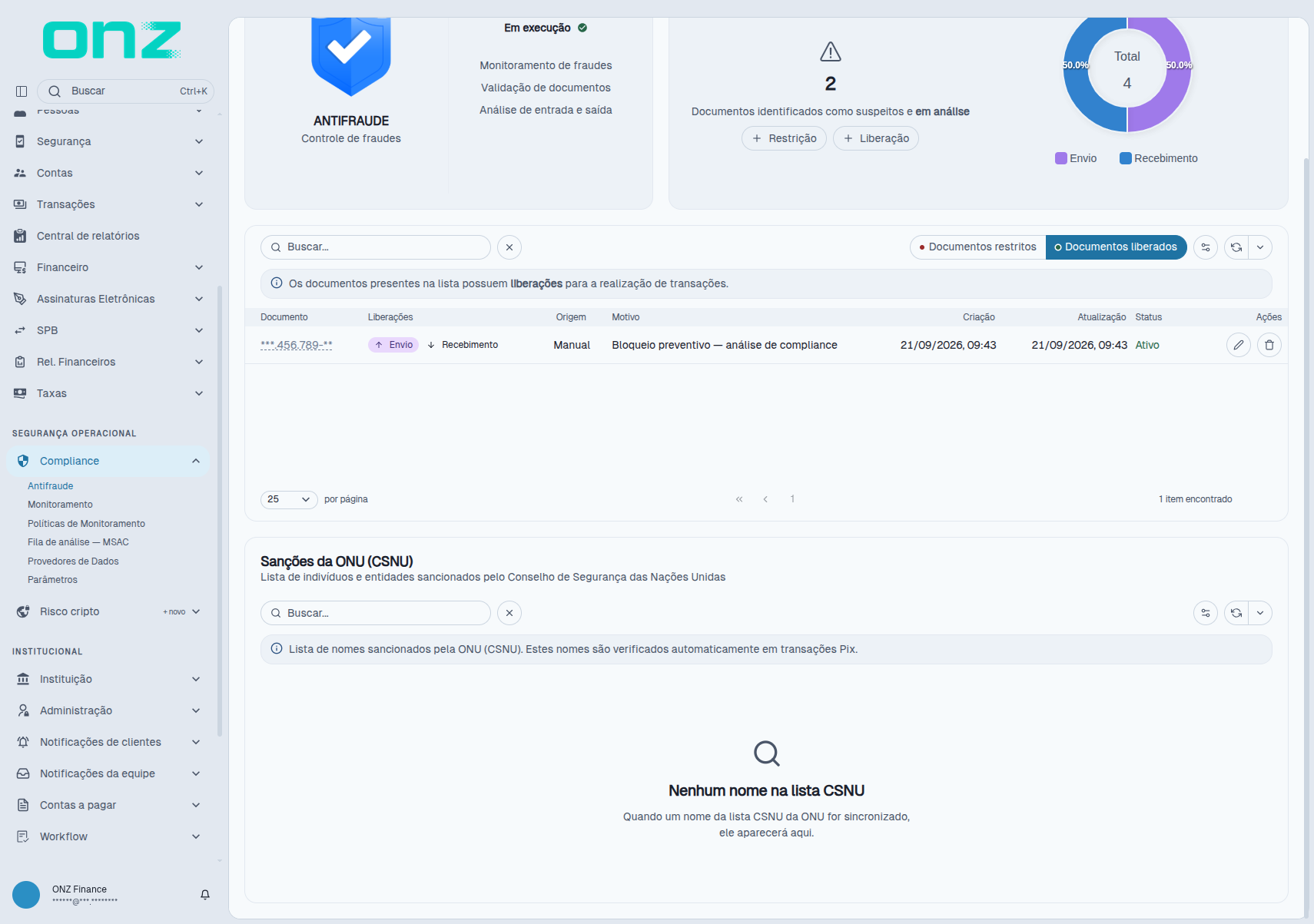
Sanções da ONU (CSNU)
A área Sanções da ONU (CSNU) é destinada à lista de indivíduos e entidades sancionados pelo Conselho de Segurança das Nações Unidas.
A tela informa que os nomes da lista são verificados automaticamente em transações Pix e disponibiliza o campo Filtrar por Nome para consulta — o campo de busca aparece com o texto Buscar.... Enquanto nenhum nome for sincronizado, a área exibe “Nenhum nome na lista CSNU” e “Quando um nome da lista CSNU da ONU for sincronizado, ele aparecerá aqui.”
Pesquisar e atualizar as listas
As listas de documentos possuem recursos para:
- Busca — localizar um registro pelo texto informado.
- Limpar — remover o filtro aplicado.
- Atualizar — recarregar os dados da lista.
- Atualização automática — acompanhar a atualização automática dos dados.
Consultar as estatísticas de um documento
Nas duas abas, o número do documento na coluna Documento é clicável e abre a janela Estatísticas do documento, com o documento identificado no subtítulo ("Documento: ...").
A janela apresenta os recortes de período 90 dias, 1 ano e 5 anos e os blocos CHAVES REGISTRADAS NO DOCUMENTO, Relatórios de infrações — com RELATÓRIOS EM ABERTO e INSTITUIÇÕES COM RELATÓRIOS EM ABERTO — e Marcadores de fraude.
No exemplo observado, a seção de marcadores exibia Nenhum marcador registrado e a orientação "Ainda não há marcadores de fraude para este documento. Consulte novamente após novas análises."
Ficha de Risco 360
A tela Ficha de Risco 360 reúne, em um único painel, os sinais de risco do cliente identificado pelo CPF ou CNPJ.
Abrir a ficha
Passo 1 — No campo CPF OU CNPJ, informe o documento do cliente — obrigatório.
Passo 2 — Clique em Abrir ficha para abrir a ficha do documento informado.
A ficha apresenta os blocos:
- Identidade — nome, CPF ou CNPJ, situação, data de cadastro e contas do cliente; quando o documento não possui cadastro, os campos aparecem como
---; - Sinais cadastrais — os sinais registrados para o documento;
- Faixa de risco — a pontuação de risco e o enquadramento do cadastro, com a escala em uso; enquanto não houver análise, a tela apresenta Risco não avaliado com a orientação "Execute uma análise documental para calcular a pontuação de risco e enquadrar o cadastro.";
- Impacto — saldo total, os volumes e as saídas de 30 e 90 dias, o percentil de ranking, a exposição SCR e a relação entre movimentado e renda;
- Alertas abertos — com as colunas
Fonte · Tipologia · Valor · Aberto em · Prazo · Situação · Ações; - Sinais — com as colunas
Fonte · Sinais · Quando · Situação · Ações; - Explicação do risco — a explicação registrada e a orientação "A pontuação oficial e o histórico aparecem após uma análise.";
- Linha do tempo — com as colunas
Quando · Tipo · Evento, registrando as decisões e os bloqueios do documento.
No alto da ficha ficam o menu Ações de risco e os controles Copiar CPF e Atualizar.
Monitoramento
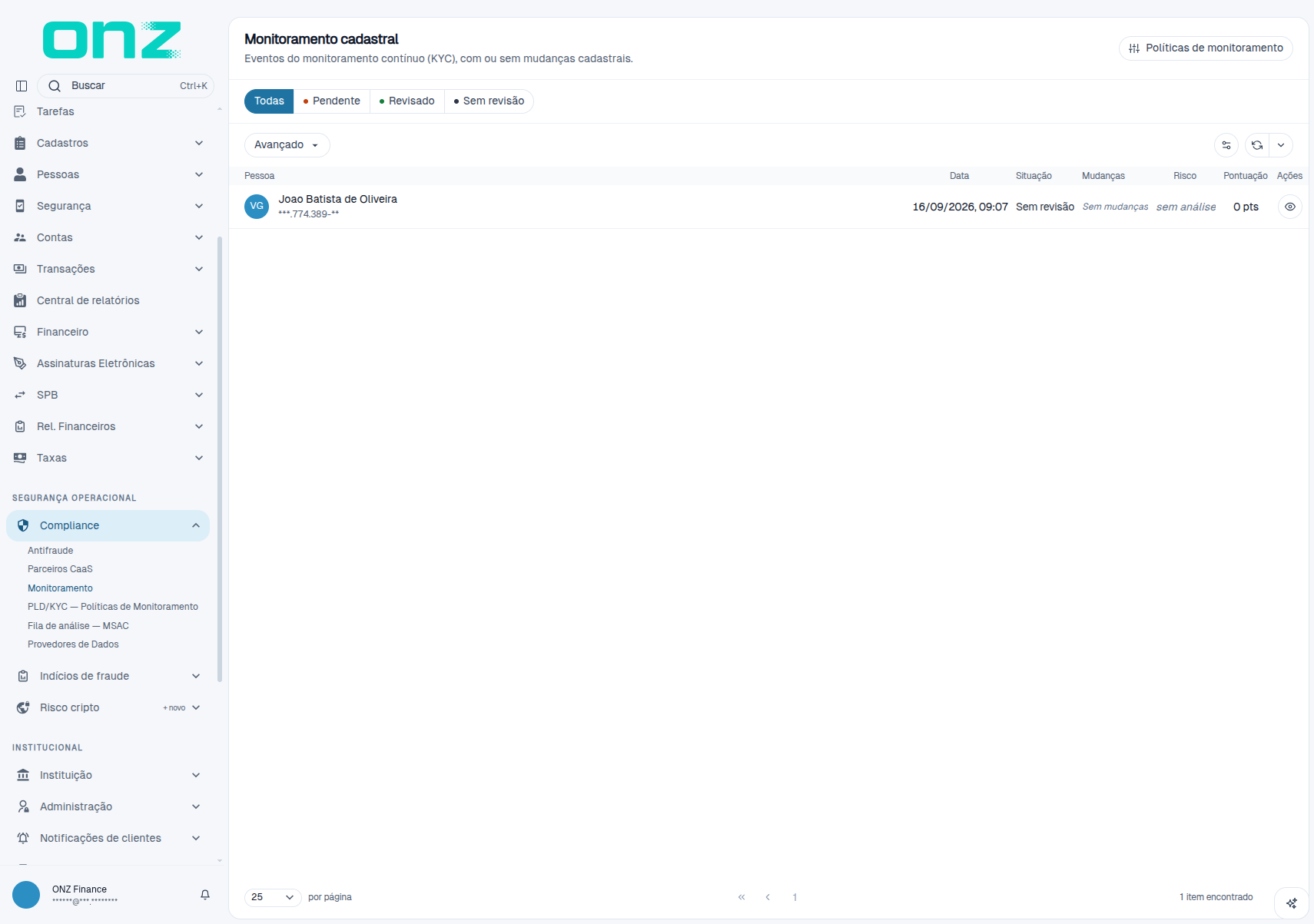
A tela Monitoramento apresenta os eventos do monitoramento contínuo de cadastros (KYC) — com ou sem mudanças cadastrais. O subtítulo da tela é "Eventos do monitoramento contínuo (KYC), com ou sem mudanças cadastrais."
Cada linha da listagem é um evento e as colunas exibidas são:
Pessoa · Data · Situação · Mudanças · Risco · Pontuação · Ações
No cabeçalho da tela há o atalho Políticas de monitoramento, que abre a mesma tela do item de menu PLD/KYC — Políticas de Monitoramento — onde são configuradas a classificação de risco, os atributos, as rotinas, as regras e a abertura de cadastro do monitoramento.
Filtros
Os filtros disponíveis em forma de chip são:
Todas · Pendente · Revisado · Sem revisão
O chip Pendente corresponde aos eventos aguardando revisão.
O filtro Avançado permite aplicar critérios adicionais sobre a listagem.
Quando não existem registros para a consulta, a tela apresenta Nenhum evento de monitoramento — "As execuções do monitoramento contínuo (KYC) aparecem aqui, com ou sem mudanças cadastrais."
Fila de análise — MSAC
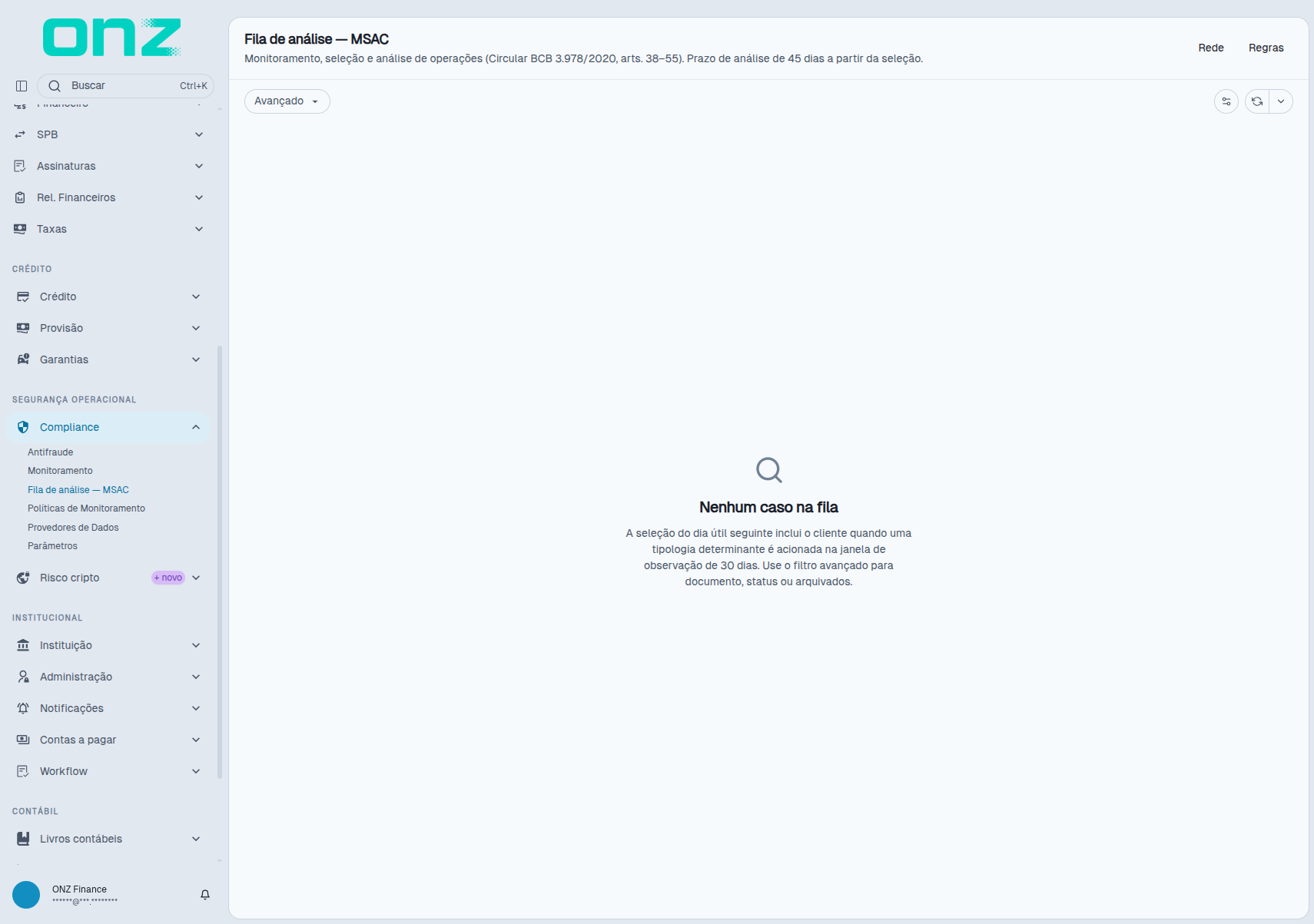
A Fila de análise — MSAC concentra a seleção e a análise de operações.
O item do menu exibe a quantidade de casos na fila. A tela informa que o processo está relacionado ao monitoramento, seleção e análise de operações e apresenta prazo de análise de 45 dias a partir da seleção.
Fila de casos
Quando houver casos selecionados, eles serão apresentados na fila para análise. A tela permite utilizar o filtro avançado para localizar registros por documento, status ou casos arquivados.
As colunas da fila são Pessoa · Prazo de análise · Status · Tipologia · Volume · Data-base · Ações. Cada caso apresenta o prazo restante e a situação (Caso selecionado).
Quando a fila está vazia, o sistema exibe uma mensagem informando que a seleção do dia útil seguinte considera clientes que acionarem uma tipologia determinante dentro da janela de observação de 30 dias.
Rede PLD
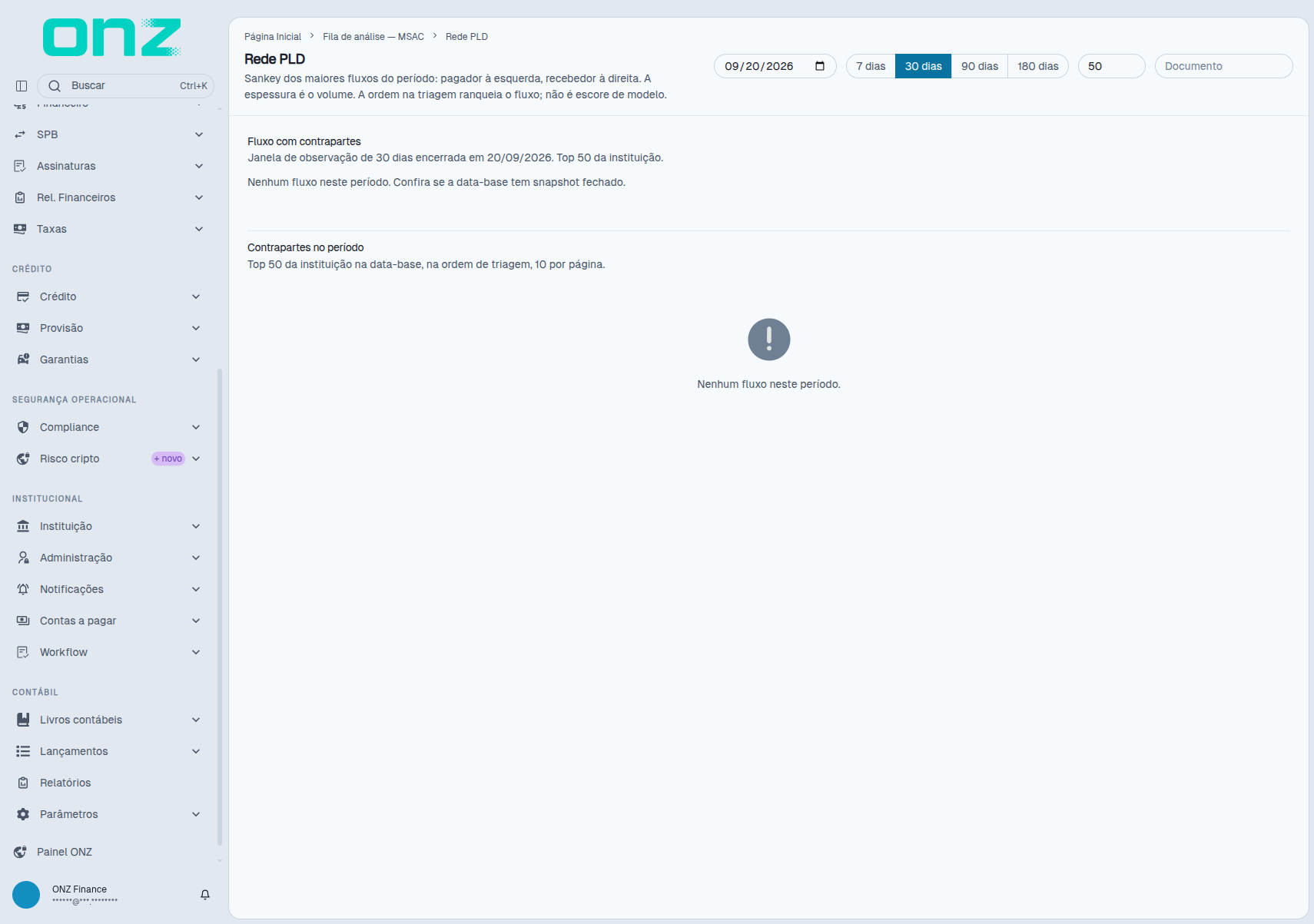
A aba Rede apresenta a visão Rede PLD, com os maiores fluxos do período em um diagrama do tipo Sankey.
Na visualização:
- o pagador aparece à esquerda;
- o recebedor aparece à direita;
- a espessura do fluxo representa o volume movimentado;
- a ordem da triagem representa o ranqueamento do fluxo e não é um escore de modelo.
Os períodos disponíveis são:
7 dias · 30 dias · 90 dias · 180 dias
A tela também apresenta as áreas Fluxo com contrapartes e Contrapartes no período, ambas com os maiores registros da instituição para a data-base selecionada.
Regras de tipologia
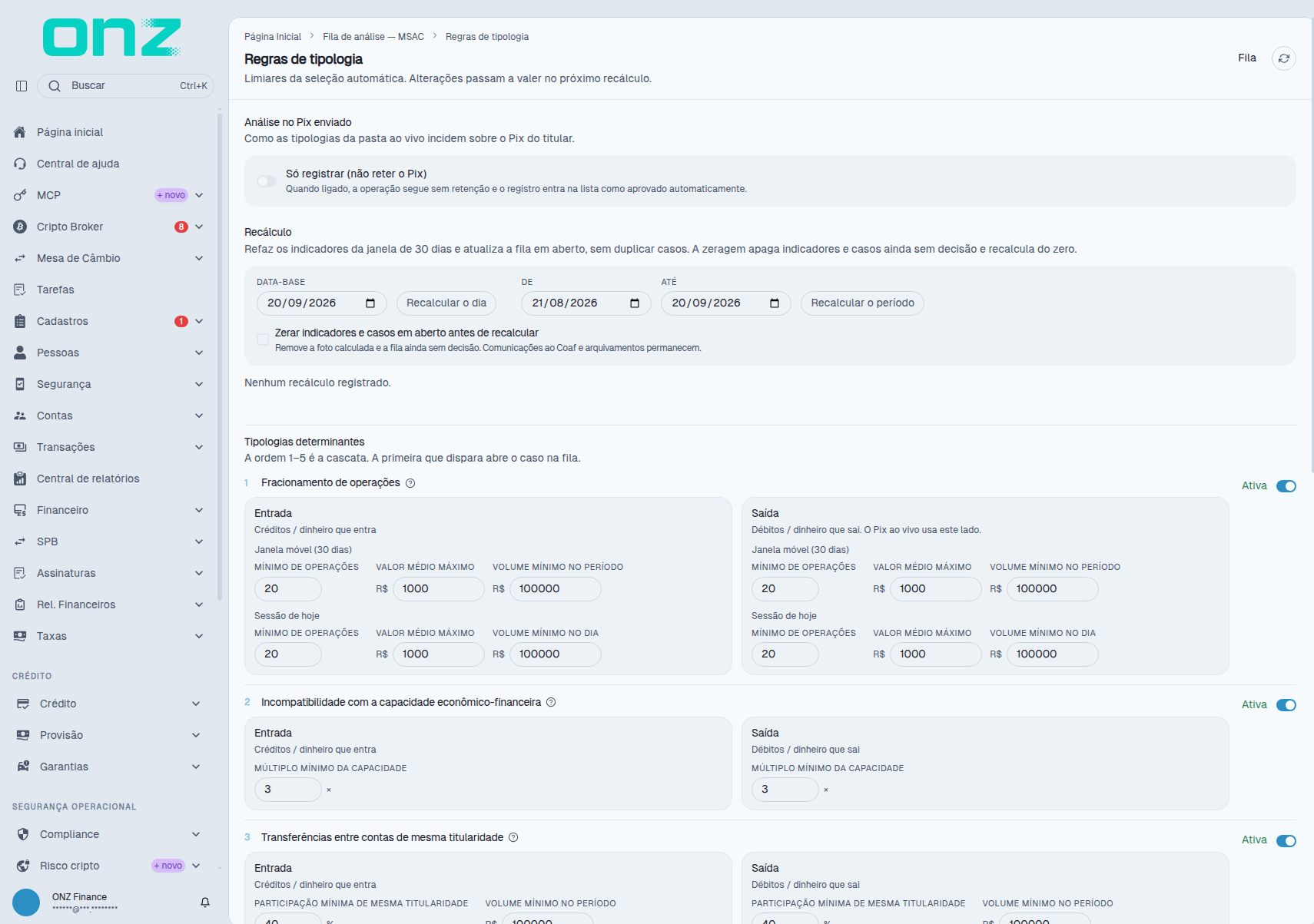
A aba Regras contém os limiares usados na seleção automática de casos; segundo a própria tela, as alterações passam a valer no próximo recálculo.
Análise no Pix enviado
A tela informa que o envio só lê a pasta atual e que os contadores mudam depois que o Pix efetiva.
O switch Só registrar (não reter o Pix) define se a operação será registrada sem retenção. Quando está ligado, a operação segue sem retenção e o registro entra na lista como aprovado automaticamente; quando está desligado, um sinal da pasta retém o Pix. A pasta não muda antes da efetivação.
No levantamento realizado, esse switch estava desligado e desabilitado.
Recálculo
A seção Recálculo permite recalcular indicadores e casos com base em uma data ou período.
Para recalcular um dia:
- Informe a DATA-BASE.
- Clique em Recalcular o dia.
Para recalcular um período:
- Informe DE e ATÉ.
- Clique em Recalcular o período.
Também é possível marcar Zerar indicadores e casos em aberto antes de recalcular.
Segundo a própria tela, essa opção remove a foto calculada e a fila ainda sem decisão, mantendo as comunicações ao Coaf e os arquivamentos.
Tipologias determinantes
As tipologias determinantes são organizadas na ordem 1 a 5. A própria tela informa que essa ordem funciona como uma cascata: a primeira tipologia que atingir o critério abre o caso na fila.
Cada tipologia possui configuração independente para Entrada e Saída.
Entrada representa créditos ou dinheiro que entra na conta. Saída representa débitos ou dinheiro que sai da conta.
As tipologias disponíveis são:
| Tipologia | Parâmetros configuráveis |
|---|---|
| Fracionamento de operações | Janela móvel de 30 dias e sessão do dia, com mínimo de operações, valor médio mínimo e máximo, volume mínimo e, na janela móvel, participação máxima da maior contraparte. |
| Incompatibilidade com a capacidade econômico-financeira | Múltiplo mínimo da capacidade econômico-financeira. |
| Transferências entre contas de mesma titularidade | Participação mínima de operações entre contas de mesma titularidade e volume mínimo no período. |
| Mudança de perfil operacional | Variação mínima do valor médio e aceleração mínima do volume em 90 dias. |
| Desvio do ritmo diário do próprio documento | Mínimo de dias com histórico e desvio mínimo (Z). |
Cada tipologia possui o switch Ativa, que permite habilitar ou desabilitar sua participação na seleção automática.
Na configuração observada, Fracionamento de operações utilizava, nos quatro quadrantes (Entrada/Saída × janela/sessão), os valores de referência 20 operações, R$ 200 de valor médio mínimo, R$ 1.000 de valor médio máximo e R$ 100.000 de volume mínimo.
Na tipologia Incompatibilidade com a capacidade econômico-financeira, o múltiplo mínimo observado era 3 para Entrada e Saída.
Indicadores de apoio
Os Indicadores de apoio ajudam a caracterizar o dossiê, mas a própria tela informa que não abrem um caso sozinhos.
Os indicadores observados foram:
- Beneficiário final diverso do titular — bloqueado na configuração observada por falta de titularidade da chave DICT.
- Recebimentos de múltiplas origens (concentrador) — utiliza a quantidade mínima de origens distintas.
- Indício em consulta a bureau (Resolução Conjunta nº 6).
- Indício em dossiê de importação.
- Conta recém-aberta com volume elevado — considera idade máxima da conta e créditos mínimos no período.
- Indício em dossiê de importação.
- Intermediário financeiro (CNAE) — bloqueado na configuração observada por falta do CNAE no cadastro.
- Concentração de operações em contraparte — considera o mínimo de operações com a mesma contraparte.
- Trânsito de recursos (conta de passagem) — considera uma razão mínima e máxima entre créditos e débitos.
- Pulverização para múltiplos destinos — considera o mínimo de destinos distintos.
Todos possuem o switch Ativa.
PLD/KYC — Políticas de Monitoramento
A tela PLD/KYC — Políticas de Monitoramento reúne cinco abas:
Classificação de risco · Atributos · Abertura de cadastro · Rotinas · Regras
Esse é o principal ponto de configuração do monitoramento cadastral e de suas regras de análise.
Classificação de risco
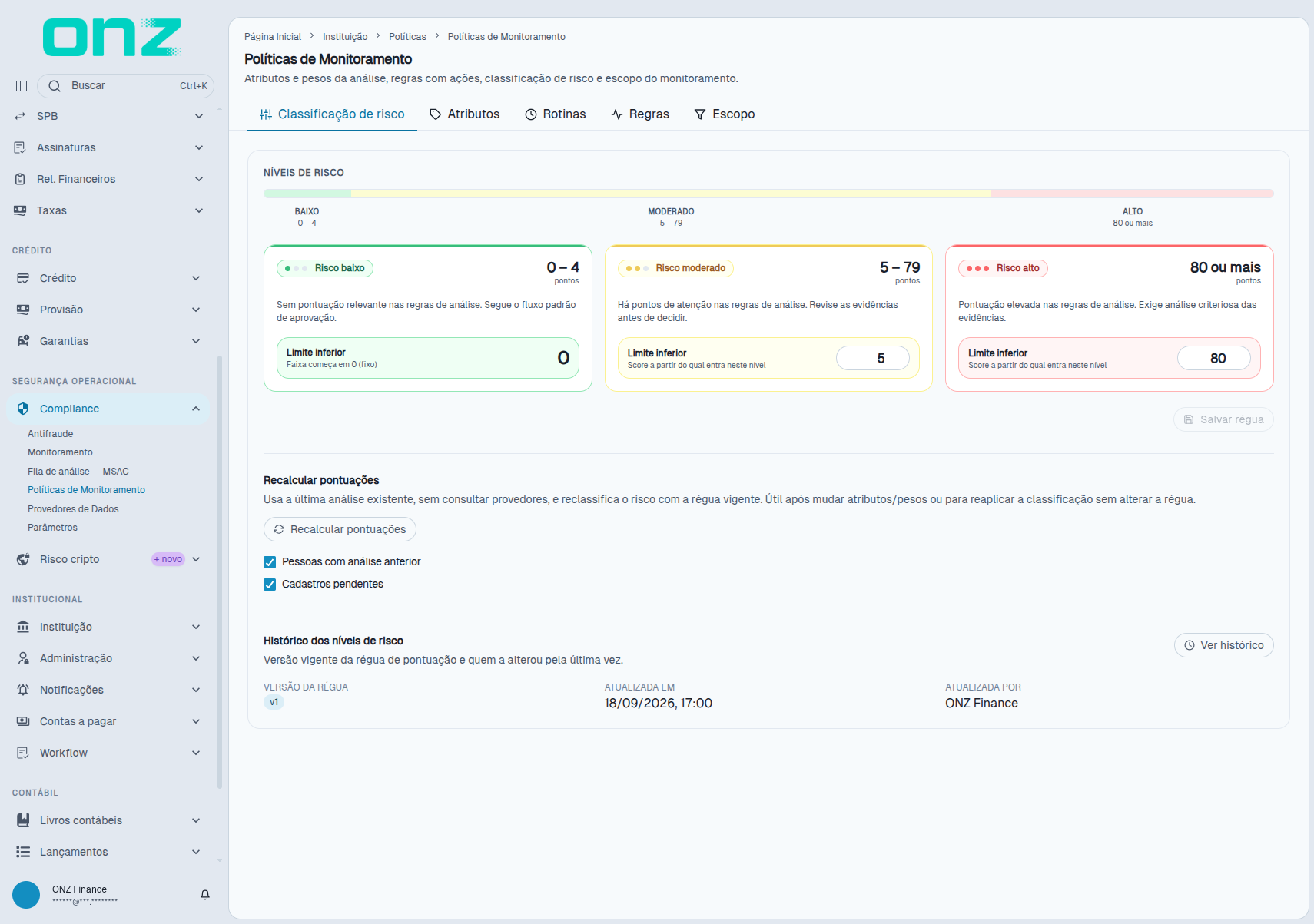
A aba Classificação de risco define a régua utilizada para enquadrar a pontuação das análises em três níveis:
| Nível | Faixa observada | Descrição exibida |
|---|---|---|
| BAIXO | 0–4 | Sem pontuação relevante nas regras de análise. Segue o fluxo padrão de aprovação. |
| MODERADO | 5–79 | Há pontos de atenção nas regras de análise. Revise as evidências antes de decidir. |
| ALTO | 80 ou mais | Pontuação elevada nas regras de análise. Exige análise criteriosa das evidências. |
Os níveis são apresentados nos cartões Risco baixo, Risco moderado e Risco alto, cada um com o campo Limite inferior — o do nível baixo é fixo ("Faixa começa em 0 (fixo)") e os demais são o "Score a partir do qual entra neste nível".
Os limites de início de MODERADO e ALTO são editáveis.
Enquanto nenhuma régua estiver salva, a tela informa: "Nenhuma régua configurada. A classificação automática fica inativa até salvar a primeira versão.".
Na configuração observada, os limites inferiores são 5 para MODERADO e 80 para ALTO, o que resulta nas faixas:
- BAIXO: 0–4
- MODERADO: 5–79
- ALTO: 80 ou mais
Configurar a régua de risco
- Informe o limite inferior para MODERADO.
- Informe o limite inferior para ALTO.
- Confira as faixas exibidas nos cartões.
- Clique em Salvar régua.
- Na confirmação Configurar régua de risco, clique em Salvar primeira régua.
A confirmação informa: "Sem uma régua configurada, as análises documentais não enquadram pessoas ou cadastros em um nível de risco. Deseja salvar esta primeira configuração e habilitar a classificação?", com as opções Cancelar e Salvar primeira régua.
Depois de salvar a primeira versão, a régua passa a habilitar a classificação automática de risco.
Recalcular pontuações
A opção Recalcular pontuações aplica a régua vigente à última análise existente sem realizar uma nova consulta aos provedores.
Ela é útil quando os atributos, seus pesos ou a régua foram alterados e é necessário reaplicar a classificação com base na análise que já existe.
O processo oferece os recortes, apresentados como caixas de seleção já marcadas por padrão:
- Pessoas com análise anterior
- Cadastros pendentes
Depois de selecionar o que deseja recalcular, clique no botão Recalcular pontuações e confirme no diálogo apresentado, que informa: "Recalcula a pontuação a partir da última análise (sem consultar provedores) e reclassifica o risco com a configuração atual. Deseja continuar?", com as opções Cancelar e Recalcular.
Histórico dos níveis de risco
A seção Histórico dos níveis de risco registra as versões da régua e quem realizou a última alteração.
Clique em Ver histórico para consultar as versões armazenadas.
Atributos
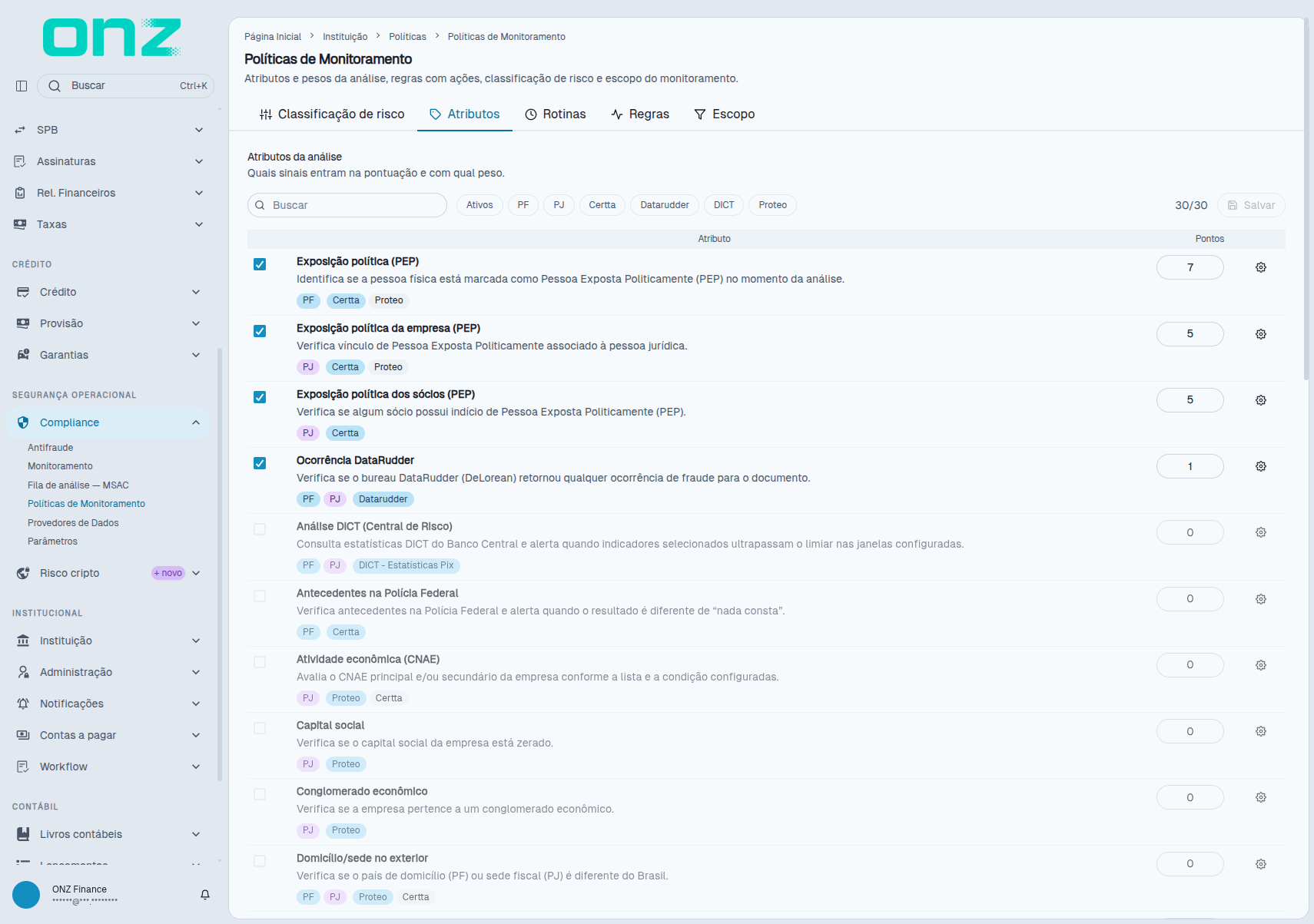
A aba Atributos — apresentada como Atributos da análise, com o subtítulo Quais sinais entram na pontuação e com qual peso. — define quais sinais participam da pontuação e quantos pontos cada sinal representa.
A tela oferece:
- Buscar — localizar um atributo pelo nome;
- Adicionar atributo — incluir um novo sinal na pontuação.
A tabela contém:
Ativo · Atributo · Pontos
Cada linha apresenta o switch de ativação, o atributo com a descrição, a aplicação (PF ou PJ) e as fontes que o alimentam (no exemplo observado, Certta, DataRudder e Proteo), a pontuação vigente e as ações Configurar atributo e Remover atributo, ambas em botão somente com ícone.
Atributos disponíveis
A configuração observada continha quatro atributos:
| Atributo | Tipo de pessoa |
|---|---|
| Exposição política (PEP) | PF |
| Exposição política da empresa (PEP) | PJ |
| Exposição política dos sócios (PEP) | PJ |
| Ocorrência DataRudder | PF · PJ |
As descrições apresentadas pela própria tela são:
- Exposição política (PEP) — identifica se a pessoa física está marcada como Pessoa Exposta Politicamente (PEP) no momento da análise.
- Exposição política da empresa (PEP) — verifica vínculo de Pessoa Exposta Politicamente associado à pessoa jurídica.
- Exposição política dos sócios (PEP) — verifica se algum sócio possui indício de Pessoa Exposta Politicamente (PEP).
- Ocorrência DataRudder — verifica se o bureau DataRudder (DeLorean) retornou qualquer ocorrência de fraude para o documento.
Na configuração observada, a pontuação era 7 para Exposição política (PEP), 5 para Exposição política da empresa (PEP) e para Exposição política dos sócios (PEP) e 1 para Ocorrência DataRudder.
Alterar o peso de um atributo
- Localize o atributo em Buscar.
- Clique em Configurar atributo na linha do atributo.
- Na janela do atributo, confira O QUE ESTE ATRIBUTO SIGNIFICA, COMO É ANALISADO, APLICAÇÃO, FONTES e ATRIBUTO CANÔNICO.
- Em PONTUAÇÃO E ESTADO, informe o RÓTULO (o campo tem contador de 120 caracteres e o exemplo Ex.: Menor de 18) e os PONTOS.
- Marque Atributo ativo na análise se o atributo deve continuar participando da pontuação.
- Clique em Salvar configuração.
Abertura de cadastro
A aba Abertura de cadastro define o que é consultado em um novo cadastro e o que o reprova antes das demais consultas. A própria tela resume as etapas: todo novo cadastro (PF ou PJ) passa por elas, as regras de reprovação rodam primeiro, na ordem definida; se uma regra encontrar um apontamento, o cadastro é reprovado e as demais consultas não rodam; se nenhuma regra for acionada, as demais consultas rodam e alimentam a análise de risco.
Provedores consultados
A seção Provedores consultados — Habilitados para consulta automática em todo novo cadastro. — lista os provedores e a função de cada um. Na configuração observada:
| Provedor | Função |
|---|---|
| Certta | Validação de identidade e documento. |
| BC Protege+ | Alertas de fraude e autorização no Banco Central. |
| Proteo | Dados cadastrais, Receita Federal, PEP, sanções e KYC. |
| DICT - Estatísticas Pix | Histórico de fraude das chaves Pix. |
| ONU/CSNU - Lista de Sanções | Lista de sanções do Conselho de Segurança da ONU. |
| DataRudder | Ocorrências de fraude por canal (documento, Pix, TED). |
O botão Gerenciar provedores abre a seleção usada para habilitar ou desabilitar cada consulta automática.
Configurar consultas da Proteo
A seção Configurar consultas da Proteo — Escolha o que a Proteo verifica em cada novo cadastro. Cada consulta tem custo. — agrupa as consultas por categoria, com o filtro Todos · PF · PJ. Na configuração observada:
| Categoria | Consultas |
|---|---|
| Identidade e Receita Federal | 4 selecionadas · 12 disponíveis |
| PEP, Sanções e Reputação | 4 selecionadas · 14 disponíveis |
| Processos, Certidões e Mandados | 54 disponíveis |
| Crédito, Renda e Score | 1 selecionada · 11 disponíveis |
| Empresas e Sócios | 19 disponíveis |
| Contato e Endereço | 5 disponíveis |
| Veículos, Imóveis e Rural | 10 disponíveis |
Regras de reprovação
A seção Regras de reprovação — Ordem dos cards é a prioridade. Depois do provedor, a condição é só dele. Sem regras, as consultas seguem em paralelo. — define o que reprova um novo cadastro. Use Adicionar regra para incluir uma nova condição.
Cada card identifica a condição pelo número e pelo atributo, o provedor que a avalia e o efeito (Reprovar), e oferece as ações Expandir regra, Mover regra para cima, Mover regra para baixo e Remover regra. Na configuração observada havia uma regra: 1 — Pessoa politicamente exposta (PEP) · Proteo · Reprovar.
Rotinas
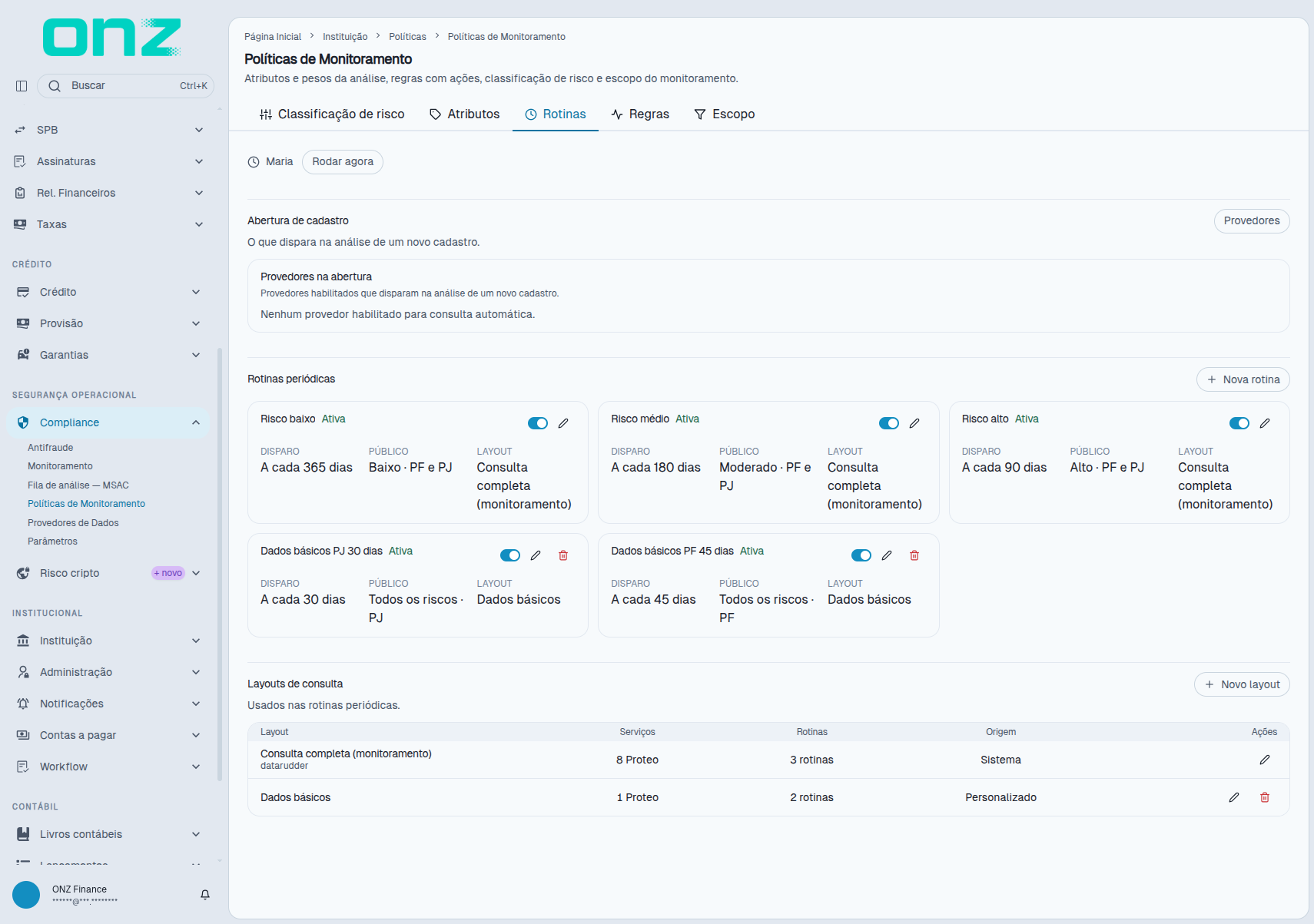
A aba Rotinas define quando as análises cadastrais são disparadas automaticamente.
A tela informa: Execução automática às 6h (horário de Brasília). No cabeçalho da seção também é apresentado o estado da última execução — no exemplo observado, Concluída e Última execução automática em 14/10/2026, 06:00 · 0 pessoas.
Rodar as rotinas manualmente
O botão Executar manualmente permite executar as rotinas do dia imediatamente.
Ao clicar, o sistema apresenta a confirmação Executar rotinas manualmente e informa que:
Todas as rotinas ativas serão executadas agora. Só entram pessoas cuja última análise já passou da periodicidade da rotina (ex.: a cada 180 dias). Quem for analisado agora só volta a ser consultado após completar esse intervalo. A execução automática das 6h continua normalmente.
Confirme em Executar para executar ou em Cancelar para sair.
Layouts de consulta
A seção Layouts de consulta reúne os layouts usados pelas rotinas periódicas e a ação Novo layout.
A tabela apresenta as colunas:
Layout · Serviços · Rotinas · Origem · Ações
Na configuração observada havia dois layouts: Consulta completa (monitoramento), com 9 serviços e origem Sistema, usada por 3 rotinas; e Dados básicos, com 1 serviço e origem Personalizado, usada por 2 rotinas.
Cada linha oferece as ações Editar layout e Remover layout.
Rotinas periódicas
Use Nova rotina para cadastrar uma nova rotina periódica.
Cada rotina define, pelo menos:
- frequência de disparo;
- público atingido;
- layout de consulta;
- status de ativação.
Na configuração observada, havia rotinas para Risco baixo, Risco médio, Risco alto, Dados básicos PJ e Dados básicos PF.
Os cards identificam as configurações por DISPARO / PÚBLICO / LAYOUT e possuem um switch de ativação. Na configuração observada, Risco baixo dispara a cada 365 dias para o público Baixo · PF e PJ, Risco médio a cada 180 dias para Moderado · PF e PJ e Risco alto a cada 90 dias para Alto · PF e PJ, todas com o layout Consulta completa (monitoramento); Dados básicos PJ dispara a cada 30 dias para Todos os riscos · PJ e Dados básicos PF a cada 45 dias para Todos os riscos · PF, ambas com o layout Dados básicos.
Regras
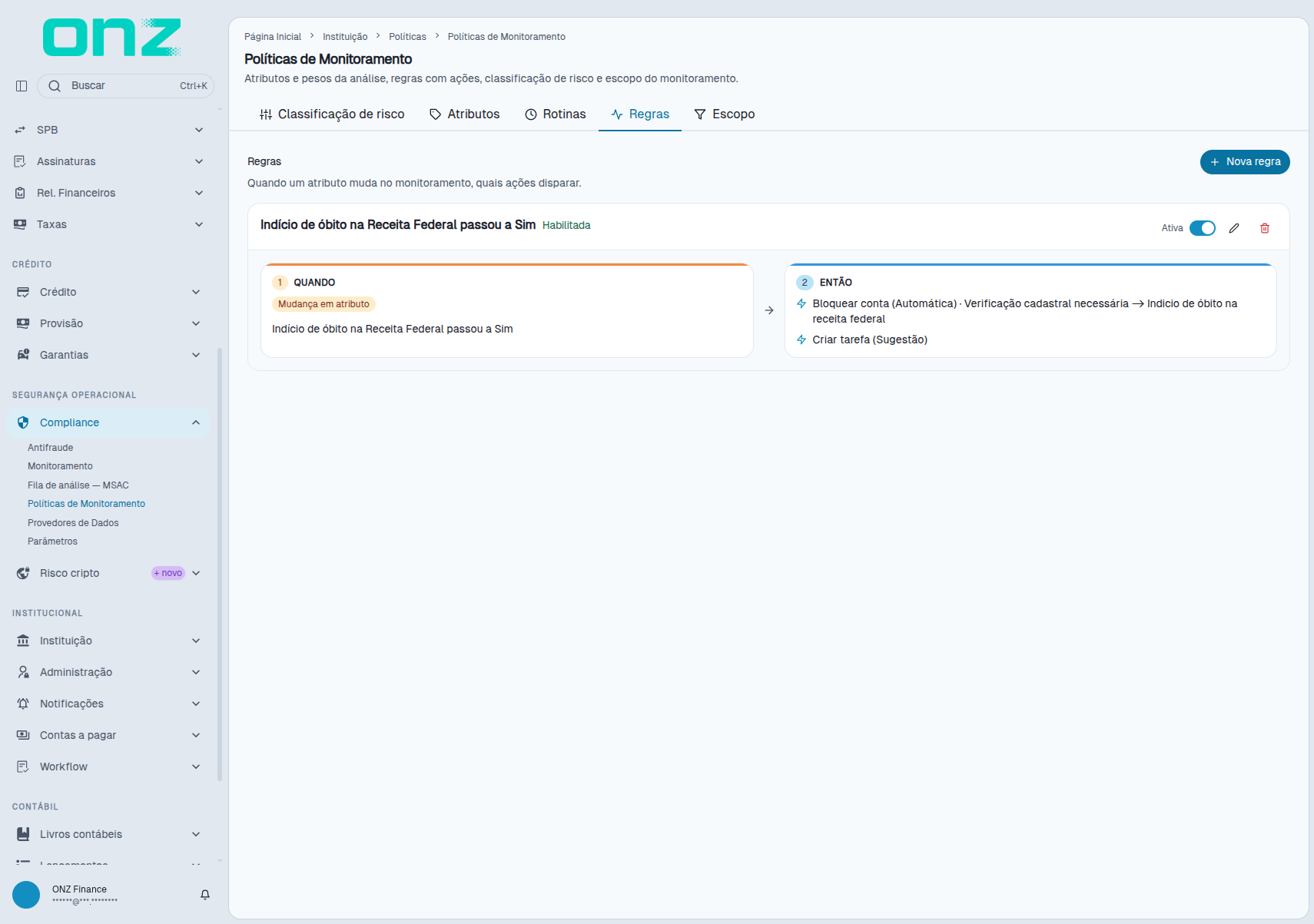
A aba Regras define quais ações devem ser tomadas quando uma alteração cadastral é identificada no monitoramento. A tela resume a finalidade em "Quando um atributo muda no monitoramento, quais ações disparar.".
Quando não há regras cadastradas, a lista apresenta Nenhuma regra configurada e a orientação "Sem regras, o monitoramento apenas registra mudanças, sem disparar ações.".
A estrutura da regra é composta por:
Quando → Então → Efeito
Criar uma regra
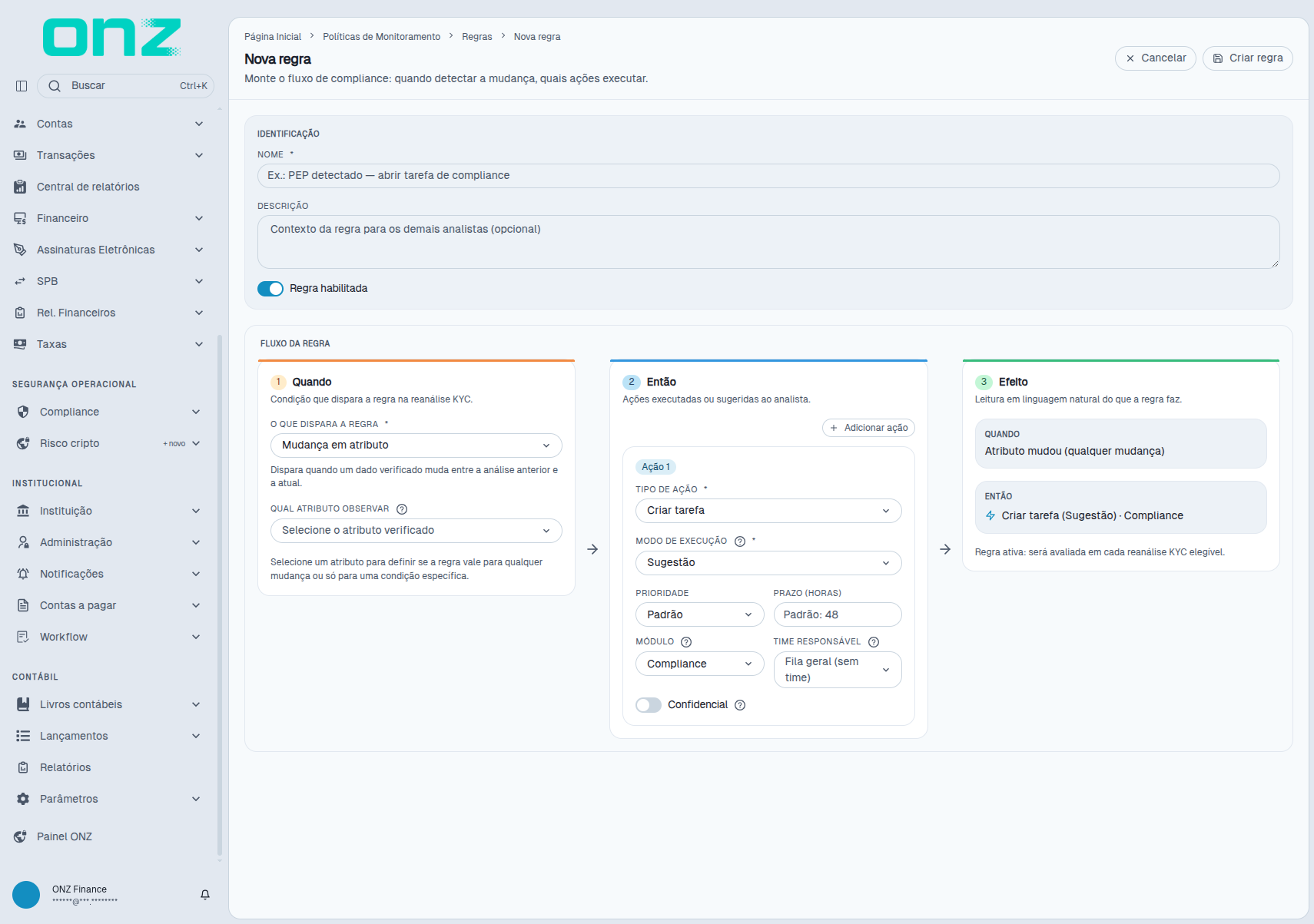
Clique em Nova regra, que abre a tela Nova regra ("Monte o fluxo de compliance: quando detectar a mudança, quais ações executar.").
A tela apresenta a identificação da regra e o bloco FLUXO DA REGRA, com três etapas numeradas: 1 Quando, 2 Então e 3 Efeito.
Identificação
Preencha:
- NOME — identificação da regra;
- DESCRIÇÃO — explicação do objetivo da regra;
- Regra habilitada — define se a regra está ativa.
1. Quando
Defina a condição que dispara a regra na reanálise KYC.
O campo O QUE DISPARA A REGRA define o tipo de evento. Na configuração observada, a opção era Mudança em atributo, que dispara quando um dado verificado muda entre a análise anterior e a atual.
Em QUAL ATRIBUTO OBSERVAR ("Selecione o atributo verificado"), selecione o atributo que deve ser acompanhado.
2. Então
Defina as ações executadas ou sugeridas ao analista.
Use Adicionar ação para incluir uma nova ação.
Cada ação pode conter:
| Campo | Finalidade |
|---|---|
| TIPO DE AÇÃO | Define o que será feito, como Criar tarefa. |
| MODO DE EXECUÇÃO | Define se a ação será executada automaticamente ou apresentada como sugestão. |
| PRIORIDADE | Define a prioridade da ação. |
| PRAZO (HORAS) | Define o prazo da ação, quando aplicável. |
| MÓDULO | Define o módulo ao qual a ação pertence. |
| TIME RESPONSÁVEL | Define a fila ou time responsável pela ação. |
| Confidencial | Define se a ação deve ser tratada como confidencial. |
Na ação padrão (Ação 1), a tela já apresenta TIPO DE AÇÃO em Criar tarefa, MODO DE EXECUÇÃO em Sugestão, PRIORIDADE em Padrão, MÓDULO em Compliance e TIME RESPONSÁVEL em Fila geral (sem time); o PRAZO (HORAS) tem padrão 48.
3. Efeito
A seção Efeito mostra, em linguagem natural, o comportamento que a regra terá.
A descrição é atualizada conforme a configuração e reúne os blocos QUANDO e ENTÃO — no exemplo observado, "Atributo mudou (qualquer mudança)" e "Criar tarefa (Sugestão) · Compliance" —, seguidos do indicativo Regra ativa: será avaliada em cada reanálise KYC elegível.
Antes de salvar, revise essa descrição para confirmar que o fluxo representa a regra desejada.
Clique em Criar regra para salvar ou em Cancelar para sair sem salvar.
Exemplo de regra observada
No ambiente utilizado havia uma regra para o evento:
Indício de óbito na Receita Federal passou a Sim
O fluxo observado combinava uma ação automática de Bloquear conta, com a verificação cadastral necessária, e uma sugestão de Criar tarefa.
Provedores de Dados
A tela Provedores de Dados concentra as configurações relacionadas aos provedores usados nas análises cadastrais.
O item abre diretamente a lista de provedores — Gerencie os provedores de análise cadastral. No alto da tela ficam os botões Layout de cadastro e Histórico de consultas, este último com as consultas já realizadas pelos provedores.
O botão Layout de cadastro reúne os templates de consulta usados na abertura de cadastro — Template de consulta na abertura de cadastro. Sem regras de reprovação, as consultas seguem em paralelo. No exemplo observado havia um template, Consulta completa (cadastro), com a descrição Consulta na análise de um novo cadastro., 9 serviços Proteo, 1 regra de reprovação, origem Sistema e a ação Editar layout.
Provedores
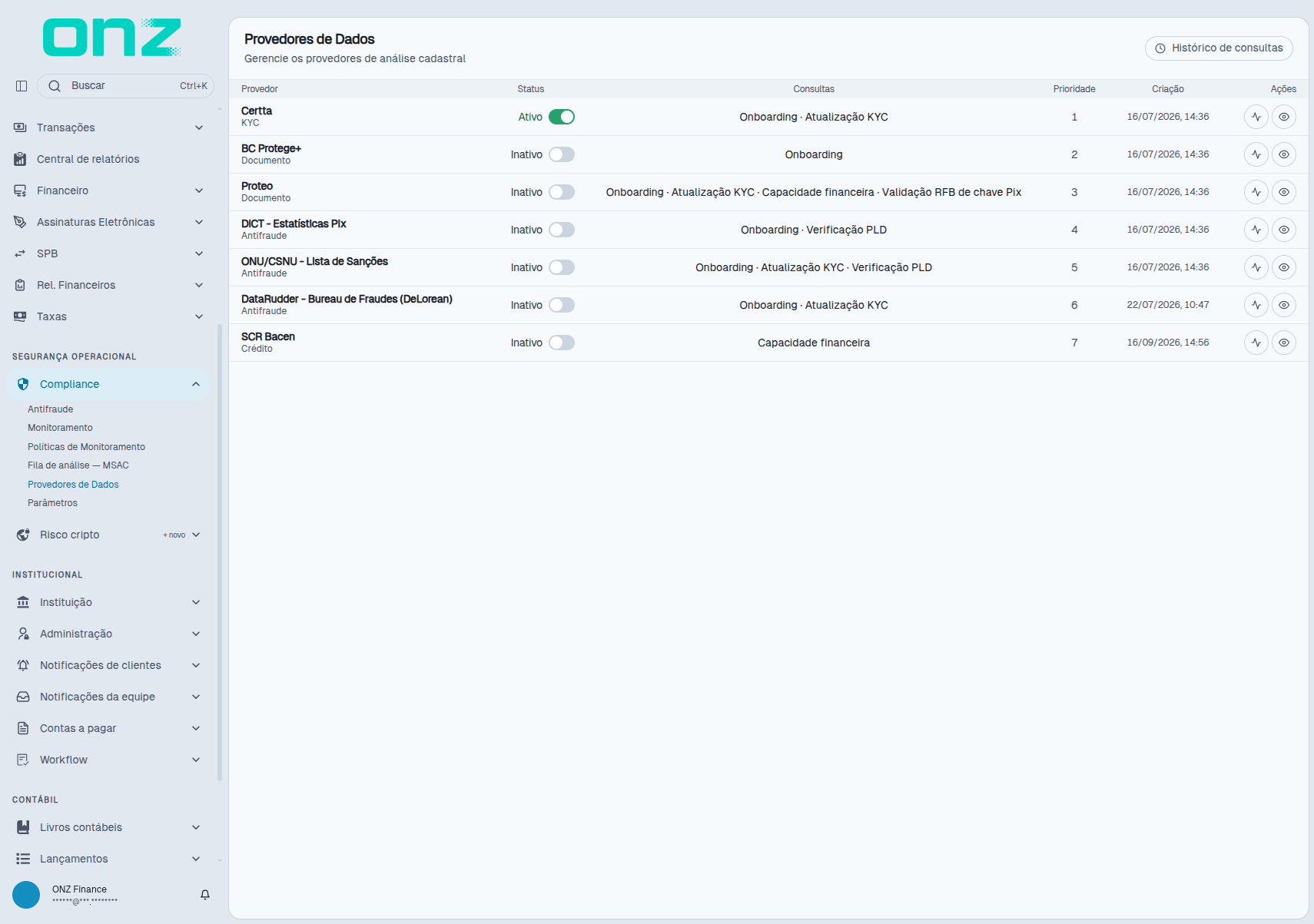
A lista de provedores apresenta as colunas:
Provedor · Status · Consultas · Prioridade · Criação · Ações
O tipo do provedor (KYC, Documento, Antifraude ou Crédito) aparece junto ao nome, na mesma célula. Cada provedor possui um switch de Status que pode ser ligado ou desligado diretamente.
A tela observada continha os seguintes provedores:
| Provedor | Tipo | Consultas suportadas |
|---|---|---|
| Certta | KYC | Onboarding, Atualização KYC |
| BC Protege+ | DOCUMENTO | Onboarding |
| Proteo | DOCUMENTO | Onboarding, Atualização KYC, Capacidade financeira, Validação RFB de chave Pix |
| DICT - Estatísticas Pix | ANTIFRAUDE | Onboarding, Verificação PLD |
| ONU/CSNU - Lista de Sanções | ANTIFRAUDE | Onboarding, Atualização KYC, Verificação PLD |
| DataRudder | ANTIFRAUDE | Onboarding, Atualização KYC |
| SCR Bacen | CRÉDITO | Capacidade financeira |
Ativar ou desativar um provedor
- Localize o provedor desejado.
- Utilize o switch da coluna Status.
- O novo estado é aplicado imediatamente, sem uma etapa adicional de confirmação.
Durante o levantamento, um provedor foi ligado e depois desligado novamente, confirmando que o estado retornava ao valor original.
Ações do provedor
Cada linha possui duas ações em ícone: Verificar saúde, que executa a verificação de saúde do
provedor, e Detalhes, que abre a tela do provedor com TIPO, ENDPOINT, PRIORIDADE,
CONSULTAS SUPORTADAS, HABILITADO e CRIAÇÃO, além das Consultas automáticas no cadastro,
da Configuração (endpoint e credenciais) e da listagem Consultas deste provedor, com as colunas
Documento · Tipo Pessoa · Tipo Consulta · Status · Score · Data · Ações.
Histórico de Consultas
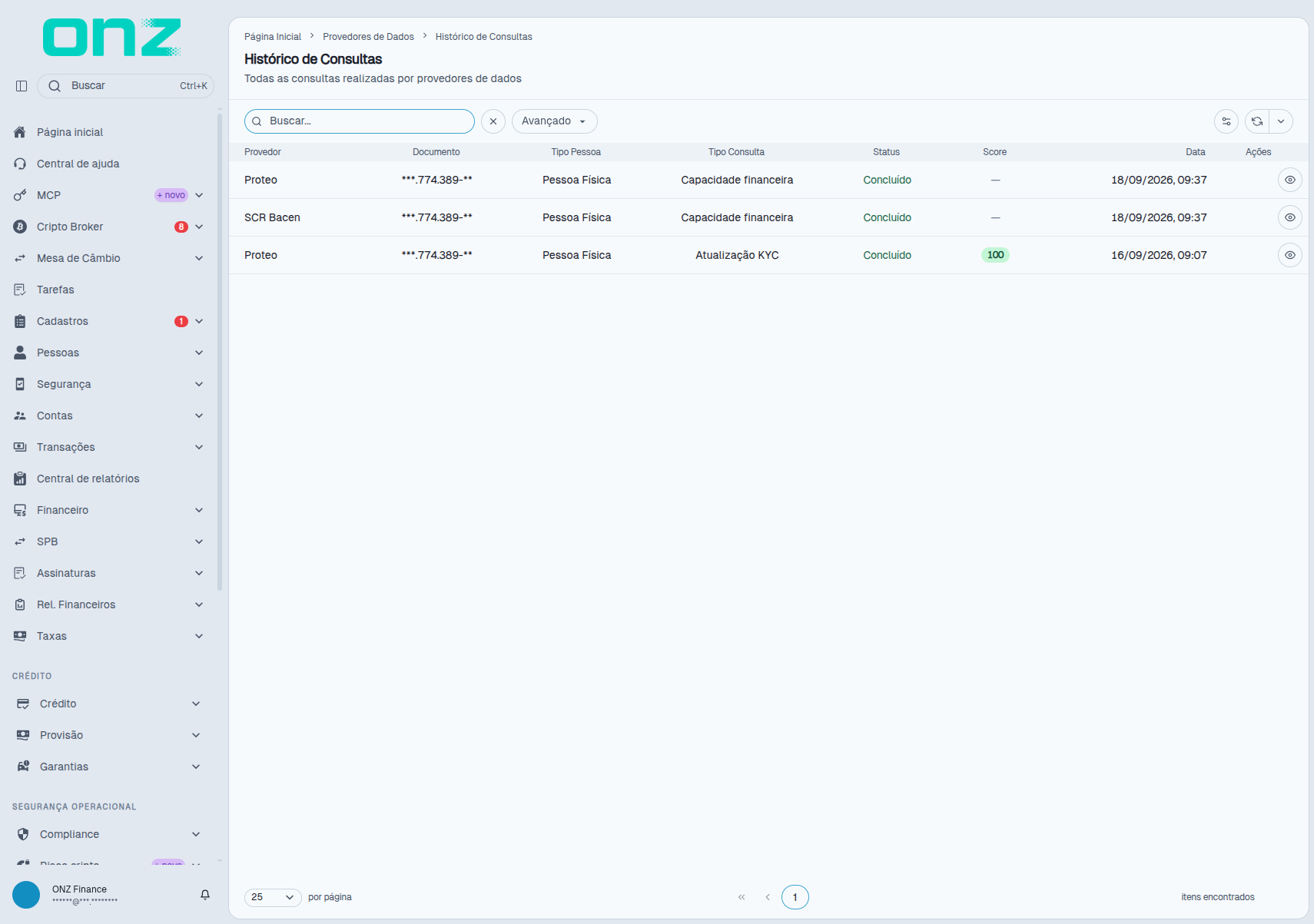
A tela Histórico de Consultas reúne as consultas realizadas pelos provedores de dados.
As colunas são:
Provedor · Documento · Tipo Pessoa · Tipo Consulta · Status · Score · Data · Ações
A tela possui:
- campo de busca por texto;
- filtro Avançado;
- paginação da listagem.
Exemplos de consultas observados no ambiente incluíam consultas Concluído de Proteo e SCR Bacen, inclusive consultas de Capacidade financeira e Atualização KYC.
Parâmetros
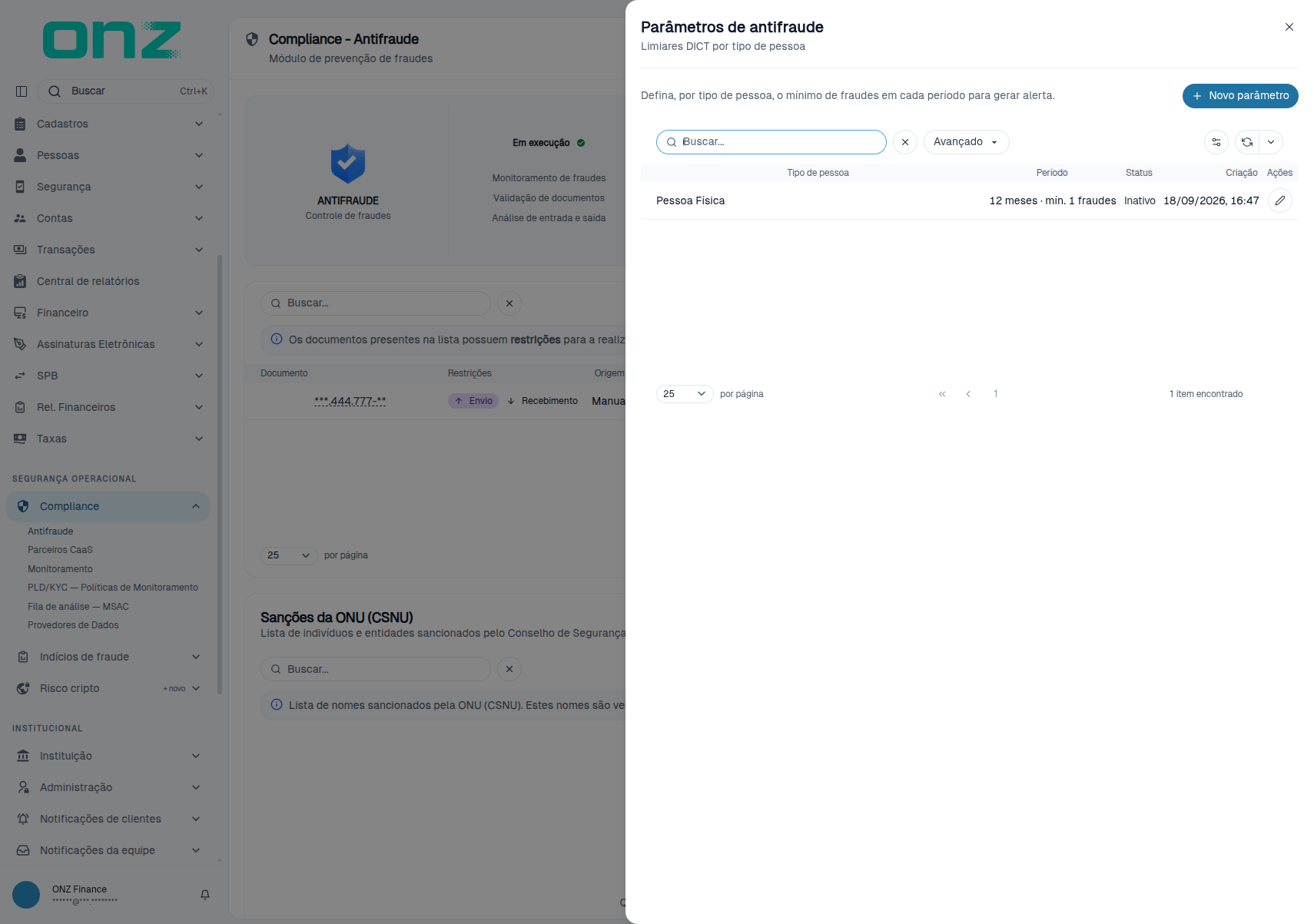
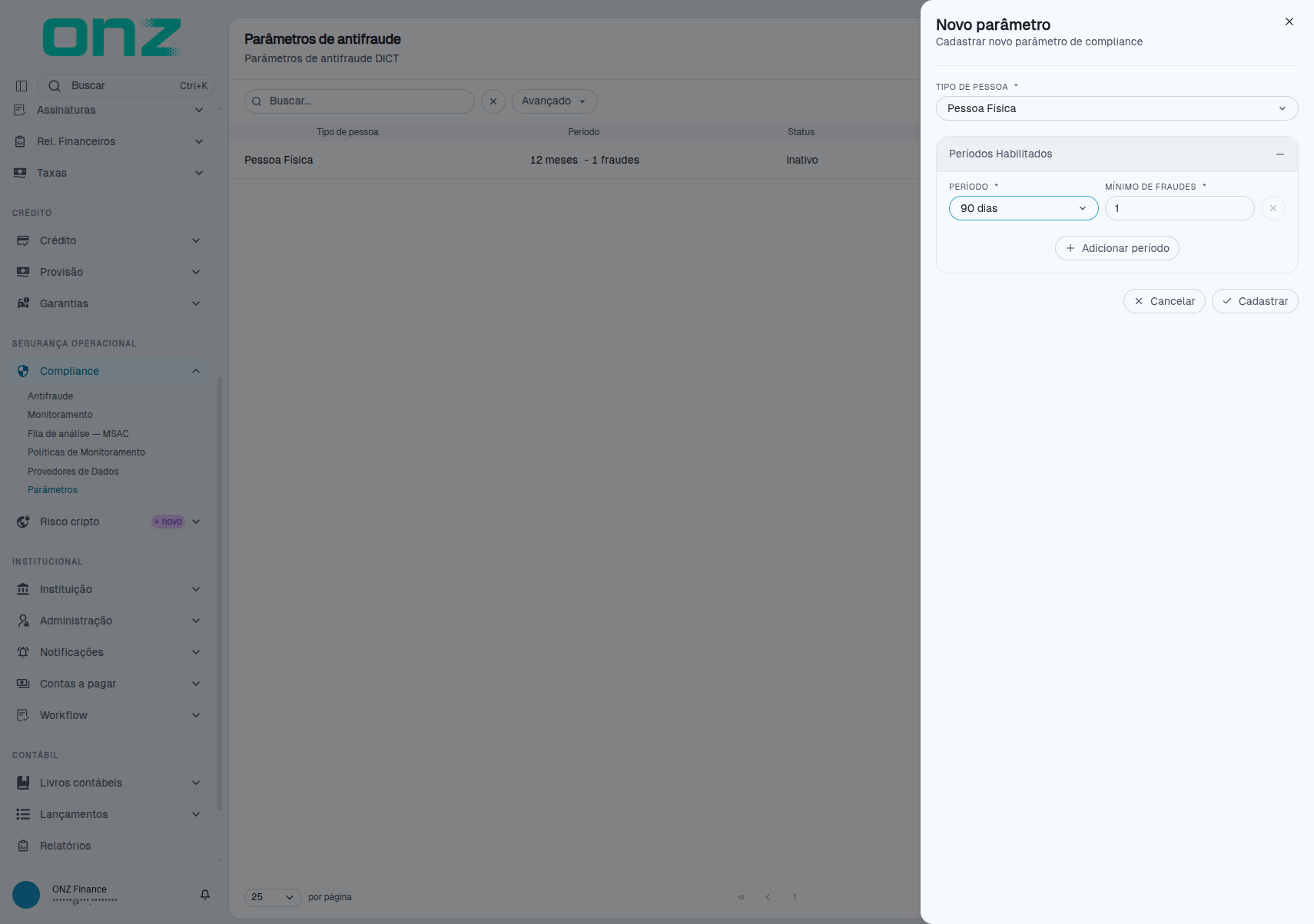
O bloco Parâmetros de antifraude — subtítulo Limiares DICT por tipo de pessoa — fica na tela Antifraude e é exibido pelo botão Configurar parâmetros. Ele orienta: "Defina, por tipo de pessoa, o mínimo de fraudes em cada período para gerar alerta."
A lista apresenta:
Tipo de pessoa · Período · Status · Criação · Ações
Use Novo parâmetro para cadastrar uma nova configuração.
Cadastrar um parâmetro
Na tela Cadastrar novo parâmetro de compliance:
- Em TIPO DE PESSOA, selecione Pessoa Física ou Pessoa Jurídica.
- Em Períodos Habilitados, clique em + Adicionar período.
- Para cada período, selecione o PERÍODO.
- Informe o MÍNIMO DE FRAUDES correspondente.
- Clique em Cadastrar.
As opções de PERÍODO observadas foram:
90 dias · 12 meses · 60 meses
O registro é exibido na lista no formato Período · mín. N fraudes — no exemplo observado, 12 meses ·
mín. 1 fraudes.
Editar um parâmetro
Clique no registro para abrir Editar parâmetro.
Nessa tela é possível alterar:
- o switch Configuração ativa;
- TIPO DE PESSOA;
- os períodos habilitados;
- o MÍNIMO DE FRAUDES;
- novos períodos, usando + Adicionar período.
Clique em Atualizar para salvar.
Inativar um parâmetro
Use o switch Configuração ativa na edição do parâmetro.
Quando inativado, o registro permanece na lista com o status Inativo. Na tela observada não havia ação para excluir o registro.
Como os recursos de Compliance se relacionam
O menu pode ser entendido como um conjunto de camadas que trabalham em conjunto:
- Provedores de Dados fornecem informações para as análises cadastrais.
- Atributos determinam quais sinais entram na pontuação e qual peso cada sinal possui.
- Classificação de risco transforma a pontuação em níveis como baixo, moderado e alto, de acordo com a régua configurada.
- Abertura de cadastro define quais consultas rodam em um novo cadastro e quais condições o reprovam antes das demais.
- Rotinas definem quando as consultas cadastrais são realizadas novamente.
- Regras determinam quais ações devem ser executadas quando uma alteração específica é identificada.
- Monitoramento apresenta as alterações identificadas nas execuções KYC.
- Fila de análise — MSAC trata os casos decorrentes das regras e tipologias de análise operacional.
- Antifraude concentra as restrições e liberações relacionadas a documentos e as verificações de sanções.
- Parâmetros de antifraude (na tela Antifraude) complementam a configuração dos controles de antifraude e DICT.
Essa separação ajuda a identificar onde cada ajuste deve ser feito: dados vêm dos provedores, sinais e pesos são definidos nos atributos, a classificação depende da régua de risco, a entrada de cadastro depende das consultas e das regras de reprovação, as reanálises dependem das rotinas e os tratamentos dependem das regras.