Pix
O menu Pix reúne as opções disponíveis para envio de Pix pelo Finance.
Você pode realizar um Pix de quatro formas:
- Para favorecido — utiliza um favorecido já cadastrado.
- Pix com Chave — utiliza a chave Pix do destinatário.
- Pix Copia e Cola — utiliza o código de um QR Code.
- Pix Digitado — utiliza os dados bancários do destinatário.
Em todas as opções, os dados da transferência podem ser conferidos antes da autorização. A operação é efetivada após o preenchimento da senha numérica e, posteriormente, segue para aprovação no aplicativo móvel.
Para favorecido
Essa opção é utilizada quando a pessoa (ou empresa) que vai receber já está cadastrada como favorecido — é o caminho mais rápido, porque não é preciso digitar chave nem dados bancários.
Favorecidos são cadastrados no menu Favorecidos, em Cadastros e Conta.
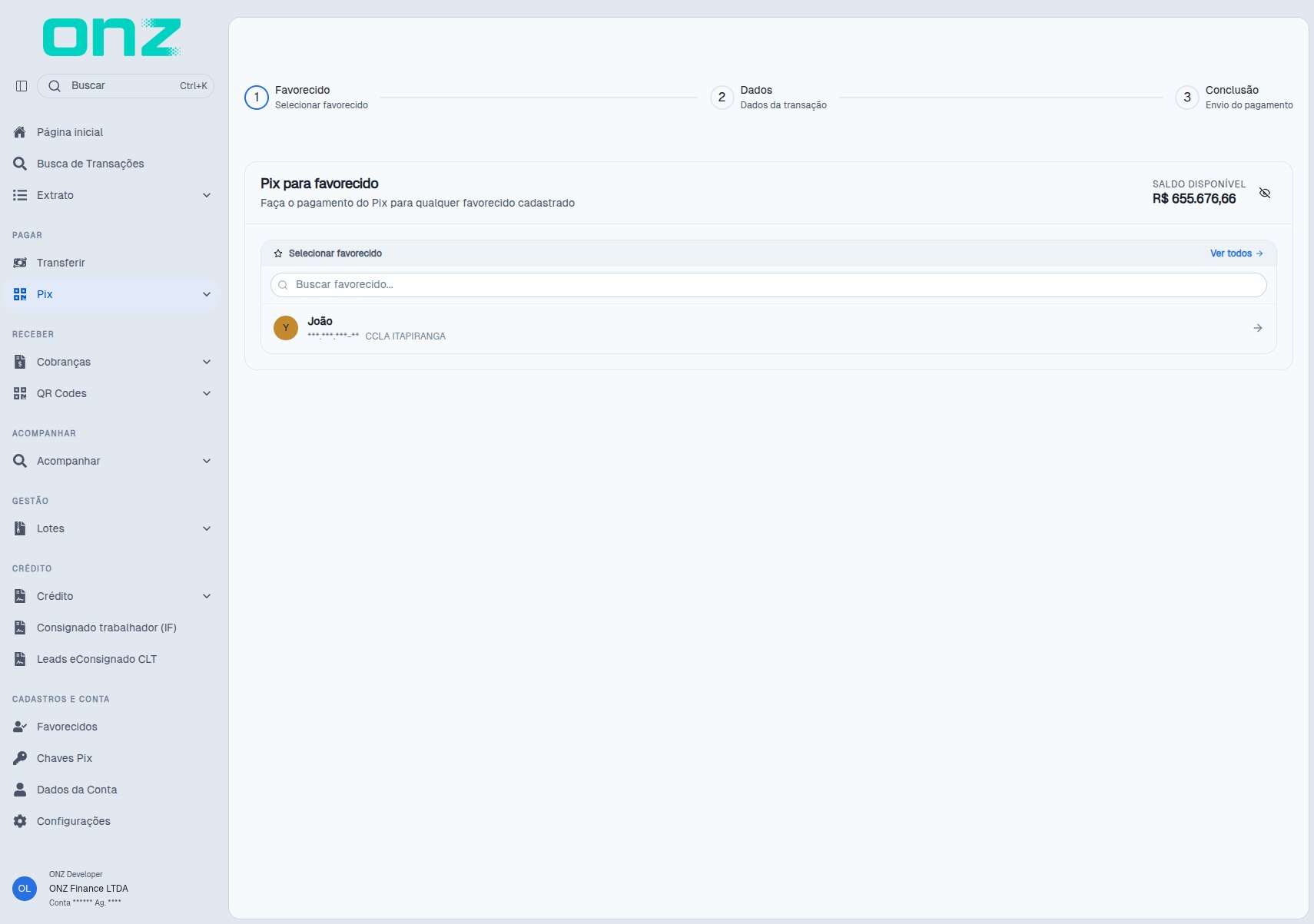
A tela abre com a busca de favorecidos. Digite parte do nome — a lista de sugestões traz o nome, o documento e a instituição de destino — e selecione o favorecido; ou clique em Ver todos, que abre a listagem de Favorecidos, onde a ação Realizar transferência da linha retoma esta transferência.
A tela é Pix para favorecido — Faça o pagamento do Pix para qualquer favorecido cadastrado — e segue as etapas 1 Favorecido (Selecionar favorecido), 2 Dados (Dados da transação) e 3 Conclusão (Envio do pagamento). Além da busca Buscar favorecido..., a tela apresenta o SALDO DISPONÍVEL da conta, com o controle que oculta o valor.
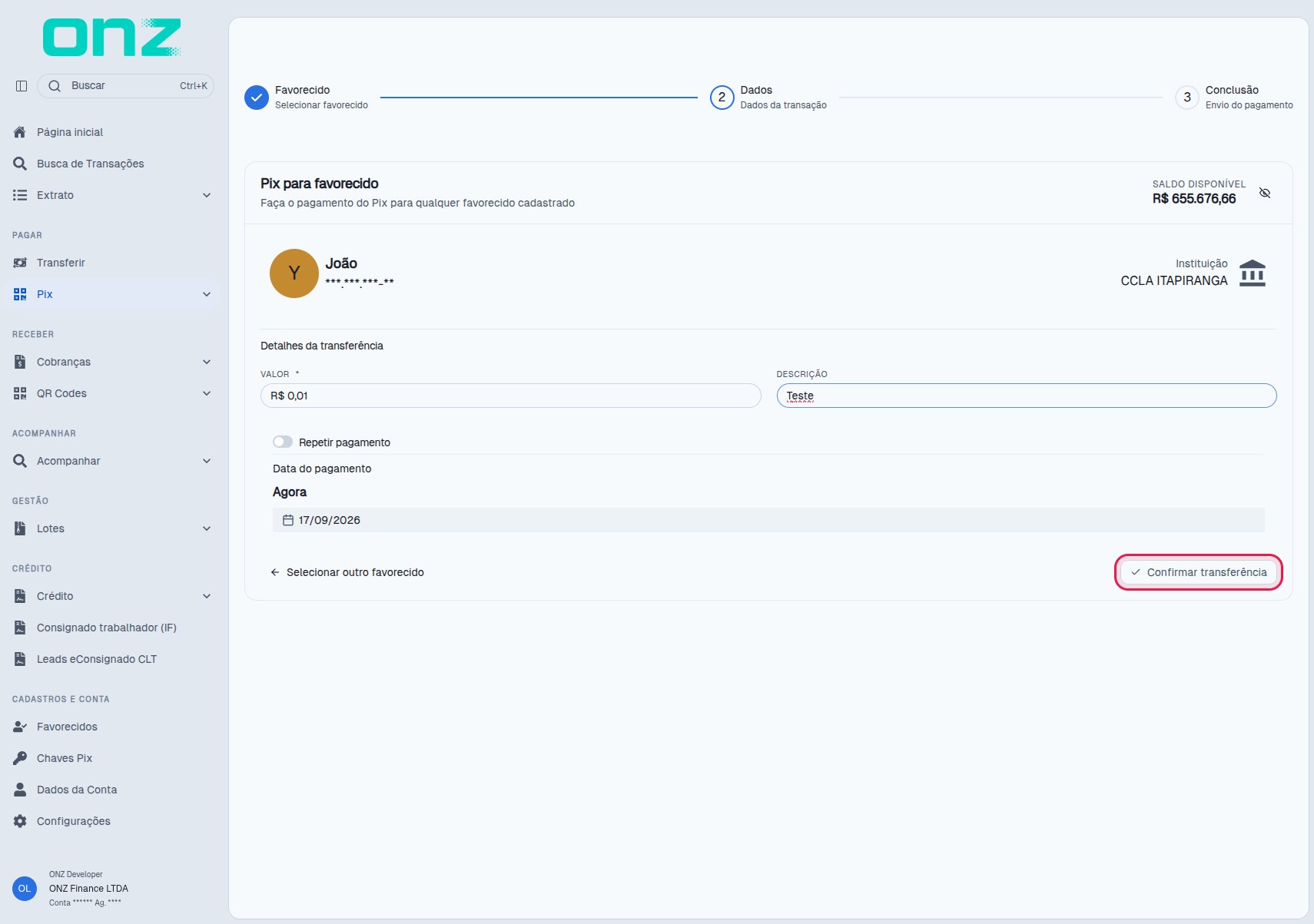
Escolhido o favorecido, a tela abre o passo Dados, com os dados do favorecido escolhido e o bloco Detalhes da transferência:
- VALOR — quanto será enviado (obrigatório);
- DESCRIÇÃO — texto opcional que fica registrado com a transação;
- Repetir pagamento — desligado, a transferência é única e a Data do pagamento aparece fixa na data do envio, com a indicação Agora. Ao ativar, esse campo dá lugar ao bloco Configuração da recorrência, com DESCRIÇÃO DO AGENDAMENTO, FREQUÊNCIA * — Diário, Semanal, Quinzenal ou Mensal (Mensal no padrão) —, DATA INICIAL e DATA FINAL (OPCIONAL) (no exemplo observado, a DATA INICIAL vem preenchida com o dia seguinte e a DATA FINAL em branco);
- Selecionar outro favorecido — volta para a lista, caso tenha escolhido a pessoa errada.
Depois de preencher, clique em Confirmar transferência e finalize com a senha.
Pix com Chave
A opção Pix com Chave permite realizar a transferência informando a chave Pix do destinatário. Nesse caso, não é necessário informar banco, agência ou conta.
A tela é Pix com chave — A evolução do TED, faça transferência PIX com a chave do destinatário —
e segue as etapas Digitar, Confirmar e Finalização. O campo CHAVE PIX traz o exemplo
ex. 123.456.789-00, o VALOR (obrigatório) ex. R$ 100,00 e a DESCRIÇÃO ex. Presente. No
alto da tela, o atalho Transferir para favorecido com Ver todos permite escolher um favorecido
em vez de digitar a chave. Ao escolher um favorecido nesse atalho, a tela passa ao passo Dados da
opção Para favorecido, com o favorecido já selecionado.
- CHAVE PIX — cole ou digite a chave (aleatória, e-mail, telefone ou CPF/CNPJ);
- VALOR — quanto será enviado;
- DESCRIÇÃO — opcional, fica registrado com a transação;
- Transferir para favorecido — atalho opcional, se o destinatário já estiver cadastrado.
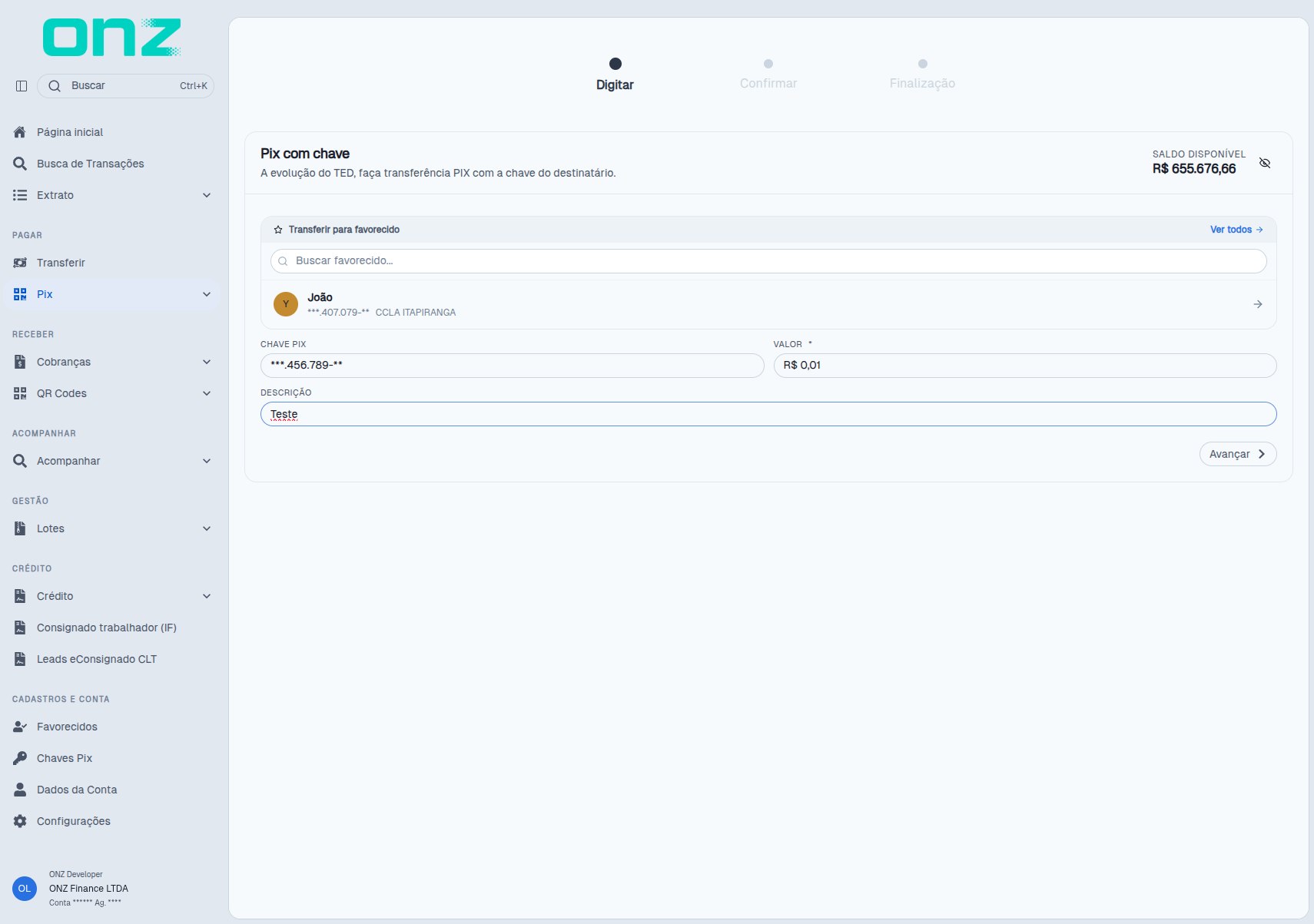
Clique em Avançar para consultar os dados do destinatário antes da confirmação. A chave é validada nesse clique: se o conteúdo informado não tiver formato de chave Pix, a tela permanece na etapa Digitar e apresenta, abaixo do campo, a mensagem Verifique o formato da chave informada. Com o formato correto, mas sem chave registrada para o valor informado, a mesma etapa apresenta Chave não encontrada. A validação só ocorre com o VALOR preenchido: com o valor vazio, Avançar aponta Campo obrigatório abaixo do valor e não consulta a chave.
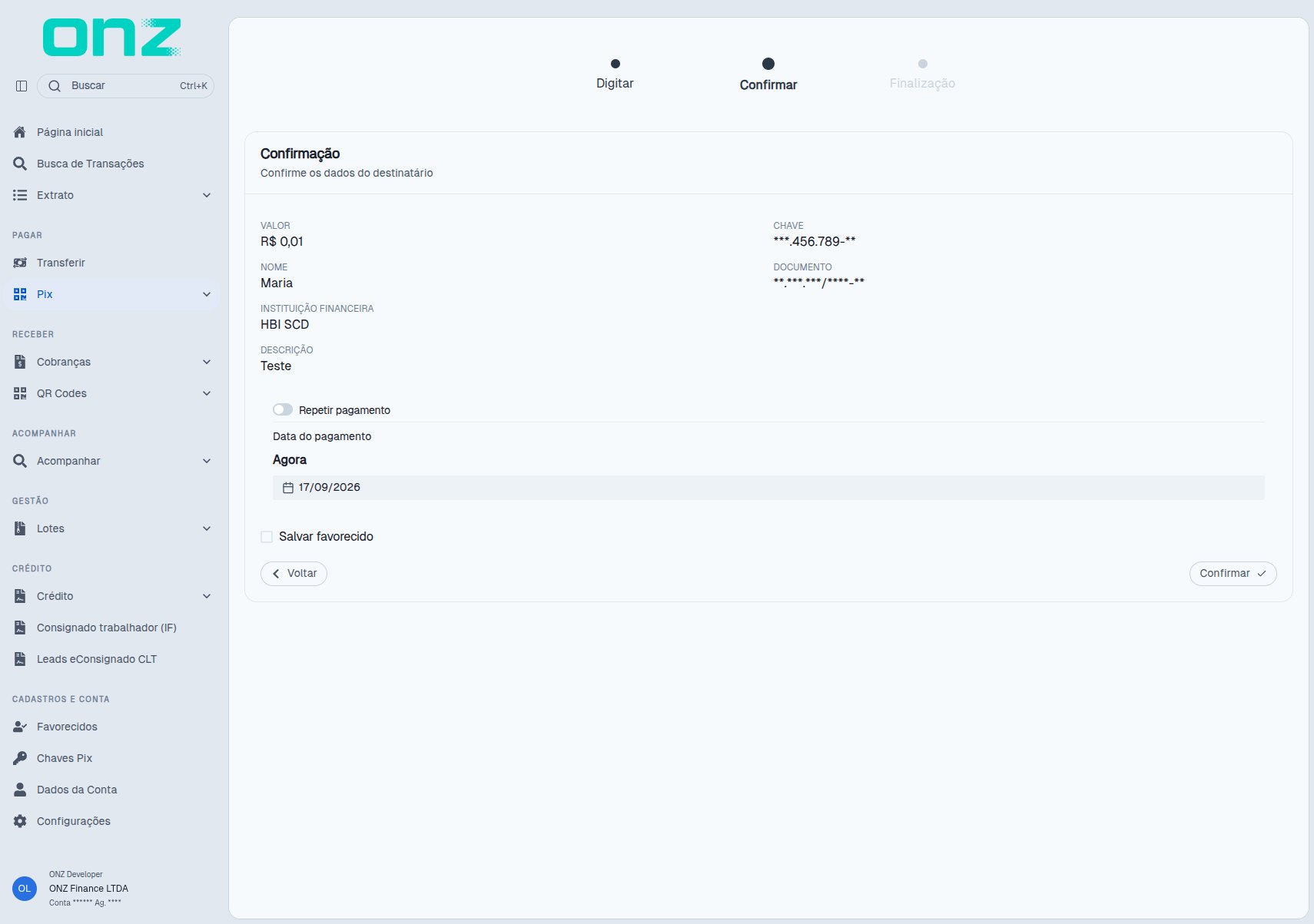
Na tela Confirmação — Confirme os dados do destinatário —, o sistema apresenta as informações da operação, com os rótulos VALOR, CHAVE, NOME, DOCUMENTO, INSTITUIÇÃO FINANCEIRA e DESCRIÇÃO (--- quando não informada).
- ligar Repetir pagamento para configurar a recorrência, ou manter o pagamento único com a Data do pagamento;
- marcar Salvar favorecido para cadastrar o destinatário e facilitar transferências futuras;
- clicar em Voltar para corrigir os dados informados.
Depois de conferir as informações, clique em Confirmar e avance para a autorização.
Pix Copia e Cola
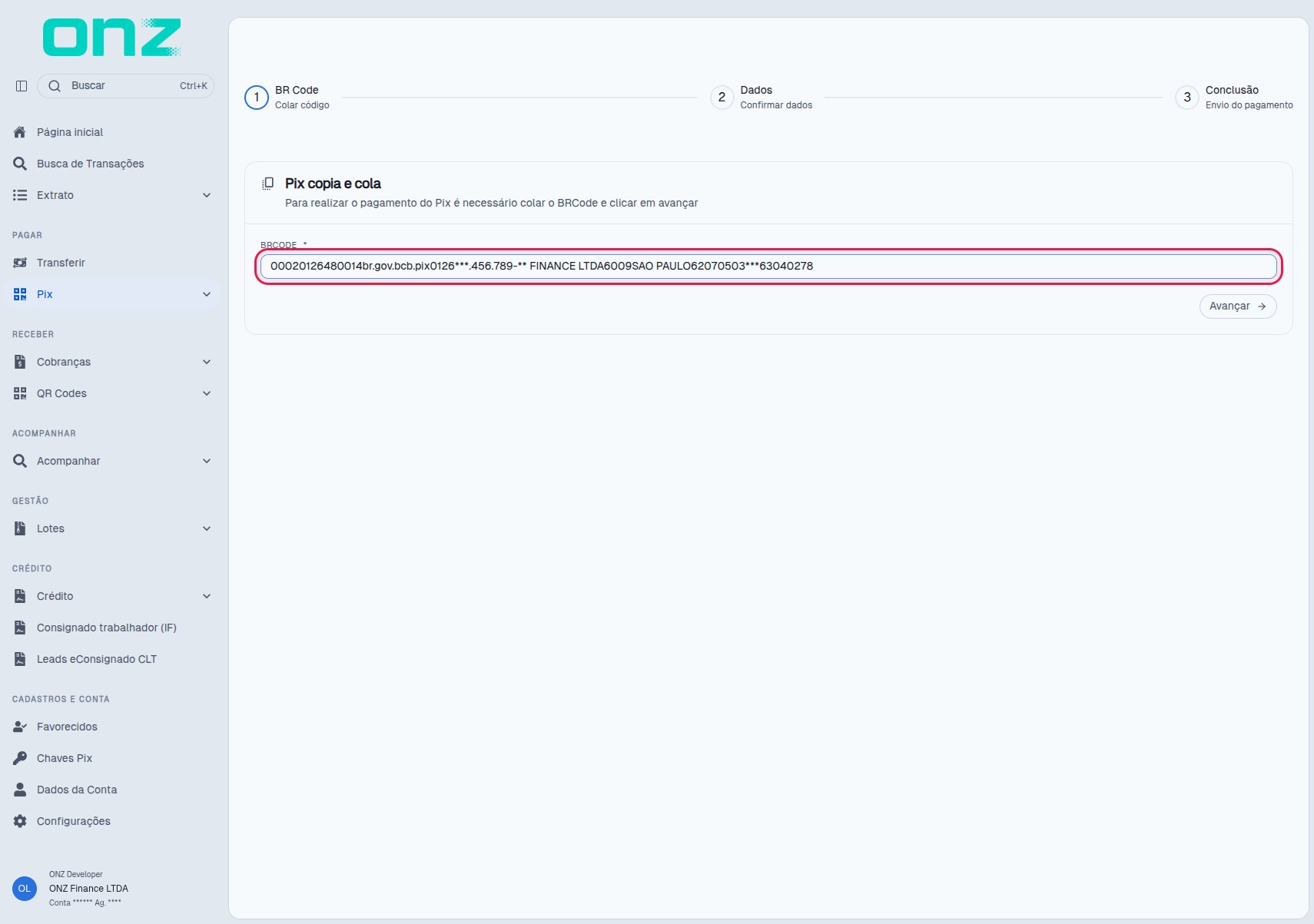
A opção Pix Copia e Cola permite realizar um Pix utilizando o código de um QR Code.
Copie o código recebido e cole-o no campo BRCODE; a consulta é feita ao clicar em Avançar. Quando
a etapa Dados abre, o campo BRCODE e o botão Avançar deixam de aparecer. Se o conteúdo
informado não for um Pix copia e cola válido, a janela Atenção! apresenta a mensagem
"O dado informado não é um Pix copia e cola válido" com o código 422.
A tela é Pix copia e cola — Para realizar o pagamento do Pix é necessário colar o BRCode e clicar em avançar — e segue as etapas 1 BR Code (Colar código), 2 Dados (Confirmar dados) e 3 Conclusão (Envio do pagamento). O campo BRCODE é obrigatório e traz no próprio campo um exemplo de código.
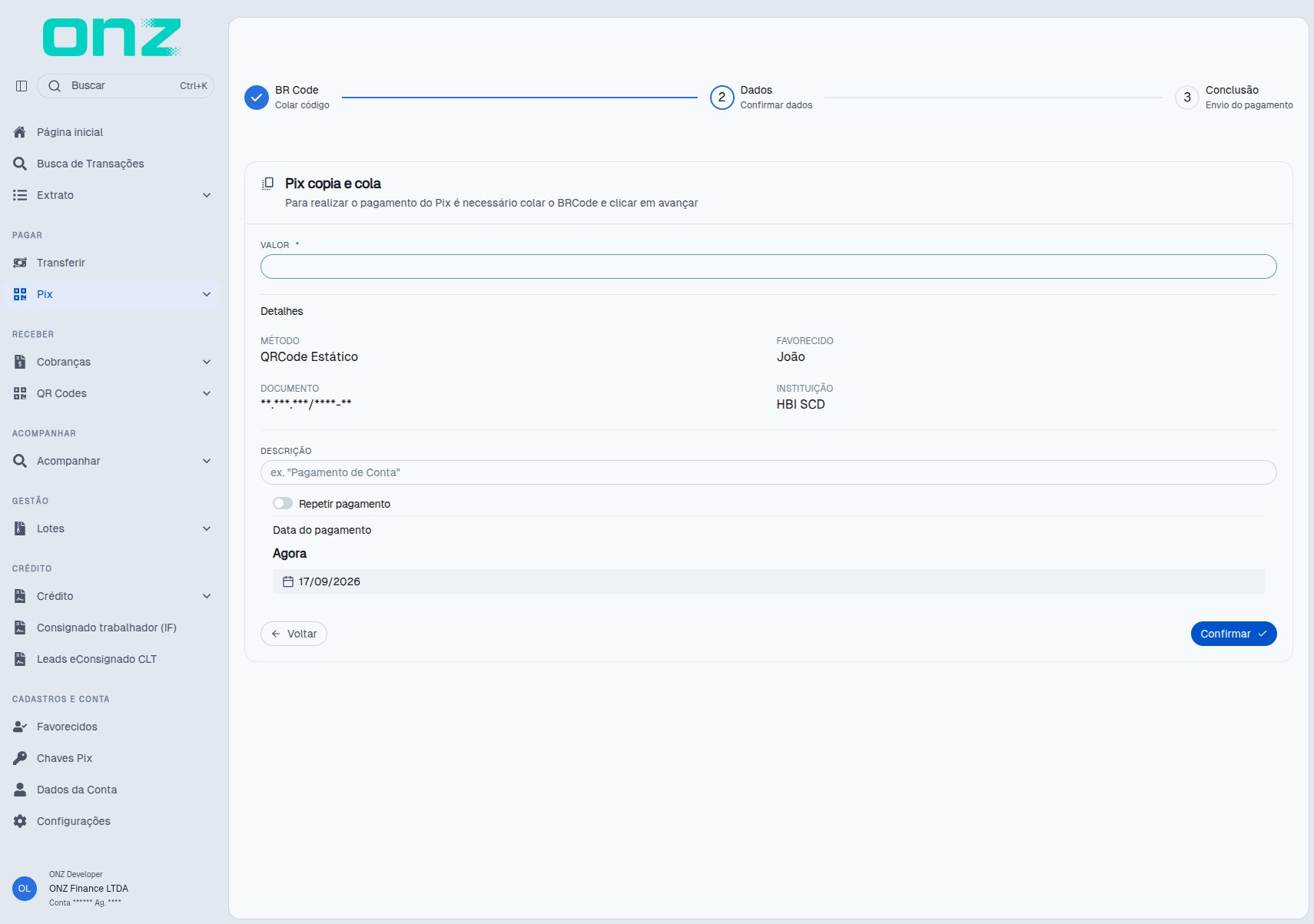
A etapa Dados mostra o que o código traz:
No alto da etapa fica VALOR, com o valor que o código trouxe ou o que você informar; abaixo, no bloco Detalhes, ficam MÉTODO, FAVORECIDO, DOCUMENTO e INSTITUIÇÃO. A etapa termina com DESCRIÇÃO, Repetir pagamento, a Data do pagamento e os botões Voltar e Confirmar.
- MÉTODO — tipo de código identificado, como QRCode Estático.
- FAVORECIDO — nome de quem receberá o pagamento.
- DOCUMENTO — CPF ou CNPJ do destinatário.
- INSTITUIÇÃO — instituição financeira de destino.
- VALOR — quando o QR Code já possuir um valor definido, o campo será preenchido automaticamente e não aceita edição (no exemplo observado, um QR Code dinâmico com valor trouxe R$ 10,00 no campo). Caso o código não contenha um valor, informe-o nessa etapa.
- DESCRIÇÃO — informação da transação, quando disponível ou preenchida.
- Repetir pagamento — opção para configurar a repetição do pagamento.
Em um QR Code dinâmico, o bloco Detalhes traz ainda DATA DE VENCIMENTO, IDENTIFICADOR e o detalhamento do valor — VALOR ORIGINAL, DESCONTO, MULTA, JUROS e ABATIMENTO (no exemplo observado, o vencimento veio como 20/10/2026).
Depois de conferir os dados, clique em Confirmar e autorize com a senha.
Pix Digitado
É o caminho mais manual: em vez de chave ou código, você informa os dados bancários do destinatário, um por um.
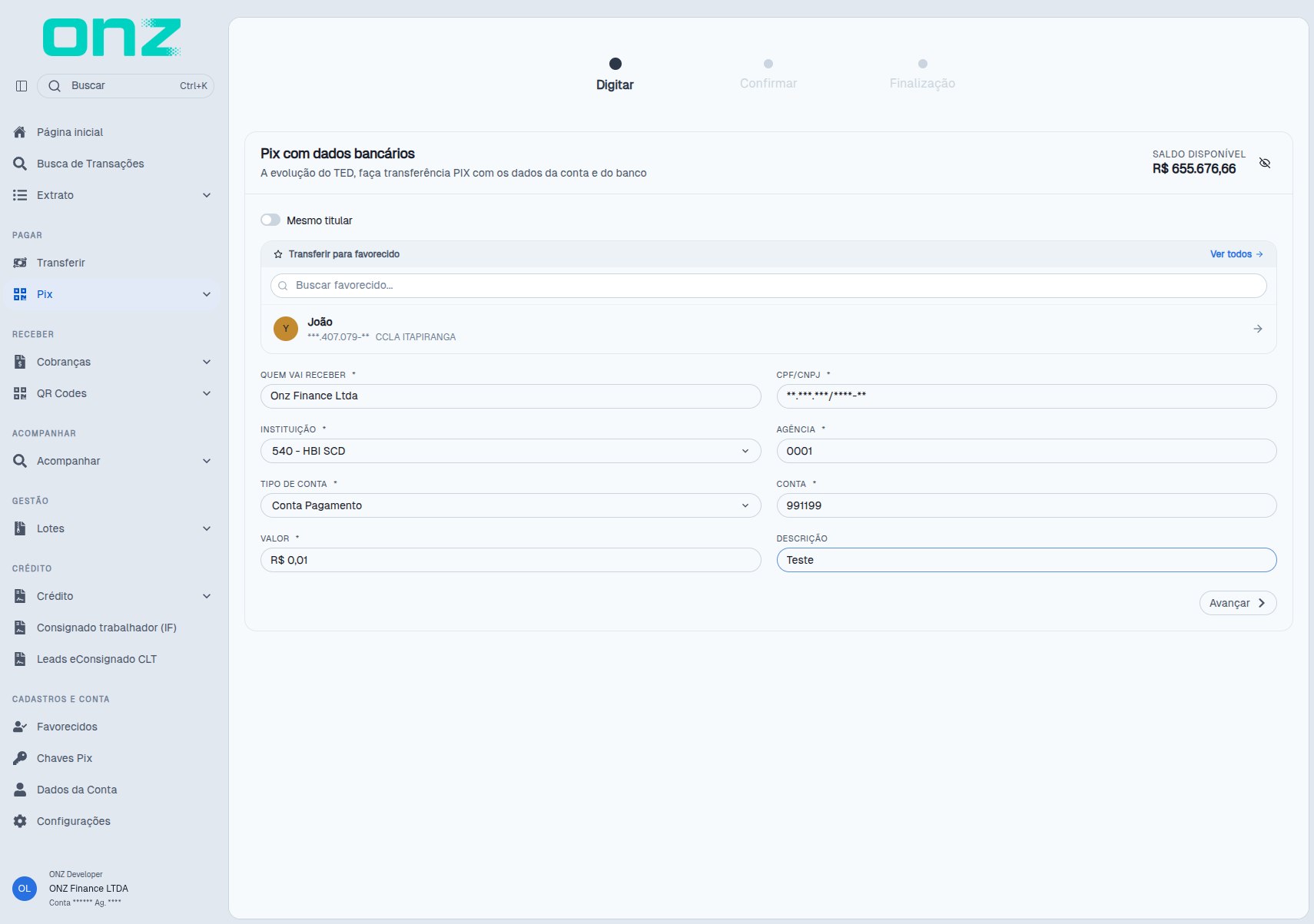
A tela é Pix com dados bancários — A evolução do TED, faça transferência PIX com os dados da conta
e do banco —, nas etapas Digitar, Confirmar e Finalização, com o atalho Transferir para
favorecido e Ver todos no alto. Os campos trazem exemplos: CPF/CNPJ ex. 26.521.479/0001-03,
INSTITUIÇÃO (Digite para buscar...), AGÊNCIA ex. 0001, TIPO DE CONTA (Clique para
selecionar), CONTA ex. 123456789, VALOR ex. R$ 100,00 e DESCRIÇÃO ex. Presente.
- Mesmo titular — ligue se a conta de destino for sua; com a opção ligada, os campos QUEM VAI RECEBER e CPF/CNPJ e a busca de favorecido deixam de ser exibidos, e o formulário segue com INSTITUIÇÃO, AGÊNCIA, TIPO DE CONTA, CONTA, VALOR e DESCRIÇÃO;
- QUEM VAI RECEBER — nome do destinatário (ou busca de favorecido);
- CPF/CNPJ — documento do titular de destino;
- INSTITUIÇÃO — banco de destino (digite para buscar);
- AGÊNCIA — agência da conta de destino;
- TIPO DE CONTA — Conta Corrente, Conta Pagamento, Conta Poupança ou Conta Salário;
- CONTA — número da conta de destino;
- VALOR e DESCRIÇÃO — como nas demais opções.
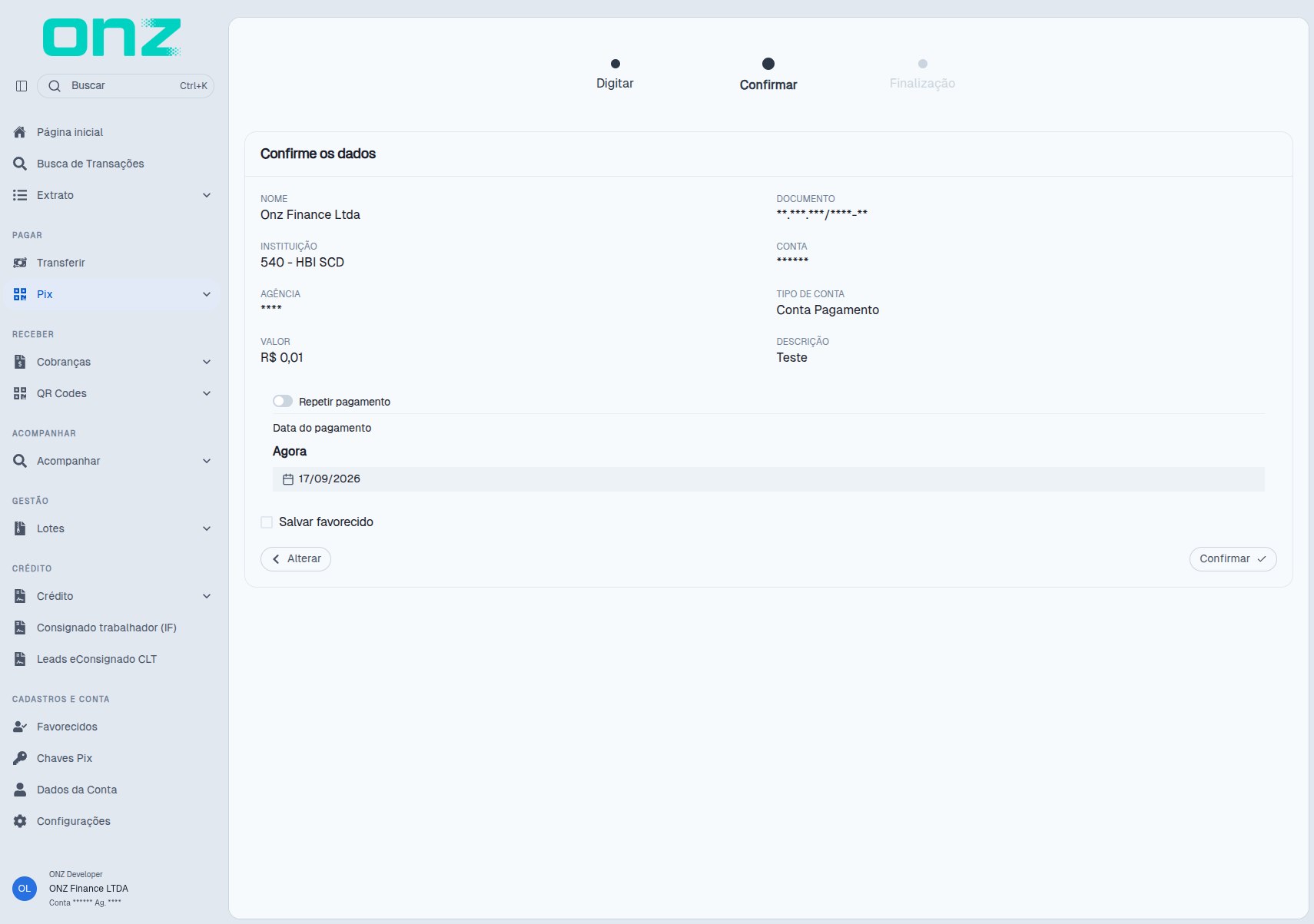
Ao clicar em Avançar, aparece a tela Confirme os dados com tudo o que foi digitado: nome, documento, instituição, conta, agência, tipo de conta, valor e descrição. As opções de Repetir pagamento e Salvar favorecido continuam disponíveis, e Alterar volta ao formulário. Confirme e autorize com a senha.
Autorização e conclusão (vale para as quatro opções)
A janela Autorização de operação é aberta pelo botão que conclui a conferência: Confirmar nas etapas de confirmação do Pix com Chave, do Pix Copia e Cola e do Pix Digitado; no Para favorecido, o botão Confirmar transferência da etapa Dados abre a mesma janela direto, sem etapa de conferência intermediária.
Na janela, a instrução é Informe sua senha numérica com quatro campos: digite sua senha numérica de 4 dígitos no teclado da tela, que traz as teclas 0 a 9 e uma tecla de apagar. É essa senha que efetiva a operação — sem ela, o envio não acontece.
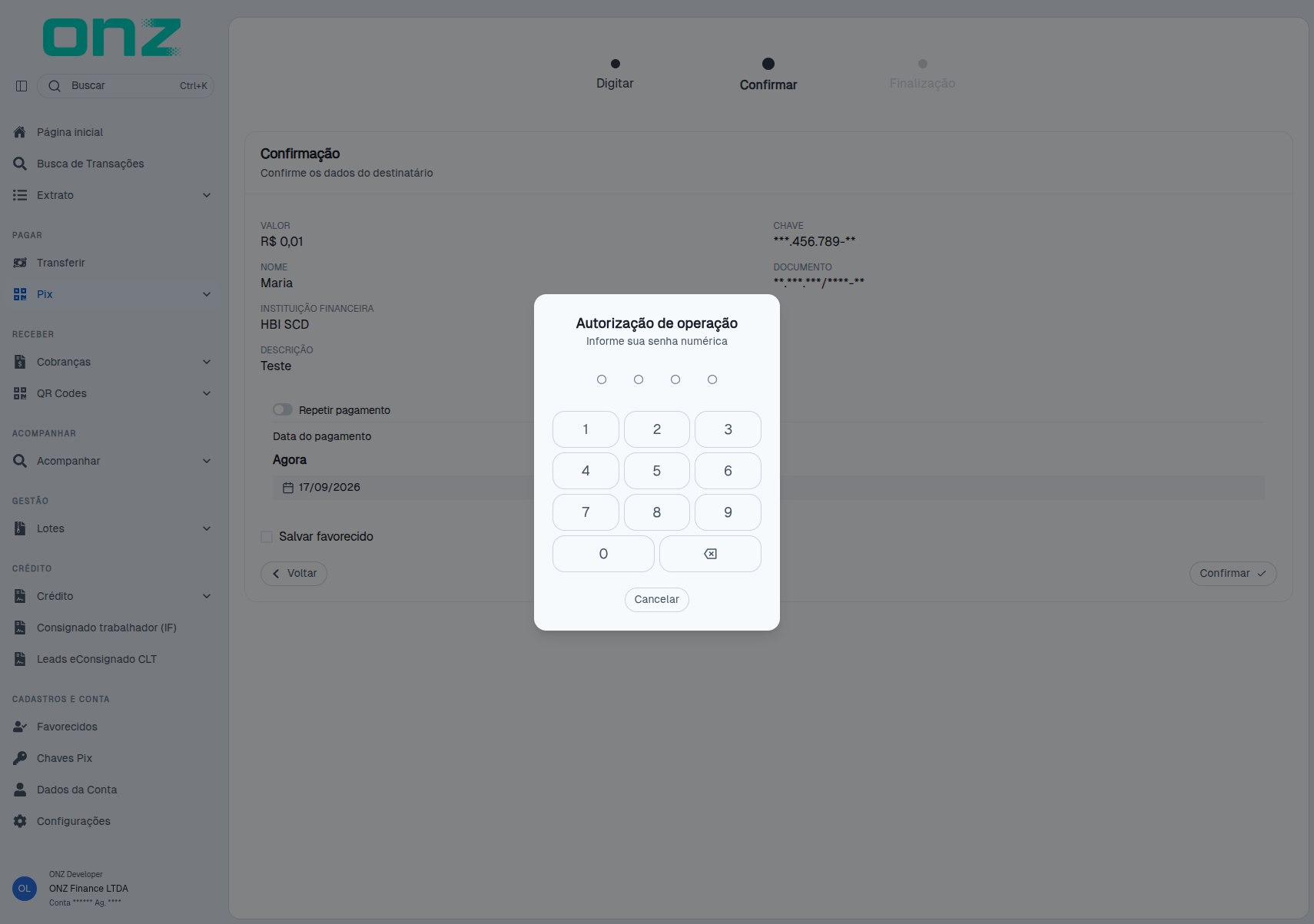
A janela não apresenta botão de confirmação: além do teclado, tem apenas Cancelar, que fecha a janela e devolve a tela anterior.
Depois da autorização, a operação é enviada para aprovação no aplicativo móvel (é lá que o envio
é liberado), e concluída ela aparece no Extrato, com data, valor e o saldo após o lançamento.