Contas
O menu Contas reúne o que a instituição precisa para manter as contas sob sua gestão: abrir uma conta, localizar e filtrar as contas existentes, tratar pedidos de encerramento, acompanhar as contas já encerradas, gerar relatórios, consultar extratos e tratar os vínculos de pessoas com contas.
O menu possui dez telas:
- Cadastro — abertura de uma conta para um titular.
- Listagem — lista de contas cadastradas, com abas por natureza e filtros.
- Solicit. de encerramento — fila das contas pedidas para encerrar, aguardando tratativa.
- Lista de encerradas — as contas já encerradas.
- Relatórios — central de relatórios de contas.
- Extrato Consolidado — orientação sobre o extrato consolidado e acesso aos relatórios.
- Extrato de Movimentação — extrato sumarizado das movimentações financeiras.
- Fluxo de webhooks — acompanhamento das entregas de webhook da conta nos últimos 30 minutos.
- Histórico de webhooks — disparos registrados para a URL configurada na conta.
- Vínculos Pendentes — pedidos de vínculo de pessoas com contas aguardando aprovação.
Cadastro
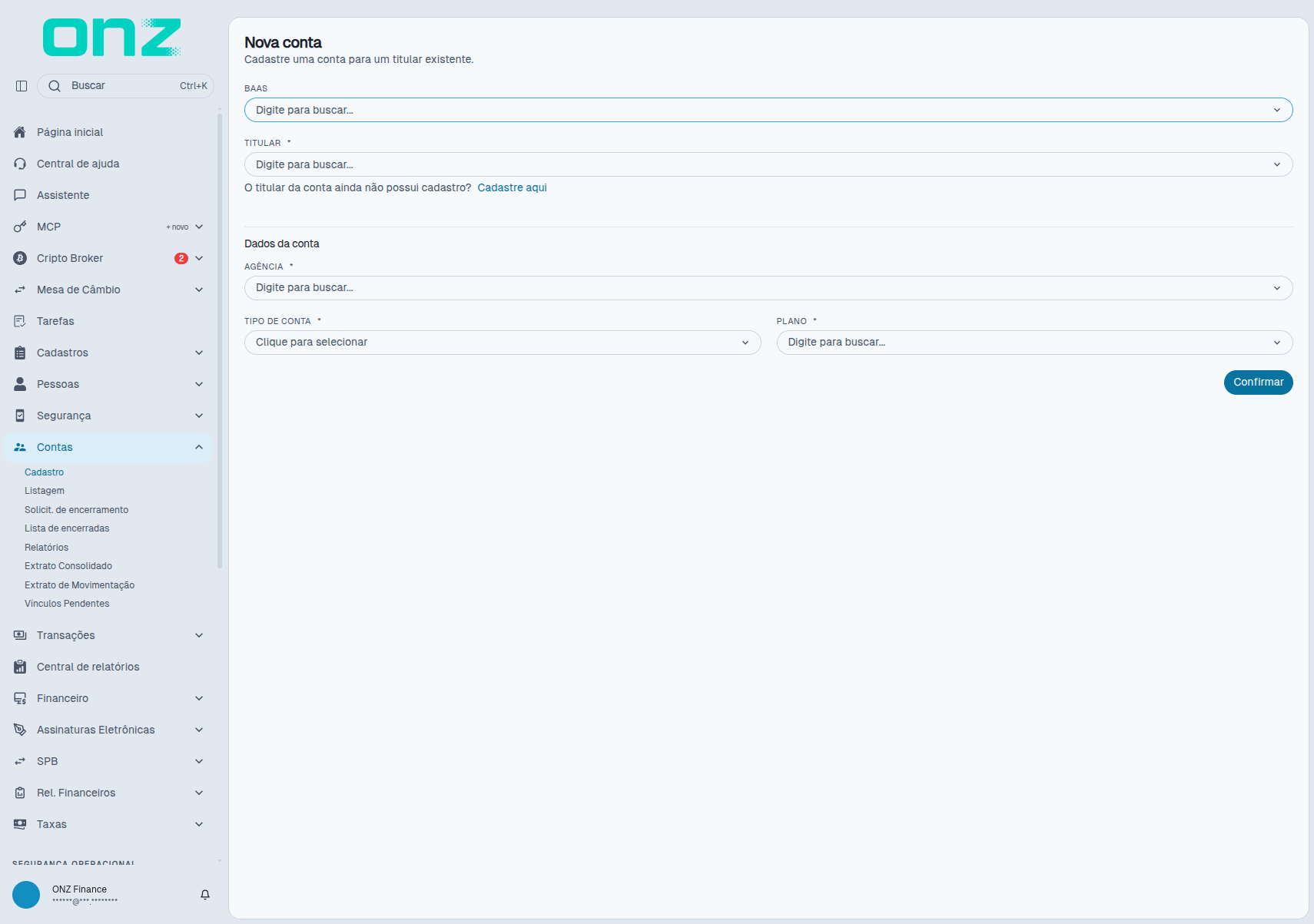
A tela de cadastro abre uma conta vinculada a um titular. É utilizada quando a instituição precisa criar a conta de uma pessoa ou empresa já cadastrada, definindo de qual agência, tipo de conta e plano ela será.
Os campos do formulário são:
- BaaS — vínculo opcional da conta a um BaaS.
- Titular — pessoa ou empresa titular da conta.
- Agência — agência à qual a conta pertence.
- Tipo de conta — natureza da conta que está sendo aberta.
- Plano — plano da conta.
Os campos marcados com * são obrigatórios.
A tela é identificada como Nova conta, com a orientação "Cadastre uma conta para um titular existente." Os campos BaaS, Titular, Agência e Plano são de busca — abrem com o texto "Digite para buscar..." — e o Tipo de conta é escolhido em "Clique para selecionar"; no exemplo observado, as opções de Tipo de conta são Conta Corrente, Conta Pagamento, Conta Poupança e Conta Salário. Abaixo de Titular, o atalho Cadastre aqui atende o caso de o titular ainda não ter cadastro ("O titular da conta ainda não possui cadastro?"). A etapa é concluída pela ação Confirmar.
Confirmados os dados, a tela apresenta a Confirmação dos dados, com o subtítulo "Revise os dados antes de cadastrar.", o bloco Titular — com os rótulos conforme o tipo do titular: NOME, NOME SOCIAL, TIPO e CPF na pessoa física, e RAZÃO SOCIAL, NOME FANTASIA, TIPO e CNPJ na pessoa jurídica — e o Resumo da conta (TIPO, PLANO e AGÊNCIA), além da ação Voltar para retornar à etapa anterior. A abertura da conta é concluída pela ação Cadastrar, nessa etapa.
Listagem
A listagem apresenta as contas cadastradas e é o ponto de partida para localizar uma conta existente.
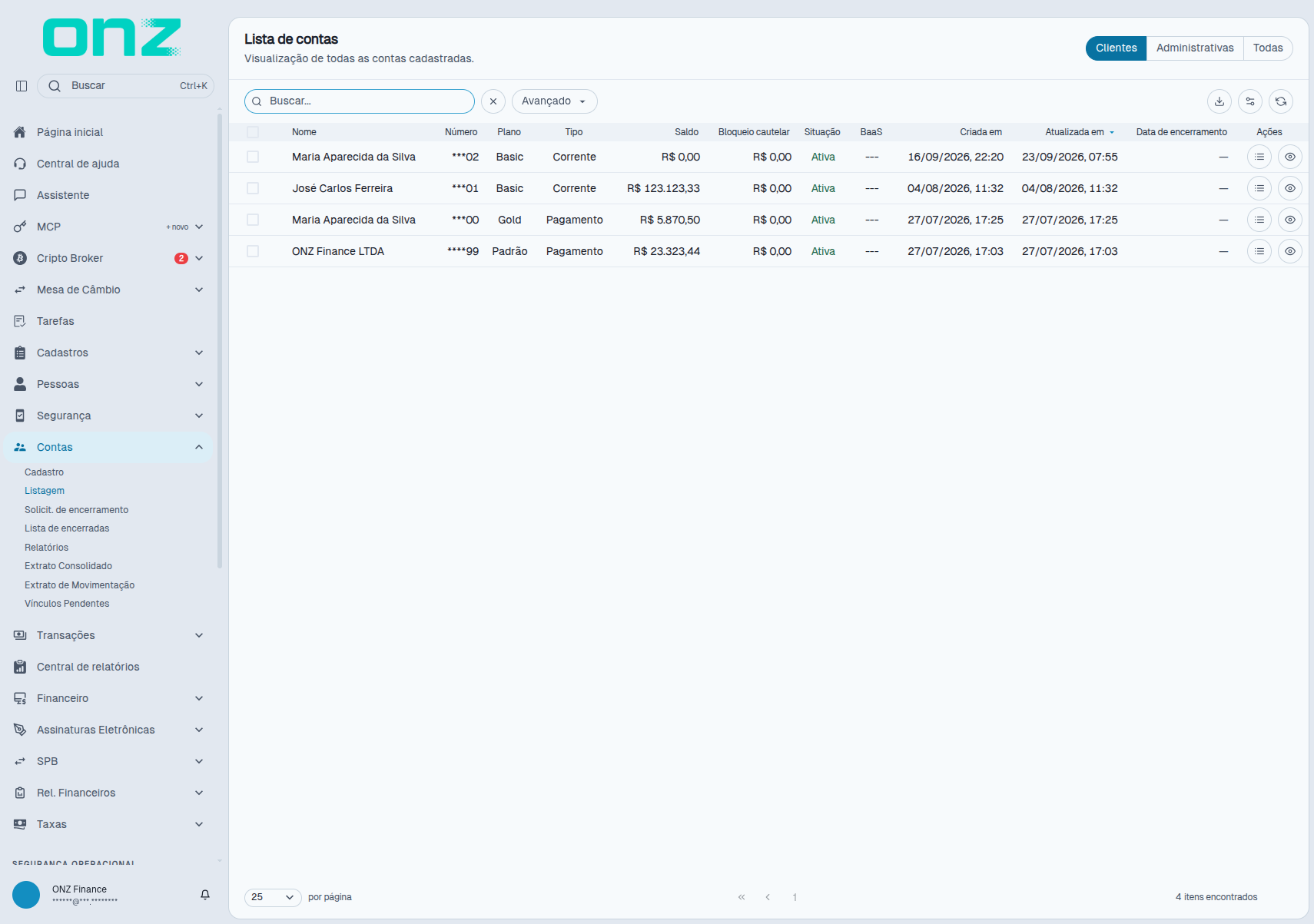
A tela é organizada por abas:
- Clientes — contas de clientes.
- Administrativas — contas administrativas da própria instituição.
- Todas — as duas naturezas reunidas.
As colunas apresentadas são: Nome, Número, Plano, Tipo, Saldo, Bloqueio cautelar, Situação, BaaS, Criada em, Atualizada em, Data de encerramento e Ações. A coluna de ações reúne as ações disponíveis para cada conta. O campo de busca filtra a lista pelo conteúdo informado, e a opção Avançado abre os filtros adicionais.
Solicit. de encerramento
A tela de solicitações de encerramento concentra as contas cujo encerramento foi pedido e que aguardam tratativa da instituição.
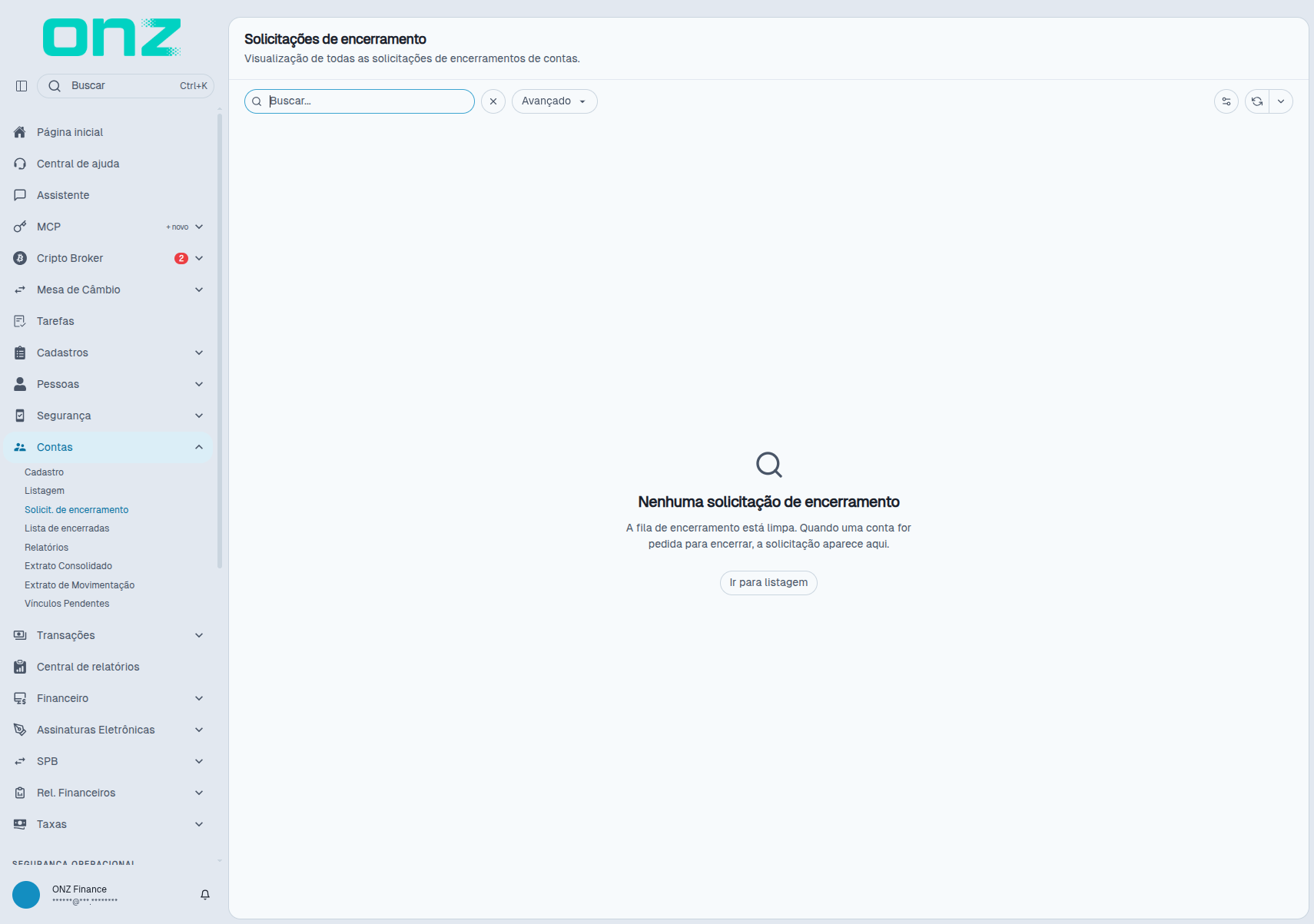
Sem pedidos aguardando, a tela apresenta o estado "Nenhuma solicitação de encerramento", com a indicação de que a fila de encerramento está limpa e de que a solicitação aparece ali quando uma conta for pedida para encerrar. A tela também oferece o acesso à listagem e o filtro Avançado.
Lista de encerradas
A lista de encerradas apresenta as contas já encerradas. É a própria listagem de contas com o filtro de situação aplicado em "Encerrada".
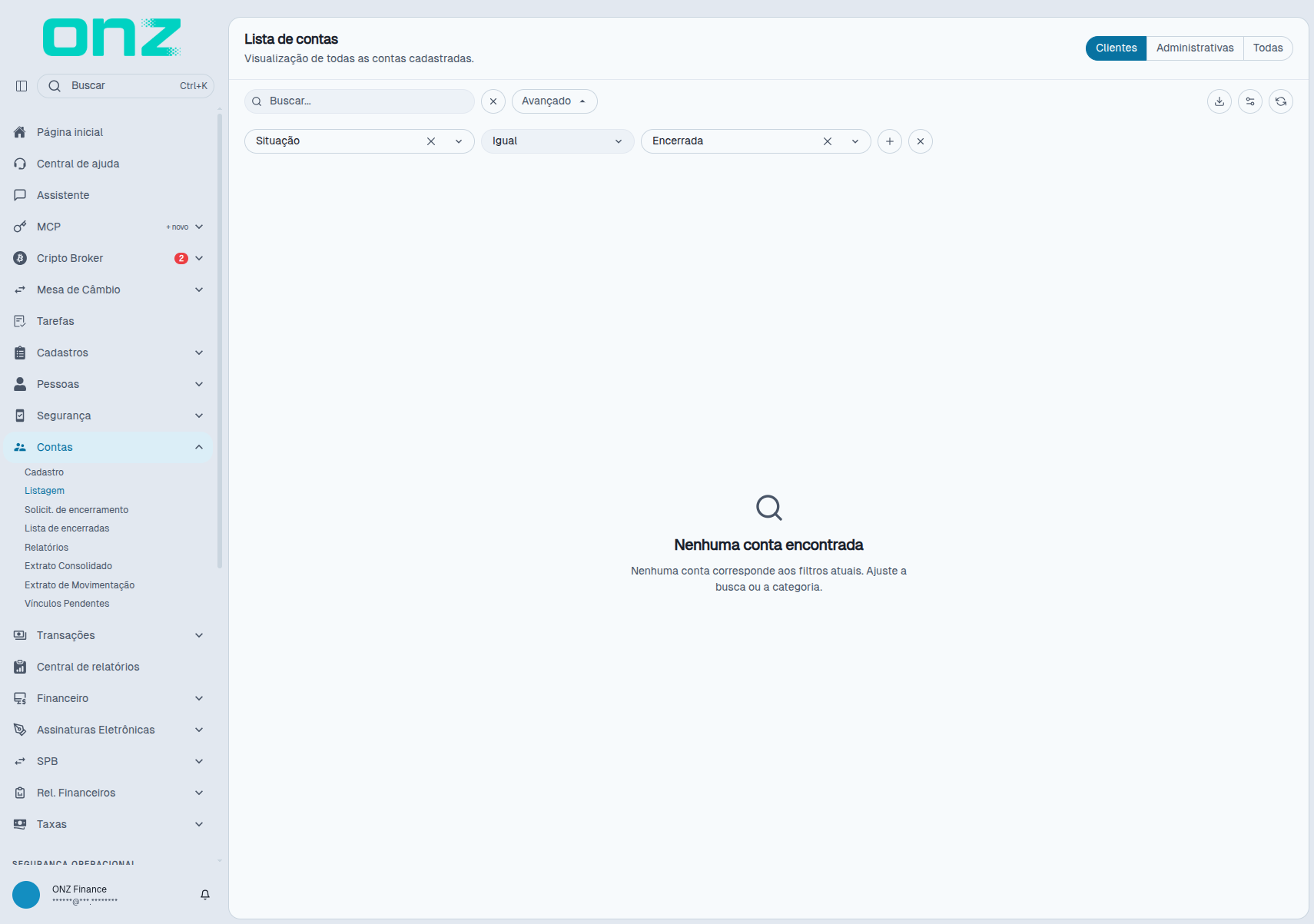
Sem contas encerradas, a tela apresenta o estado "Nenhuma conta encontrada", com a indicação de que nenhuma conta corresponde aos filtros atuais e a orientação de ajustar a busca ou a categoria.
Relatórios
A central de relatórios reúne os relatórios de contas disponíveis para geração.
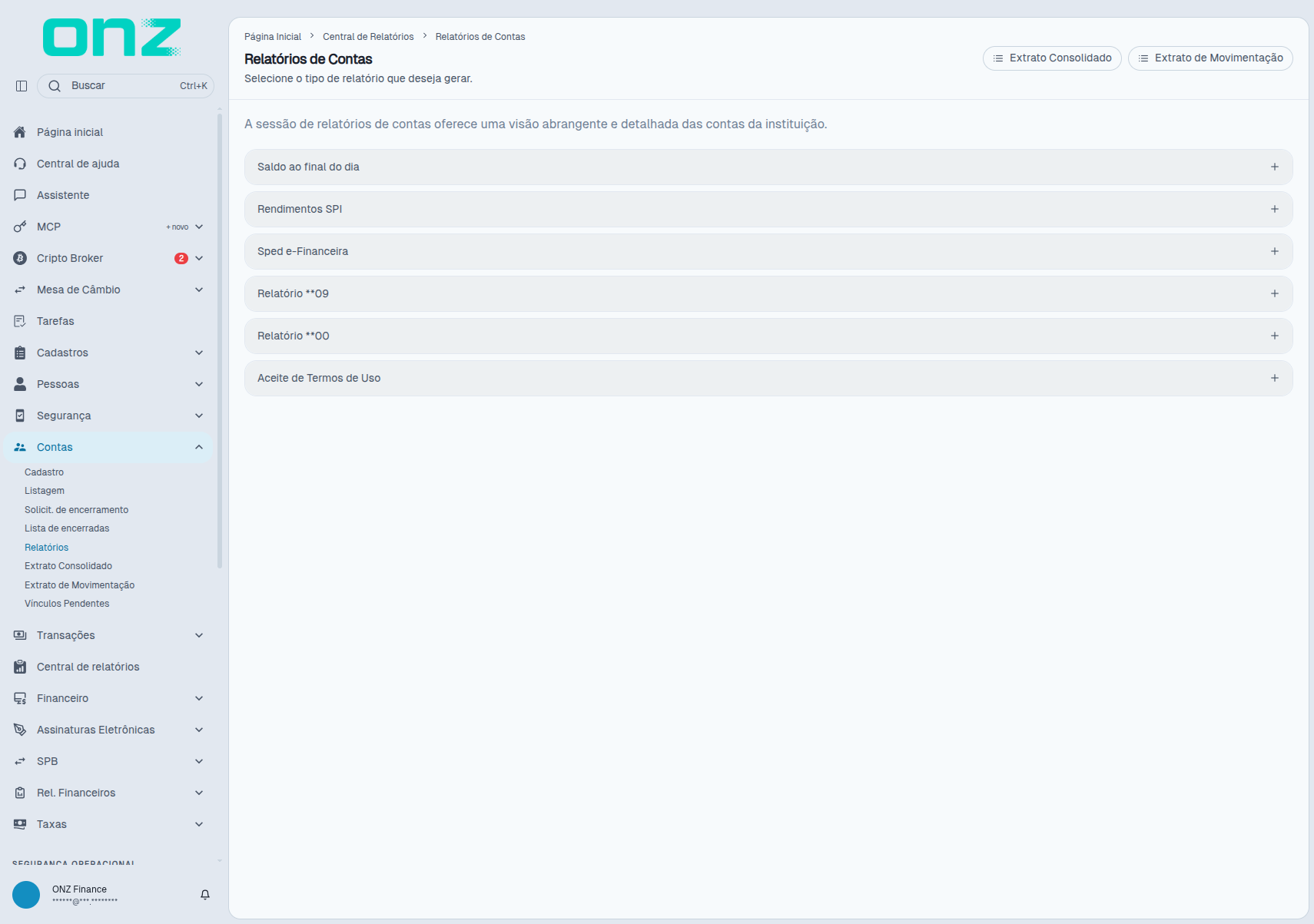
A tela apresenta a seleção do tipo de relatório a ser gerado: "Selecione o tipo de relatório que deseja gerar."
No alto, dois acessos abrem os relatórios de extrato:
- Extrato Consolidado — abre o extrato consolidado, no menu Transações.
- Extrato de Movimentação — abre o extrato de movimentação financeira.
Os tipos de relatório são apresentados em seções expansíveis, cada uma com os parâmetros da consulta e a ação Gerar relatório. No exemplo observado, Saldo ao final do dia pede a DATA e oferece Incluir contas gráficas, e o Relatório 6209 pede o TRIMESTRE e o ANO. A tela reúne ainda Rendimentos SPI, Sped e-Financeira, Relatório 5300 e Aceite de Termos de Uso.
Extrato Consolidado
Esta tela orienta sobre o extrato consolidado. O recurso foi transferido para o menu Transações — a tela informa a mudança e oferece os acessos diretos.
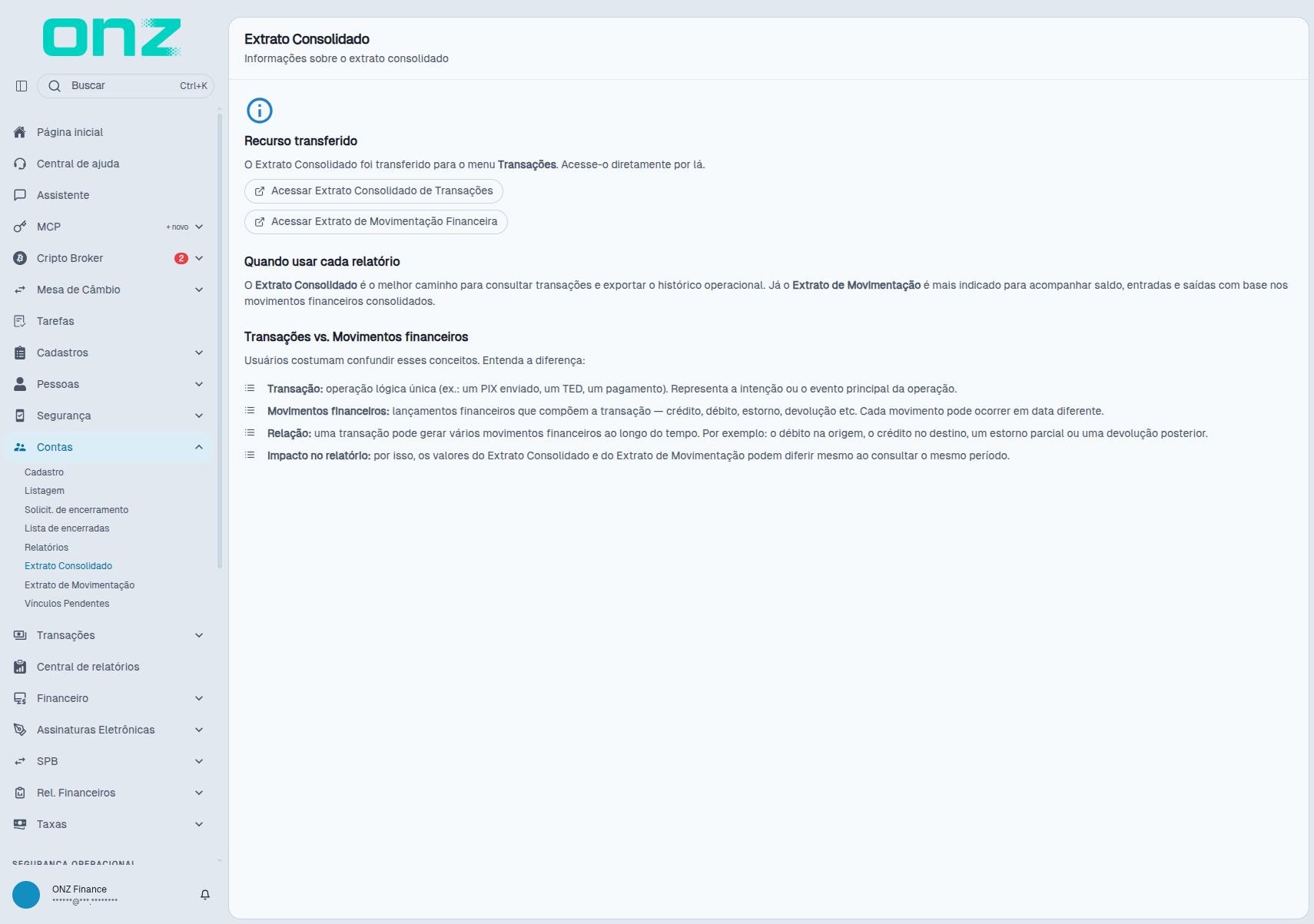
A tela traz dois acessos: Acessar Extrato Consolidado de Transações e Acessar Extrato de Movimentação Financeira.
A própria tela orienta quando usar cada relatório: o Extrato Consolidado é o melhor caminho para consultar transações e exportar o histórico operacional, enquanto o Extrato de Movimentação é mais indicado para acompanhar saldo, entradas e saídas com base nos movimentos financeiros consolidados.
O texto também esclarece a diferença entre os conceitos, que costumam ser confundidos:
- Transação — operação lógica única (um Pix enviado, um TED, um pagamento). Representa a intenção ou o evento principal da operação.
- Movimentos financeiros — lançamentos financeiros que compõem a transação: crédito, débito, estorno, devolução. Cada movimento pode ocorrer em data diferente.
- Relação — uma transação pode gerar vários movimentos financeiros ao longo do tempo (por exemplo, o débito na origem, o crédito no destino, um estorno parcial ou uma devolução posterior).
- Impacto no relatório — por isso, os valores do Extrato Consolidado e do Extrato de Movimentação podem diferir mesmo ao consultar o mesmo período.
Extrato de Movimentação
O extrato de movimentação apresenta a visão sumarizada das movimentações financeiras do período consultado.
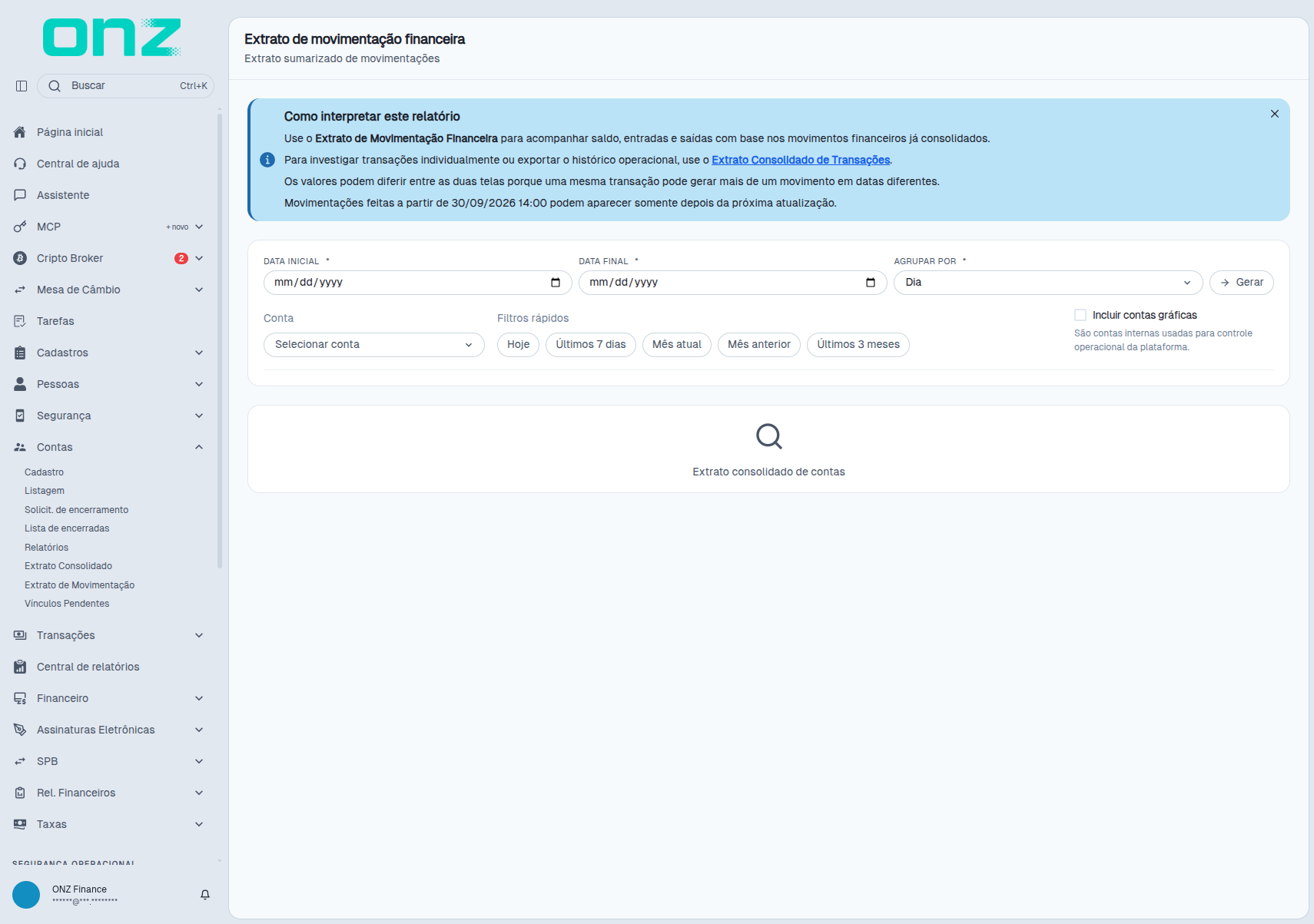
A consulta é feita pelos campos:
- Data inicial — início do período, campo obrigatório.
- Data final — fim do período, campo obrigatório.
- Agrupar por — critério de agrupamento da visão, campo obrigatório.
- Conta — conta consultada, selecionada em Selecionar conta; a lista traz as contas da instituição.
- Incluir contas gráficas — inclui as contas gráficas na visão.
Os Filtros rápidos — Hoje, Últimos 7 dias, Mês atual, Mês anterior e Últimos 3 meses — preenchem a Data inicial e a Data final e geram o relatório na mesma seleção.
O relatório gerado recebe o título Extrato consolidado de ... à ..., com os gráficos Evolução do saldo e Entradas x saídas e a tabela Data · Saldo inicial · Entradas · Saídas · Saldo do Dia · Saldo final, que fecha com a linha Totais.
A tela apresenta ainda a orientação "Como interpretar este relatório", com o apoio para leitura dos valores.
Fluxo de webhooks
O painel acompanha as entregas de webhook da conta nos últimos 30 minutos e reúne, no topo, o acesso ao Histórico de webhooks.
O gráfico Entregas nos últimos 30 minutos é lido pelas séries Sucesso, Falha e Pausado. Abaixo dele, o bloco Mais falhas relaciona os webhooks com mais entregas e execuções falhas no período e o bloco Pausadas recentemente lista os webhooks pausados, ordenados pela última atualização, com as colunas Tipo · URL · Conta · Atualizado em.
Sem integrações com falha, o bloco Mais falhas apresenta o estado "Nenhum item encontrado", com a indicação de que nenhuma integração apresentou falhas no período.
Histórico de webhooks
O histórico apresenta os disparos registrados para a URL configurada na conta.
A própria tela orienta: "Para alterar a URL, use a configuração de webhooks da conta. Histórico retido por até 15 dias. A contagem abaixo usa as últimas 24 horas."
Os cartões do topo resumem a situação dos disparos — WEBHOOKS ATIVOS, WEBHOOKS PAUSADOS, AGUARDANDO DISPARO, ENVIANDO, ENTREGUE e FALHOU.
A tabela lista os disparos com as colunas Status · Código HTTP · Tipo do webhook · Referência · Data do disparo · Ações, e a lista pode ser filtrada pela busca e pelo Avançado, pelo período Hoje, 7d ou 30d e pela seleção de colunas.
Sem disparos no período, a tela apresenta o estado "Nenhum item encontrado", com a indicação de que não há resultado para a data selecionada.
Vínculos Pendentes
A tela de vínculos apresenta os pedidos de vinculação de pessoas a contas que aguardam aprovação.
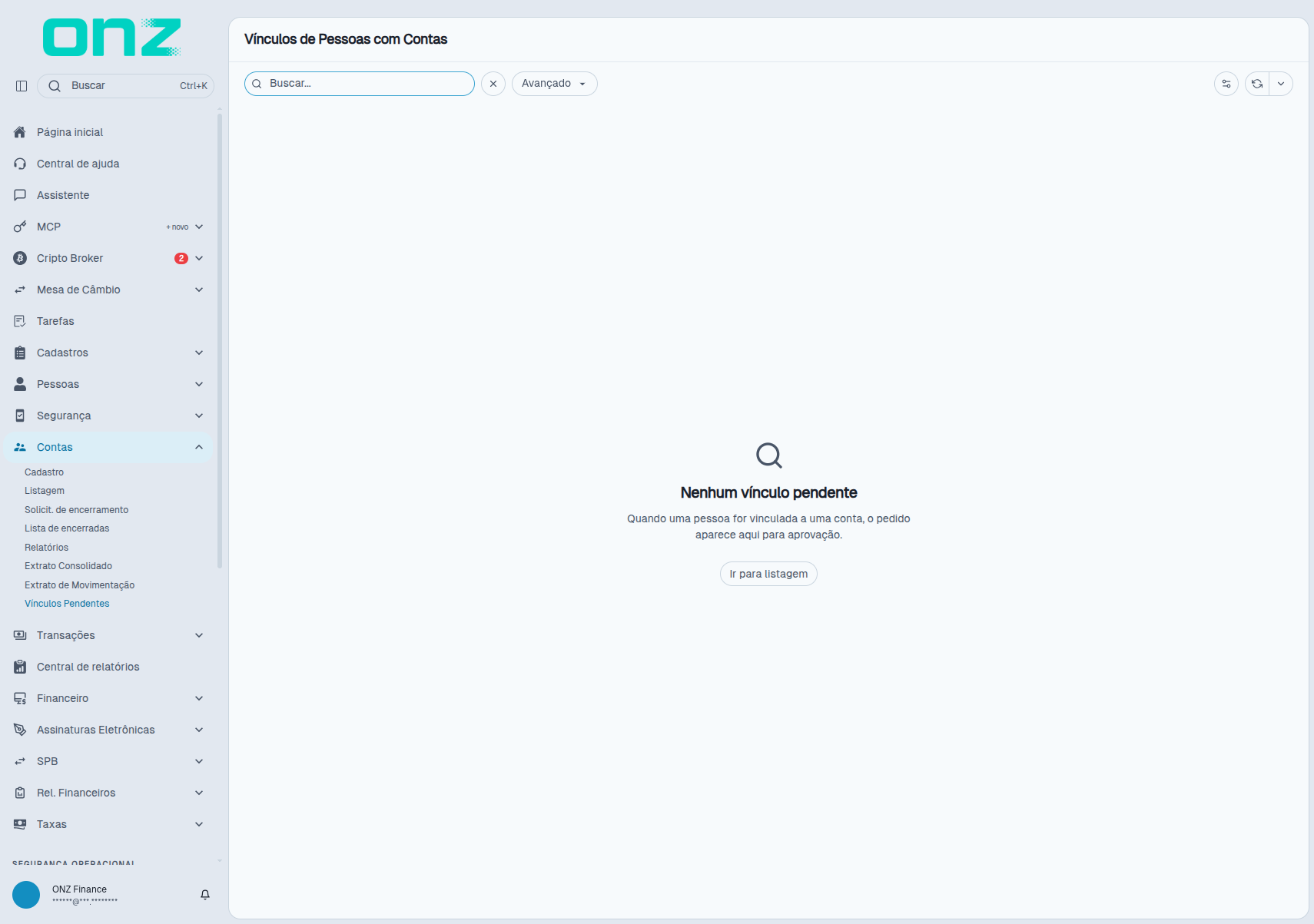
Sem pedidos aguardando, a tela apresenta o estado "Nenhum vínculo pendente", com a indicação de que o pedido aparece ali para aprovação quando uma pessoa for vinculada a uma conta. A tela também oferece o acesso à listagem.