Contas a pagar
O menu Contas a pagar, em INSTITUCIONAL → Contas a pagar, é onde a instituição registra, paga e acompanha as próprias despesas — boleto, Pix e TED.
Use este menu para pagar um fornecedor, programar o pagamento para a data certa, repetir automaticamente uma despesa que se repete todo mês, guardar a nota fiscal junto da conta e manter o gasto classificado para a contabilidade.
O menu tem cinco itens: Visão geral, Listagem, Nova conta, Fornecedores e Categorias.
Visão geral
A Visão geral é o painel de saldos, vencimentos e gasto do menu. No topo ficam os quatro indicadores: Total em aberto (com a quantidade de contas a pagar, vencidas e em processamento), Vencido (quantidade de contas e há quanto tempo a mais antiga venceu), Próximos 7 dias e Próximos 30 dias, com a quantidade de contas de cada faixa. Sem conta na faixa, o indicador informa "Nenhuma conta a vencer" no lugar da quantidade.
Abaixo deles ficam o bloco Vencidas por tempo de atraso, que agrupa as contas vencidas por faixa, os
blocos Gasto por categoria e Gasto por fornecedor, e a lista Próximos vencimentos, com as
colunas Fornecedor · Vencimento · Valor.
Cada bloco informa no próprio lugar quando ainda não tem dado para mostrar: "Sem faixa de atraso" — "As faixas aparecem quando houver atraso." —, "Sem gasto por categoria" — "O gasto aparece depois das contas pagas." — e "Sem gasto por fornecedor" — "O gasto por fornecedor aparece depois das contas pagas." No exemplo observado, o topo trazia Total em aberto R$ 9.469,20 — "12 contas · a pagar, vencidas e em processamento" — e Vencido R$ 250,00 — "1 conta · há 40 dias".
Comece pelas categorias
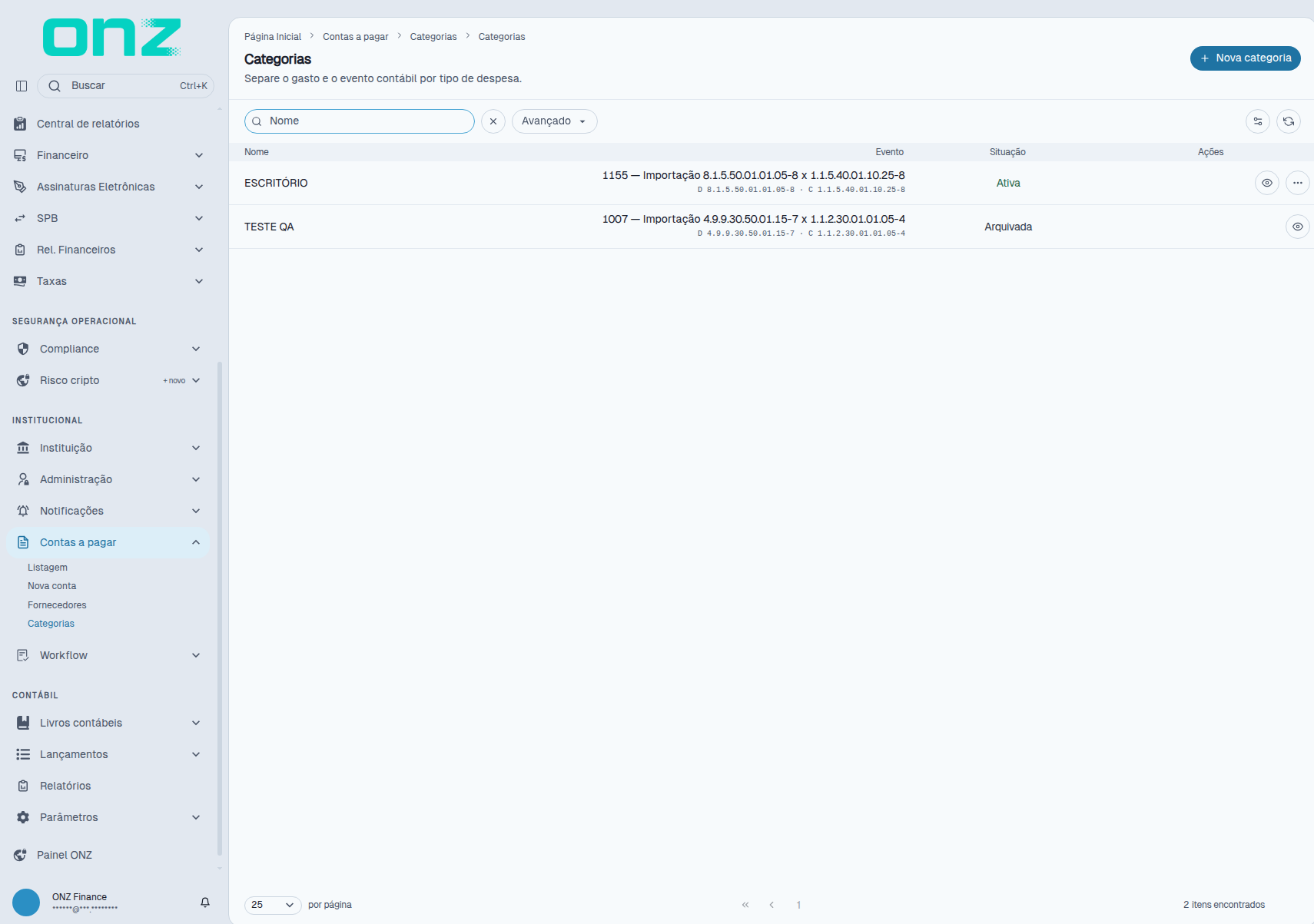
O que é: cada categoria liga um tipo de despesa ao evento contábil usado para aquele gasto (no ambiente, a categoria ESCRITÓRIO está ligada ao evento 1155).
Quando usar: antes de cadastrar contas. A conta é classificada no momento do cadastro, então a categoria precisa existir antes.
Como fazer:
- Abra INSTITUCIONAL → Contas a pagar → Categorias.
- Selecione Nova categoria. Enquanto não houver nenhuma, a lista é substituída por Nenhuma categoria — "Crie a primeira para classificar o gasto."
- Em NOME, escreva o tipo de despesa (ex.: ESCRITÓRIO).
- No EVENTO CONTÁBIL, escolha entre Evento pelas rúbricas (padrão) e Buscar ou criar evento. No modo por rúbricas, informe a RÚBRICA DÉBITO e a RÚBRICA CRÉDITO — a própria tela avisa que, "se o par ainda não tiver evento, ele é criado e vinculado à categoria". Use Inverter rúbricas para trocar débito e crédito entre os dois campos.
- Clique em Criar categoria.
A categoria entra na lista com o Nome, o Evento e a Situação (Ativa). Na coluna Ações, o ícone de olho abre o detalhe da categoria — que reúne as rúbricas de débito e de crédito, o evento contábil e a quantidade de contas cadastradas — e o menu Ações traz Editar e Arquivar. Arquivar tira a categoria das novas contas sem apagar o histórico; na categoria arquivada a linha fica apenas com o ícone de olho. No detalhe, a categoria Ativa traz o botão Editar no alto e a categoria Arquivada traz o menu Ações com Apagar — no exemplo observado, uma categoria arquivada sem conta classificada, em que o bloco Contas cadastradas informa "Nenhuma conta nesta categoria. É possível apagá-la."
Para localizar uma categoria já cadastrada, use a busca por Nome ou o filtro Avançado (Filtro · Operador · Valor). Quando nenhum registro atende ao termo informado, a lista é substituída pelo aviso Nenhuma categoria.
Cadastre os fornecedores
O que é: o fornecedor é o cadastro de quem recebe o pagamento, usado para atrelar e filtrar as contas.
Quando usar: quando a mesma contraparte se repete — assim, em vez de digitar o nome e o documento a cada conta, você seleciona o fornecedor cadastrado.
Como fazer:
- Abra INSTITUCIONAL → Contas a pagar → Fornecedores.
- Selecione Novo fornecedor e informe os dados de quem recebe.
- Para localizar um fornecedor já cadastrado, use a busca por Nome ou documento ou o filtro Avançado.
A lista exibe as colunas Nome · Documento · Situação · Ações.
Enquanto não houver nenhum, a lista é substituída por Nenhum fornecedor — "Cadastre o primeiro para atrelar nas contas." O mesmo aviso aparece quando a busca por Nome ou documento não devolve resultado.
Cadastrar uma conta a pagar
A tela Nova conta a pagar — "Boleto, Pix ou TED. Consulte o código antes de registrar." — abre com o bloco Documento e, em seguida, o Lançamento, que define o modo de registro da conta:
- Com pagamento (padrão) — mantém os blocos Como pagar e Recorrência;
- Manual (sem pagamento) — a própria tela avisa: "Não gera boleto, Pix nem TED. A conta fica em rascunho até ser cancelada." Nessa opção os blocos Como pagar e Recorrência não aparecem, o campo Código de barras ou linha digitável sai do formulário e o botão de conclusão passa a ser Registrar conta.
Em Com pagamento, o bloco Como pagar define o resto do formulário:
- Boleto — pagamento de boleto ou convênio pela linha digitável.
- Pix — pagamento por chave, QR Code/copia e cola ou dados da conta do destinatário.
- TED — transferência para conta em outra instituição.
Como fazer (o que é igual nos três instrumentos). Os campos marcados com * são obrigatórios:
- Se tiver o PDF da conta, use Ler PDF da conta no bloco Documento — o arquivo é lido localmente e o sistema preenche o que conseguir.
- No bloco Fornecedor e valores, informe o Fornecedor — digite para buscar; se o nome não existir no cadastro, a própria lista oferece Cadastrar fornecedor.
- Informe o Valor (R$) da despesa.
- Informe o Vencimento.
- Escolha a Categoria — é ela que leva o gasto para o evento contábil certo.
- Informe a Conta de débito — a conta da instituição de onde o dinheiro sai.
- Use a Descrição para registrar uma observação que fique na conta (ex.: a que se refere o gasto). O campo aceita até 500 caracteres.
- Clique em Registrar.
A conta é criada na situação Rascunho: ela já existe na lista, mas o pagamento ainda não foi enviado.
Boleto
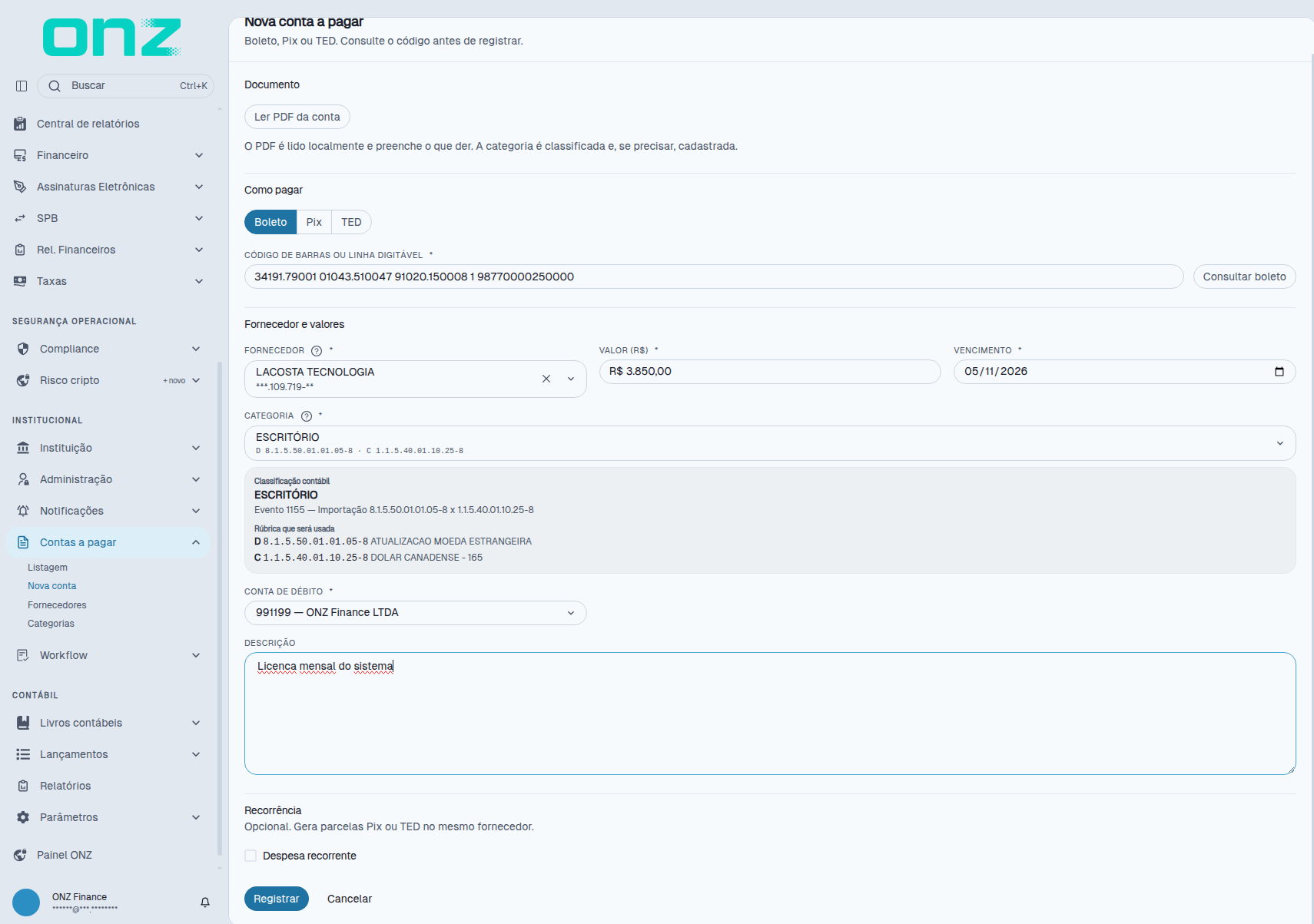
O Código de barras ou linha digitável é obrigatório. Ao clicar em Registrar com os demais campos obrigatórios preenchidos e um código que não tenha 44 nem 47 dígitos, o campo é marcado e a tela exibe o aviso Código de barras com 44 dígitos ou linha digitável com 47. — a linha precisa ter 44 ou 47 dígitos. O botão Consultar boleto busca os dados do boleto no provedor — se essa funcionalidade não estiver contratada para o canal, a tela avisa e os campos seguem preenchidos manualmente.
Pix
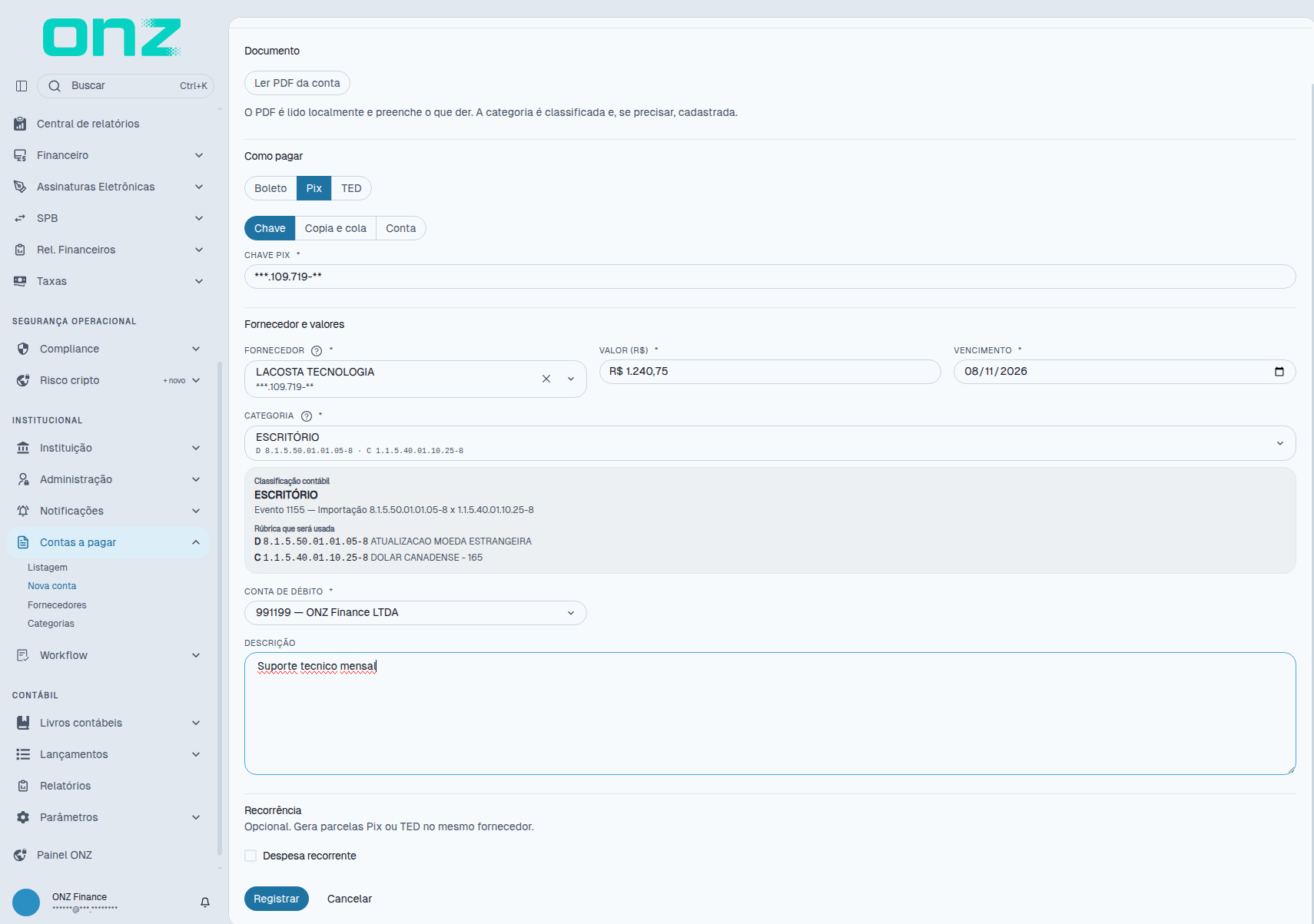
Escolha a forma do Pix (Chave, Copia e cola ou Conta) e preencha conforme a escolha:
- Chave — informe a Chave Pix do recebedor.
- Copia e cola — cole o código no campo QR Code ou copia e cola.
- Conta — informe a Instituição, a Agência, a Conta e o Tipo de conta do recebedor.
TED
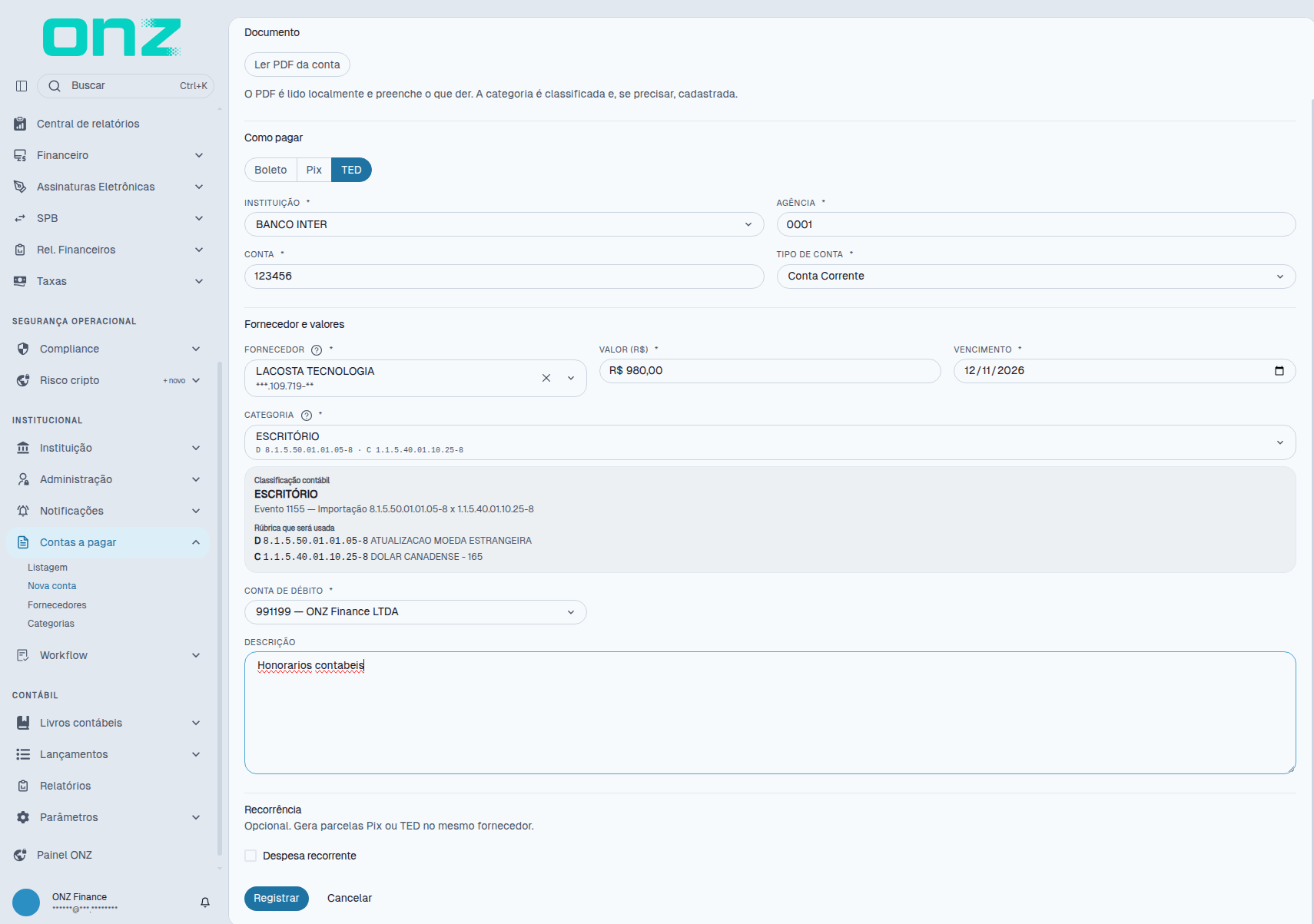
Informe a Instituição, a Agência, a Conta e o Tipo de conta do recebedor, além dos campos comuns.
Pagar uma conta
- Abra INSTITUCIONAL → Contas a pagar → Listagem e localize a conta.
- Clique no ícone de olho da coluna Ações, na linha da conta: o detalhe abre com o valor, a forma de pagamento, a categoria, o vencimento, a conta de débito, a série e a descrição. O campo SÉRIE mostra Avulsa nas contas cadastradas uma a uma e Parcela 1 (a posição na série) nas parcelas de uma despesa recorrente. O detalhe tem quatro abas — RESUMO, PAGAMENTOS, HISTÓRICO e CONTÁBIL — e o RESUMO informa ainda quem registrou a conta e quando (CRIADO POR e REGISTRADA EM).
- Clique em Pagar.
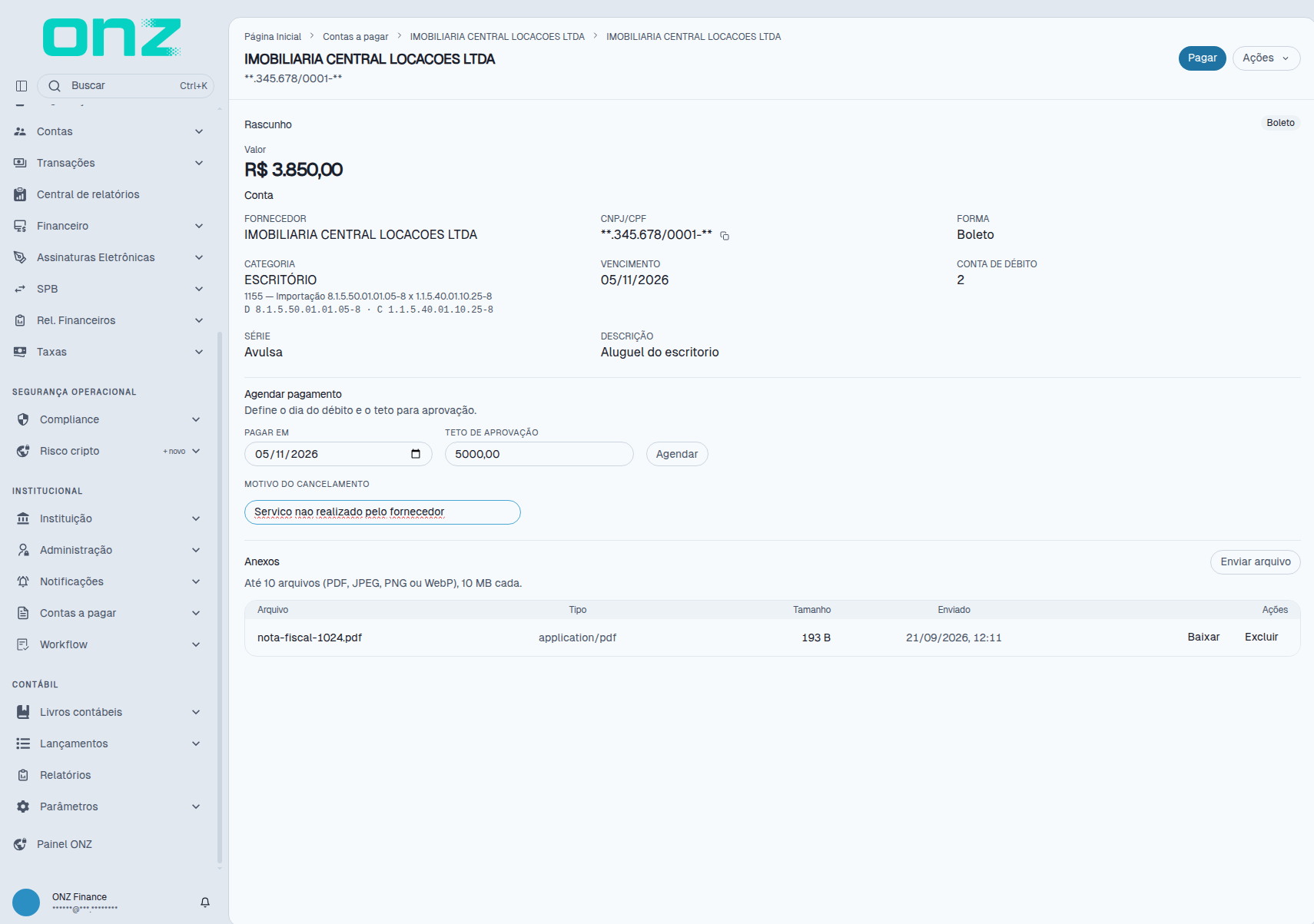
No alto do detalhe ficam o botão Pagar e o menu Ações, que traz Cancelar conta:
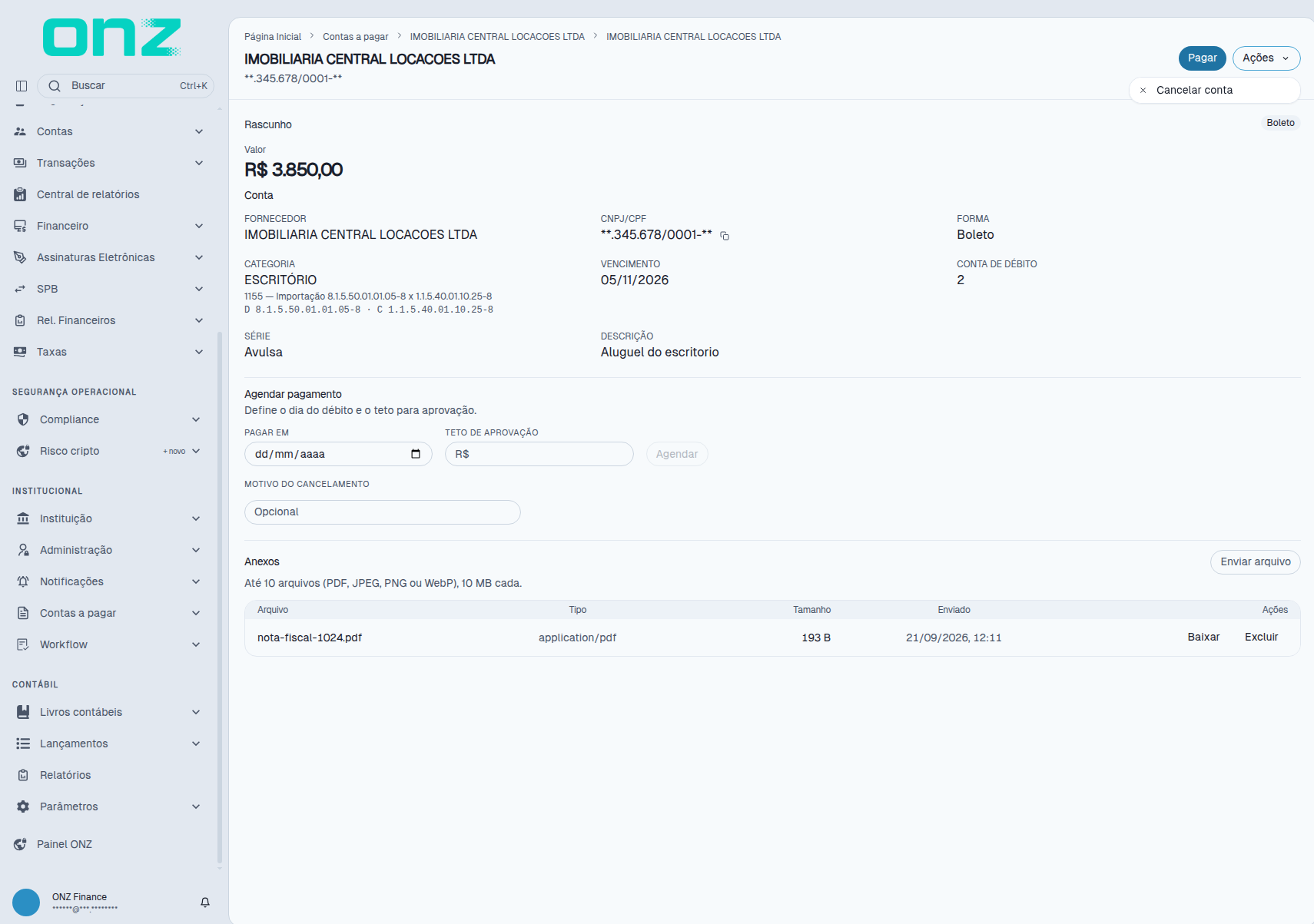
Os blocos Agendar pagamento e Motivo do cancelamento ficam na própria tela, abaixo do resumo da conta.
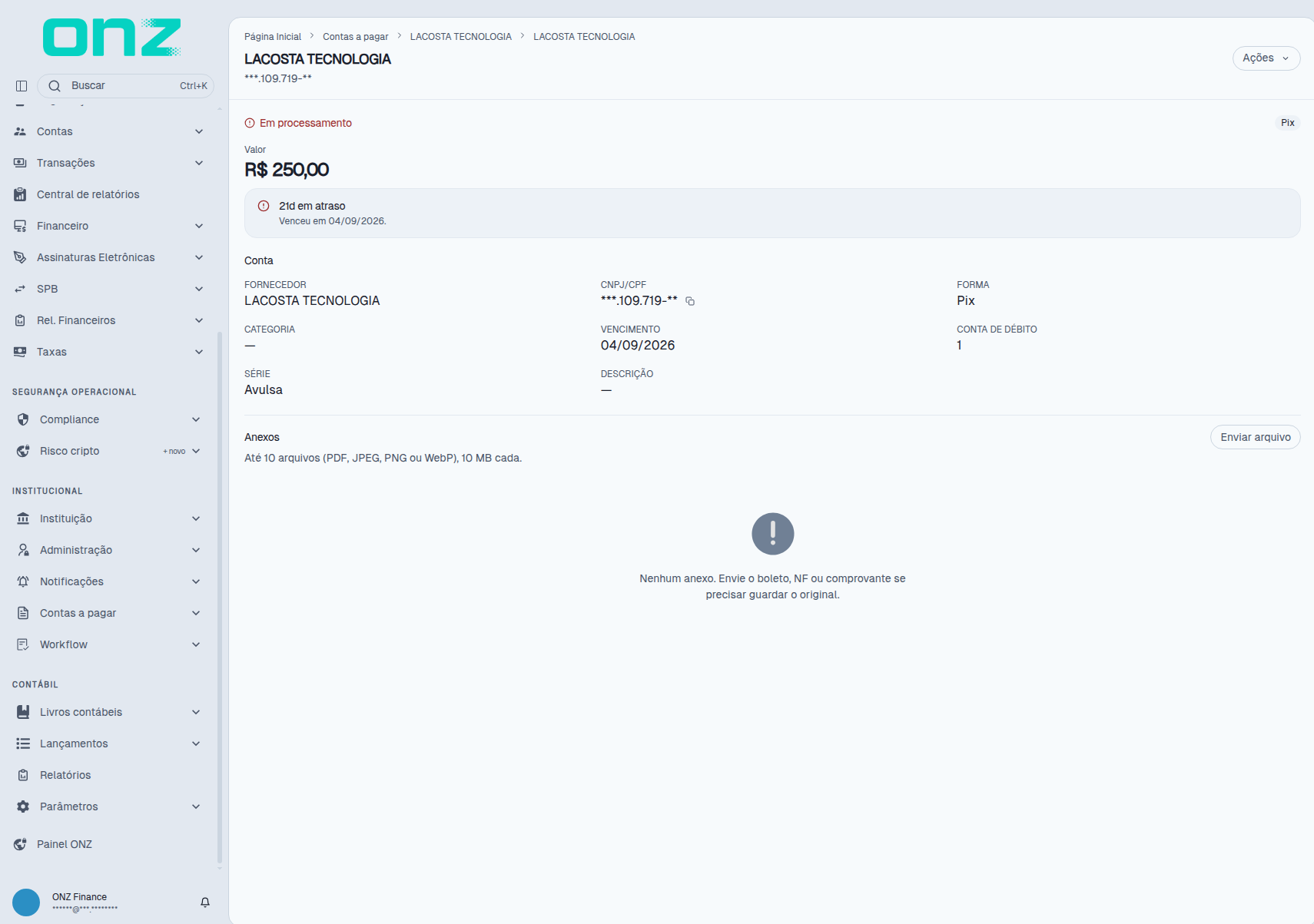
A ordem de pagamento é enviada e a conta passa para Em processamento — nesse estado o botão Pagar e os blocos Agendar pagamento e Motivo do cancelamento saem da tela, resta o bloco de Anexos e o menu Ações do alto permanece sem nenhuma opção. Quando o evento contábil da conta ainda não tem conta COSIF configurada, o detalhe exibe o aviso Lançamento contábil pendente de configuração — "Não há conta COSIF vigente para o evento desta conta." — com o link Abrir configurações contábeis:
Agendar o pagamento
Quando usar: quando o pagamento precisa sair numa data específica e não agora.
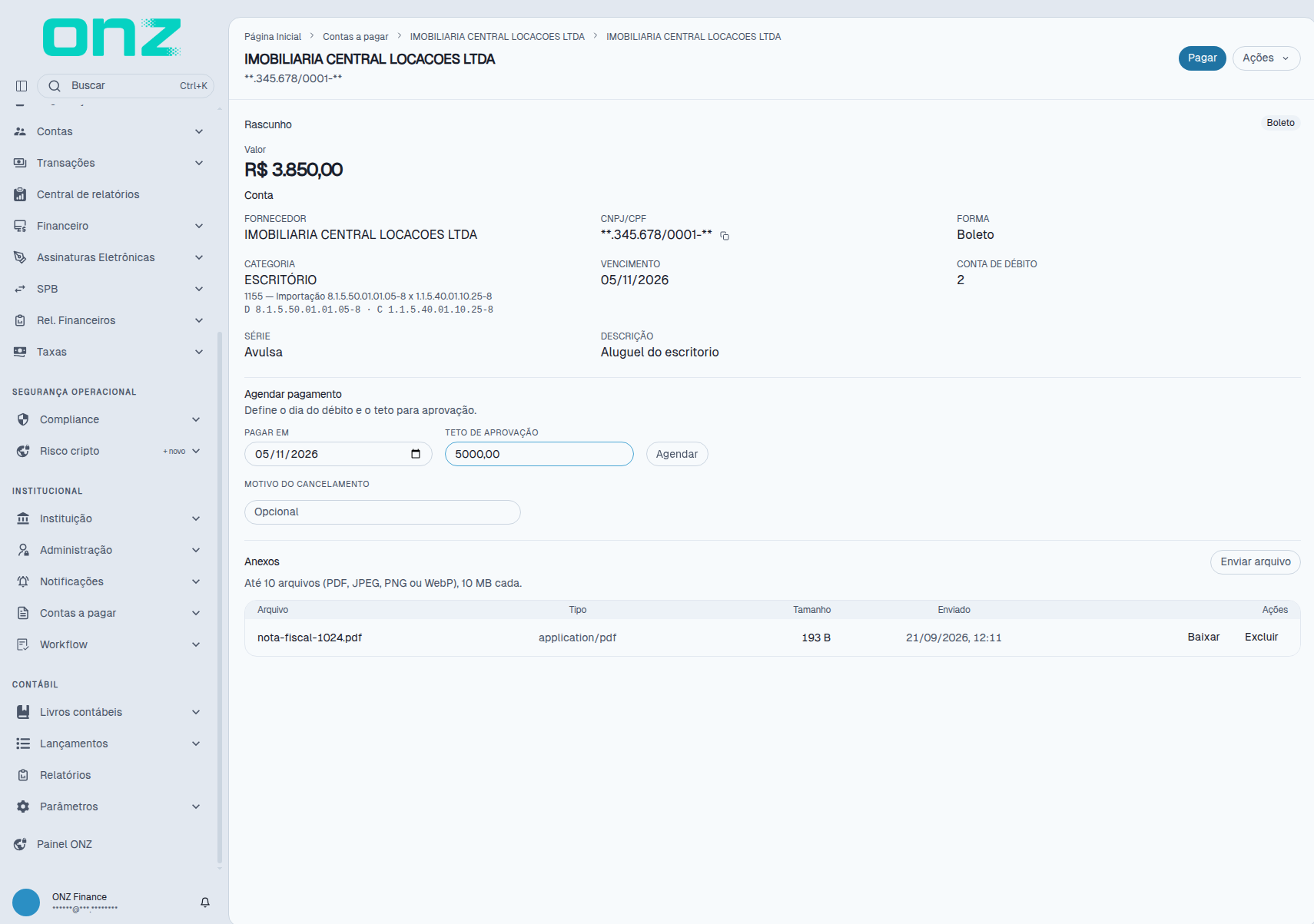
- Abra o detalhe da conta (em Rascunho).
- Em Agendar pagamento, informe a data em Pagar em e o Teto de aprovação (R$) (limite de valor do pagamento) — o botão Agendar só habilita com os dois campos informados.
- Clique em Agendar.
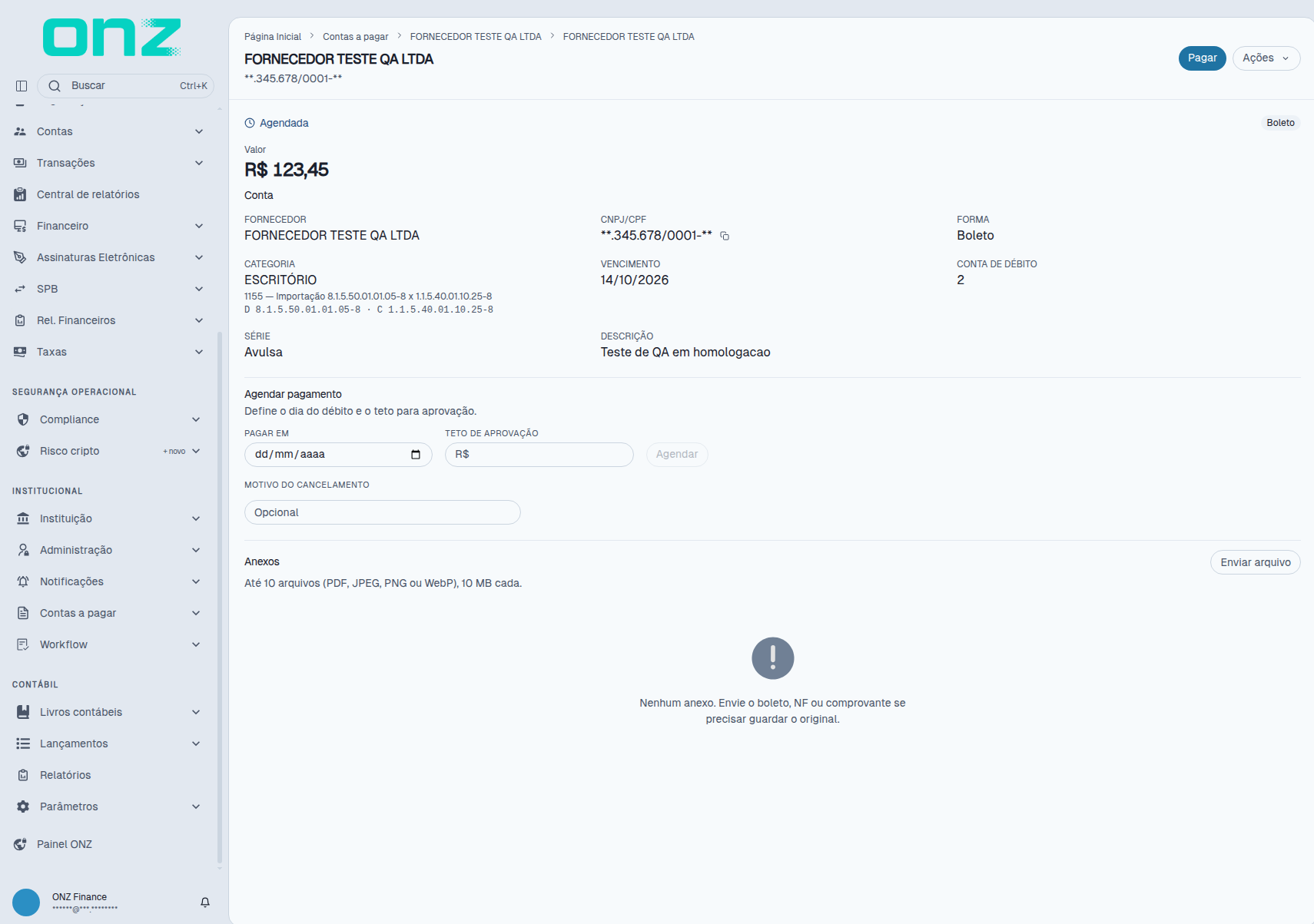
A conta passa para Agendada:
Cancelar uma conta
Quando usar: quando a despesa não vai mais ser paga (serviço cancelado, boleto emitido errado).
- Abra o detalhe da conta.
- Em Motivo do cancelamento, registre por que a conta está sendo cancelada (o campo é opcional).
- Abra o menu Ações e clique em Cancelar conta. O sistema pede a confirmação: "A conta de … deixa de ser pagável. Esta ação não estorna um pagamento já feito." — com Cancelar e Cancelar conta.
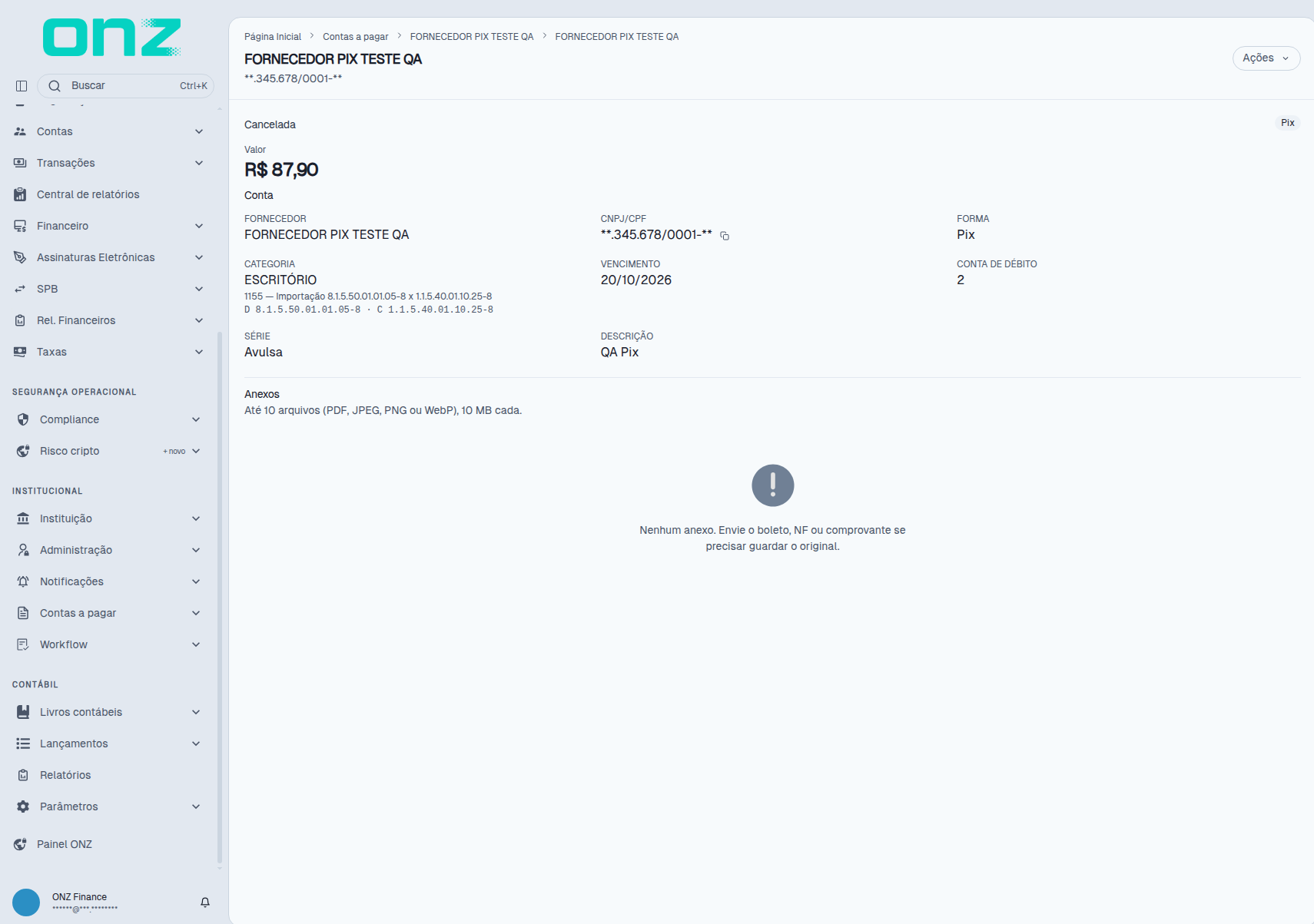
A conta passa para Cancelada e sai das ações:
Repetir uma despesa que se repete (série)
Quando usar: despesas fixas — aluguel, energia, internet, honorários. Em vez de cadastrar uma conta por mês, cadastre a repetição.
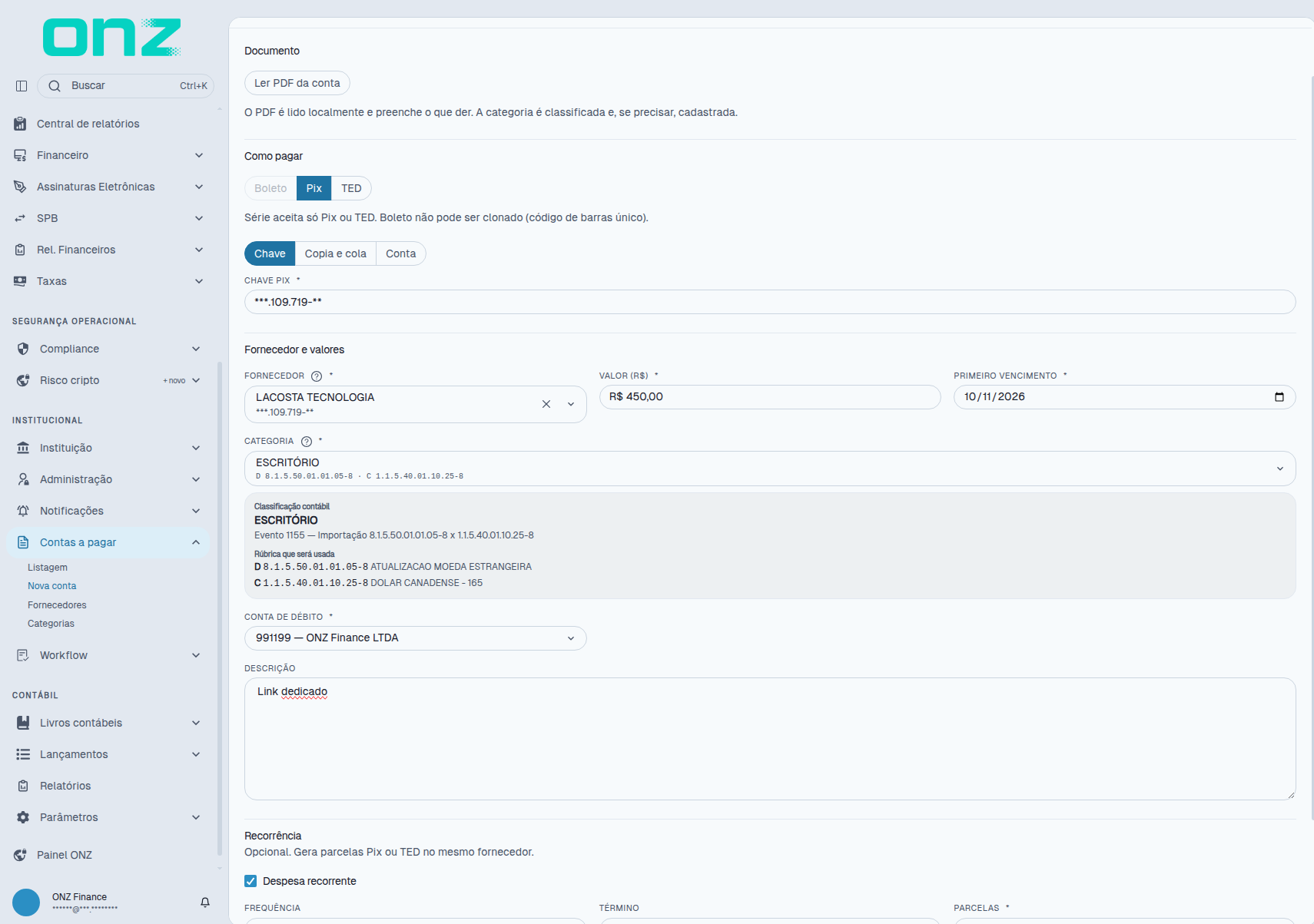
- No cadastro, preencha os dados comuns e marque Despesa recorrente.
- Com Boleto selecionado, marcar Despesa recorrente troca o método da tela para Pix e o sistema avisa: "Série aceita só Pix ou TED. Boleto não pode ser clonado (código de barras único)." — ou seja, a repetição vale para Pix e TED.
- Em Frequência, escolha Mensal ou Semanal.
- Em Término, escolha Número de parcelas (e informe quantas em Parcelas) ou Até a data.
- Em Gerar à frente, informe quantas parcelas devem ser criadas de uma vez (opcional).
- Se quiser, já deixe o pagamento programado: Agendar (opcional) e Teto de aprovação (opcional).
- O campo de vencimento passa a se chamar Primeiro vencimento e o botão de conclusão passa a ser Criar série.
A série abre com as parcelas geradas e o que ainda está por gerar:
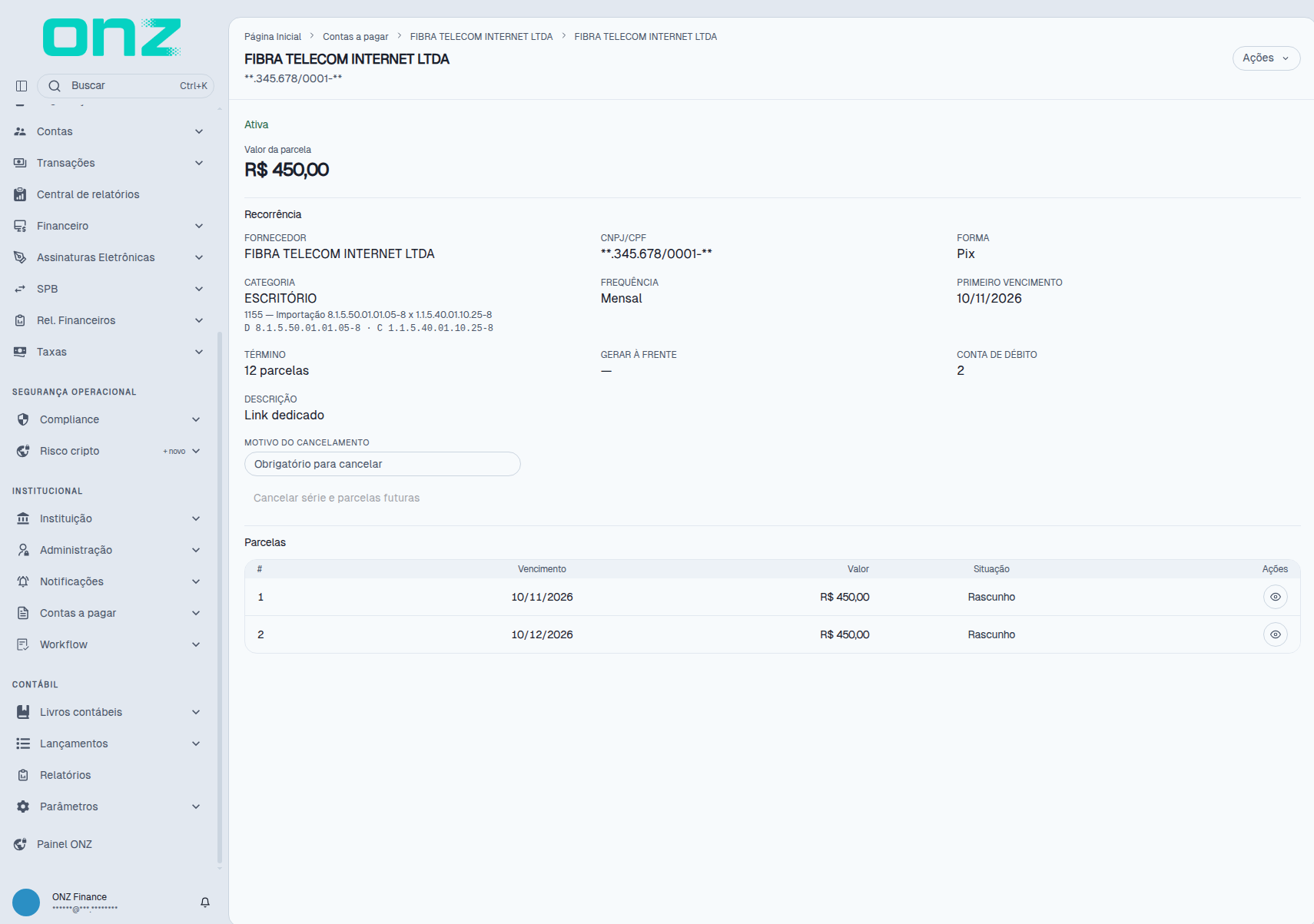
A lista de parcelas mostra # · Vencimento · Valor · Situação · Ações e a série tem Cancelar série, no
menu Ações no alto da tela, e Cancelar série e parcelas futuras, no bloco de cancelamento.
As parcelas geradas por uma série aparecem na própria Listagem, junto das demais contas. Na linha da
parcela, a coluna Ações traz duas ações: o ícone de etiqueta, que abre a série de origem, e o
ícone de olho, que abre o detalhe da própria parcela. A visão Séries — ao lado de Contas, no topo da
lista — mostra as séries em Fornecedor · Frequência · Início · Valor · Situação · Ações, com a opção
Incluir canceladas para trazer também as encerradas:
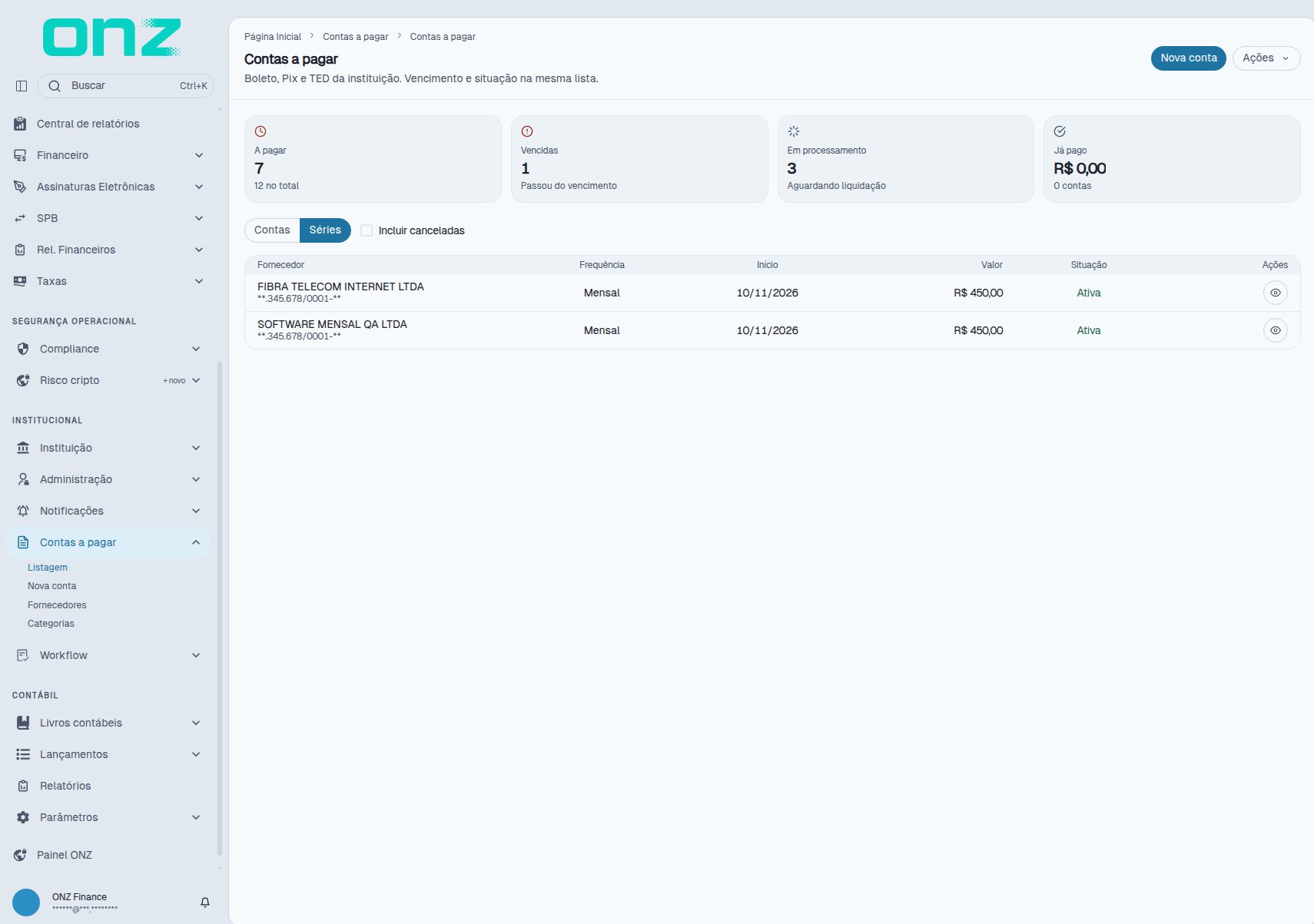
Enquanto não houver nenhuma série, a visão informa: "Nenhuma série. Marque despesa recorrente ao criar a conta."
Anexar nota fiscal e comprovante
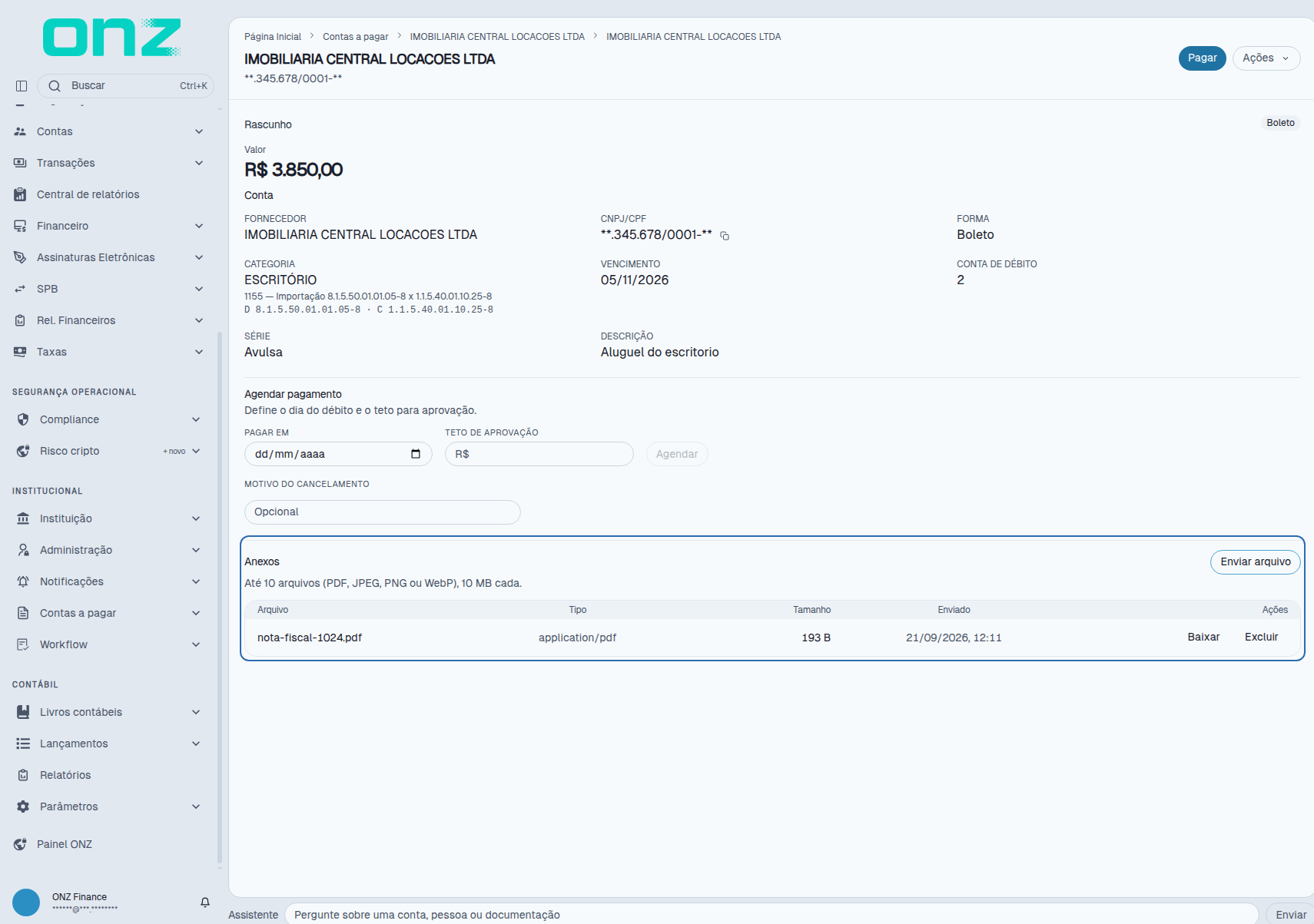
No detalhe da conta, o bloco Anexos guarda os documentos daquela despesa: Enviar arquivo aceita até 10 arquivos, de PDF, JPEG, PNG ou WebP, com 10 MB cada. Os arquivos enviados aparecem na tabela Arquivo · Tipo · Tamanho · Enviado · Ações, com Baixar e Excluir na coluna de ações.
Acompanhar a lista
A aba Contas abre com quatro indicadores no topo:
- A pagar — quantas contas ainda estão em aberto, com o total no período.
- Vencidas — quantas passaram do vencimento.
- Em processamento — quantas ordens estão em andamento ("Aguardando liquidação").
- Já pago — a soma das contas pagas, com a quantidade de contas.
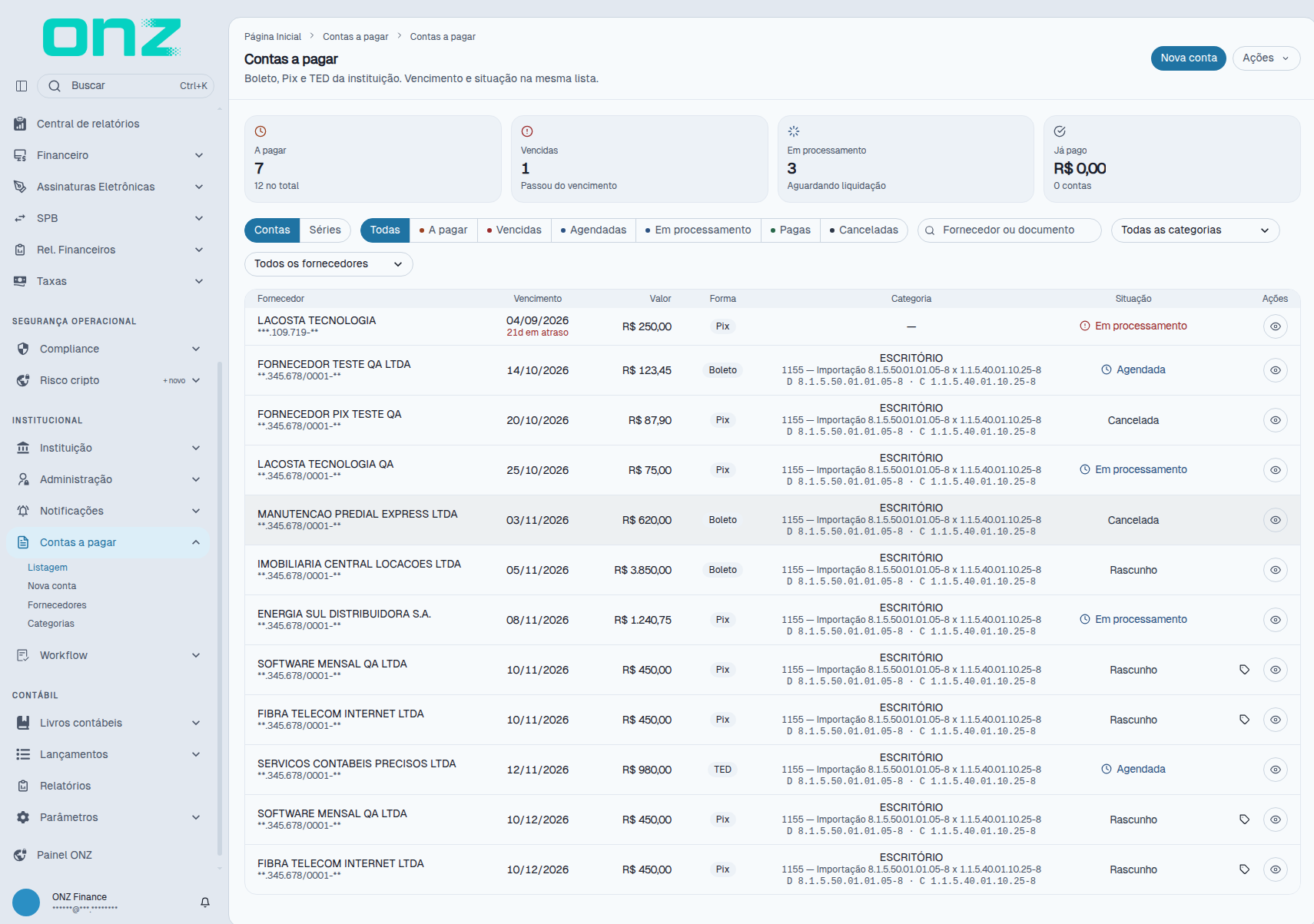
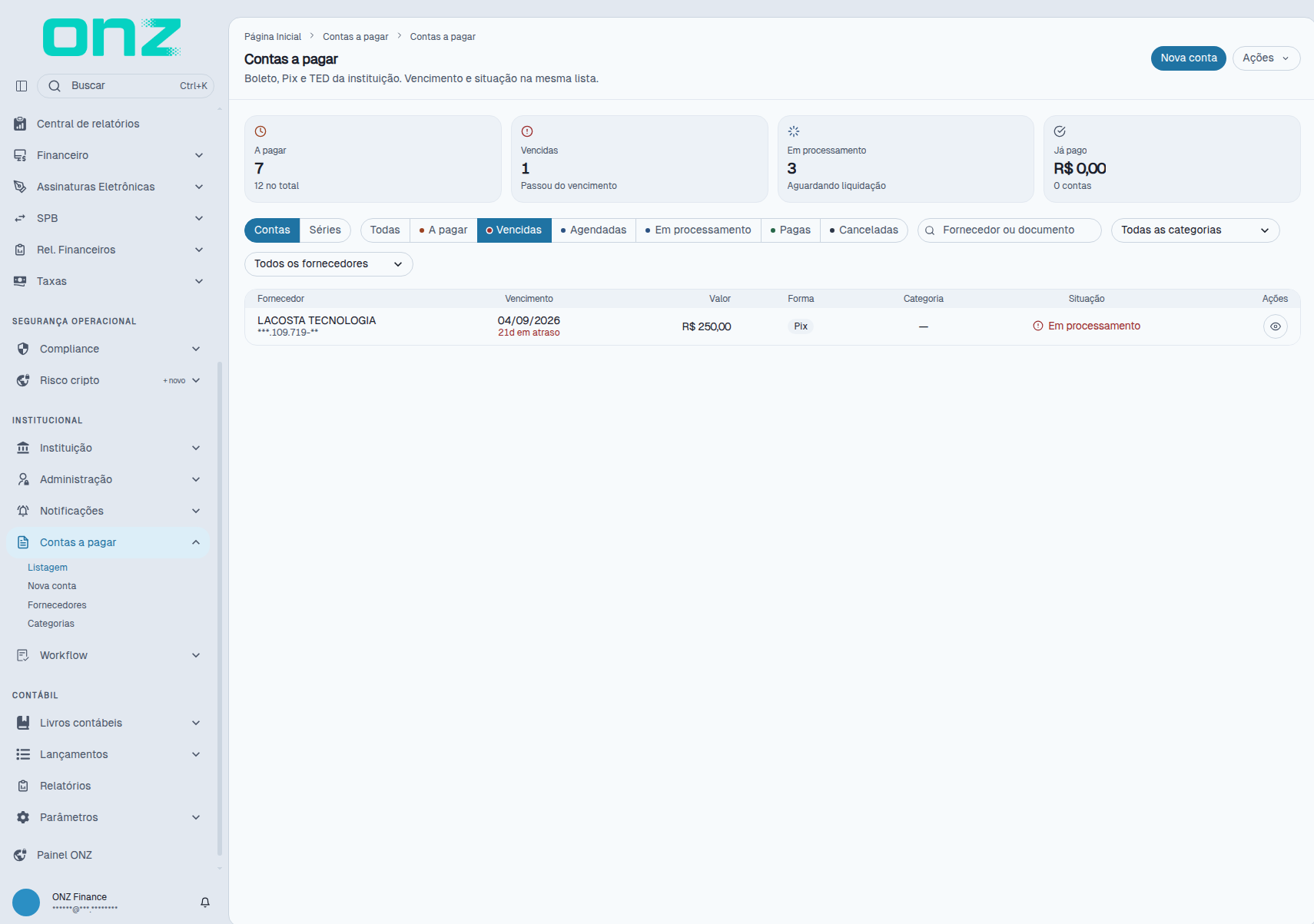
O seletor Todas (acima da lista) recorta por situação: Todas · A pagar · Vencidas · Agendadas · Em processamento · Pagas · Canceladas. Ao lado dele, os filtros por Todas as categorias e Todos os fornecedores, e o campo de busca por Fornecedor ou documento. Há ainda o recorte por vencimento — Tudo · Hoje · Vencidas últimos 7 dias · Vencem próximos 7 dias · Vencidas últimos 30 dias · Vencem próximos 30 dias — e o botão Exportar CSV baixa a lista. As Vencidas são as contas cujo vencimento já passou — na coluna Vencimento elas trazem a data e o tempo em atraso ("34d em atraso" no exemplo observado):
As colunas são Fornecedor · Vencimento · Valor · Forma · Categoria · Situação · Ações — Forma é o
meio de pagamento da conta (Boleto, Pix ou TED).
No topo da tela, ao lado de Nova conta, o menu Ações traz os atalhos para Categorias e Fornecedores.
Quando não há nenhuma conta cadastrada, a tela informa: "Nenhuma conta cadastrada. Registre um boleto, Pix ou TED." Quando o filtro aplicado — situação, categoria, fornecedor ou a busca por Fornecedor ou documento — não devolve contas, a lista é substituída por Nenhum item encontrado — "Nenhuma conta neste filtro. Amplie o período ou limpe a busca."
O que cada situação quer dizer
- Rascunho — cadastrada, sem pagamento enviado nem agendamento; mostra as ações (Pagar, Agendar, Cancelar conta).
- Agendada — pagamento programado para uma data, com as ações ainda disponíveis (Pagar, Agendar, Cancelar conta).
- Em processamento — ordem de pagamento enviada; o botão Pagar e os blocos de agendamento e cancelamento saem da tela e a conta aguarda a confirmação.
- Cancelada — cancelada com o motivo registrado.
- Paga — quitada; é o valor que o indicador Já pago soma.
- Vencida — filtro por vencimento já passado, independente da situação da conta.