Dados da Conta
O menu Dados da Conta reúne as estatísticas e as informações cadastrais da conta: o que passou por ela, o saldo fechado dia a dia, as cobranças imediatas, esse menu serve também para identificar a conta com um apelido e gerar o informe de rendimentos.
O menu fica em Cadastros e Conta → Dados da Conta, nesse menu você pode localizar a aba Visão Geral, que dentro da mesma existem as abas Movimentações e Cobranças Imediatas, e a aba Conta
Visão geral
Movimentações
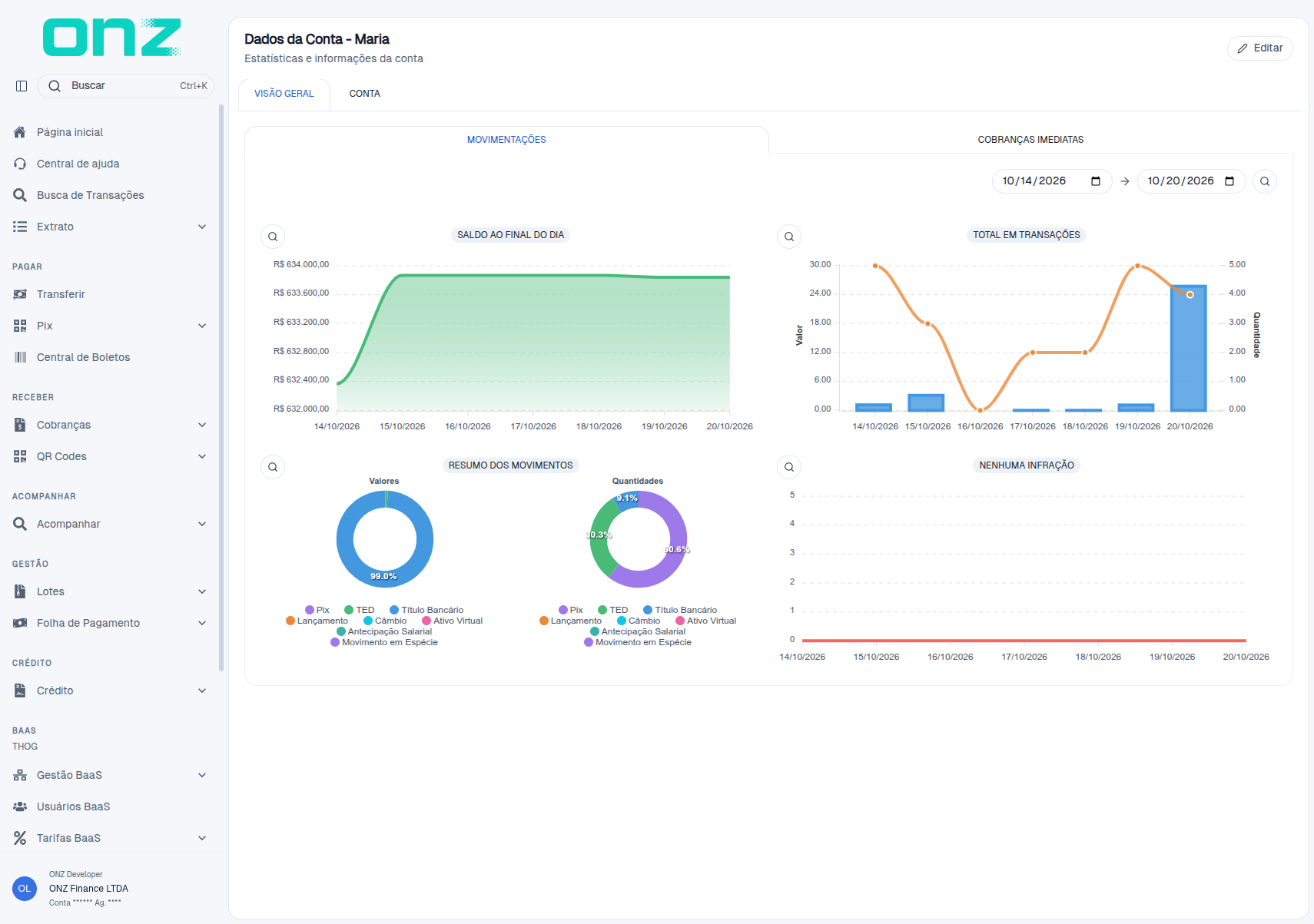
É a aba de acompanhamento rápido: serve para ter uma visão geral dos movimentos da conta sem abrir o Extrato.
- Data inicial e final — os campos definem o intervalo dos gráficos: por padrão, são exibidos os
últimos sete dias (
14/10/2026a20/10/2026no exemplo observado) e o período não pode passar do dia de hoje. Com uma data posterior informada — o campo aceita o valor digitado —, o clique no ícone de busca não aplica o período e a tela apresenta a janela Data inválida! — "Data final não pode ser maior que o dia de hoje." — com o botão Ok. O intervalo é aplicado pelo ícone de busca ao lado dos campos (tooltip Buscar). - Saldo ao final do dia — a linha do saldo fechado em cada dia.
- Total em transações — quanto passou pela conta (valor) e em quantas transações.
- Resumo dos movimentos — a divisão por tipo, em valores e em quantidades: Pix, TED, Título Bancário, Lançamento, Câmbio, Ativo Virtual, Antecipação Salarial e Movimento em Espécie.
- Nenhuma infração — o bloco de infrações; enquanto não houver nenhuma registrada, ele aparece vazio, com o rótulo NENHUMA INFRAÇÃO sobre o gráfico.
- Visualização detalhada — o ícone de cada gráfico abre a janela com a tabela do período informado
(
14/10/2026 até 20/10/2026no exemplo observado): Saldo ao final do dia (Data · Saldo), Total em transações (Data · Quantidade · Valor), Resumo dos movimentos (Tipo · Quantidade · Valor) e Quantidade de infrações (Data · Quantidade). Nessa última, a tabela traz também o dia seguinte ao período — no exemplo observado, as linhas vão de14/10/2026a21/10/2026. Cada janela tem Fechar e Excel, que baixa os dados do gráfico em CSV — no exemplo observado, com o período de12/10/2026a18/10/2026:saldo-final-dia-12_10_2026-18_10_2026.csvcomData;Saldo,total-transacoes-12_10_2026-18_10_2026.csvcomData;Quantidade;Valor,resumo-movimentos-12_10_2026-18_10_2026.csvcomTipo;Quantidade;Valoretotal-infracoes-12_10_2026-18_10_2026.csvcomData;Quantidade. O nome do arquivo acompanha o período informado nos campos: com a data inicial alterada para11/10/2026, o mesmo botão baixousaldo-final-dia-11_10_2026-18_10_2026.csv.
Cobranças imediatas
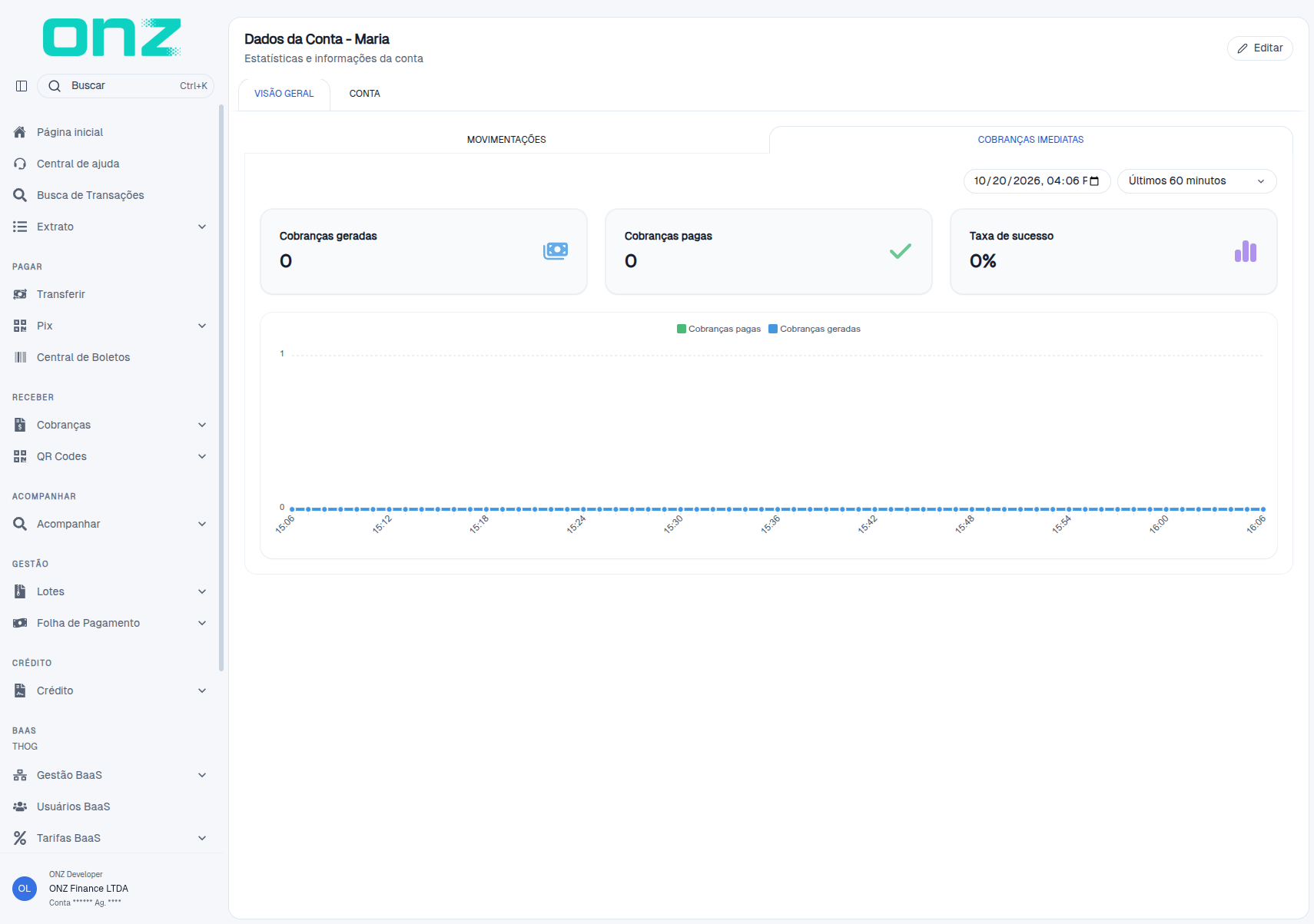
Esse menu mostra as cobranças Pix da sua conta, por padrão, as informações são trazidas dos últimos 60 minutos, em três números — cobranças geradas, cobranças pagas e a taxa de sucesso — com o gráfico dos dois conjuntos no período. Serve para acompanhar em tempo real um pico de emissão ou uma queda de conversão no mesmo dia.
- Campo de data e hora — define o momento de referência do acompanhamento (por padrão, o horário atual; o valor máximo do campo é o instante atual, e um horário futuro digitado é aceito, sem aviso, passando o gráfico a exibir a janela futura); o seletor ao lado define a janela analisada, entre Últimos 60 minutos (padrão), Últimos 30 minutos, Últimos 15 minutos e Últimos 5 minutos.
Conta
Nesse menu você pode verificar os dados cadastrais da conta: Detalhes (apelido, número da conta, agência e categoria), Informações (razão social, nome fantasia, fundação, área de atuação, CNPJ, tipo, faturamento e status) e Contatos (os e-mails e telefones cadastrados, cada um com o selo Principal quando é o contato de referência).
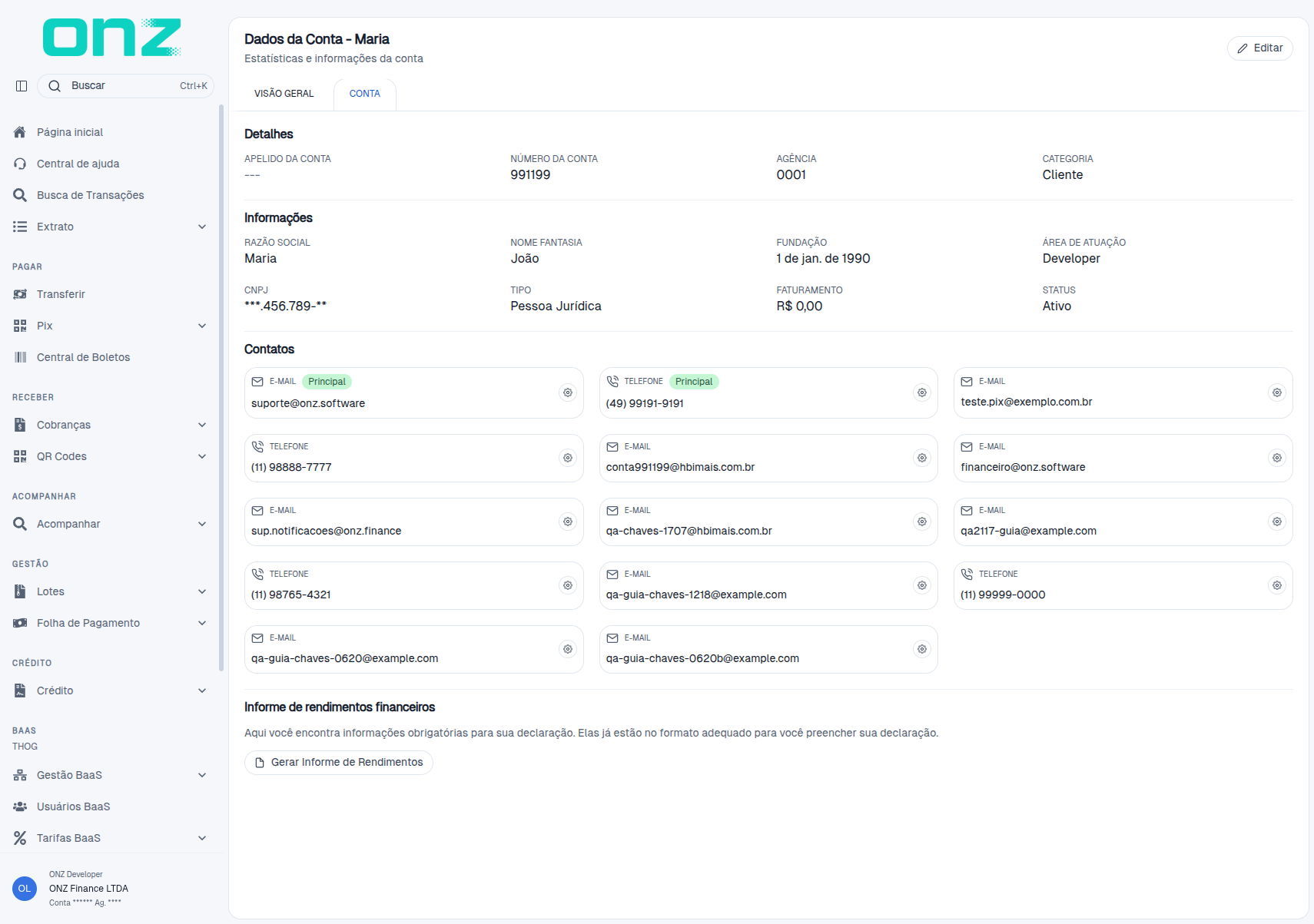
Cada contato tem um ícone de engrenagem no fim da linha. Ao clicar nele, a janela Configurações do Contato exibe o contato com os selos Principal e Enviar notificações — no contato de referência observado, os dois marcados — e os botões Cancelar e Salvar.
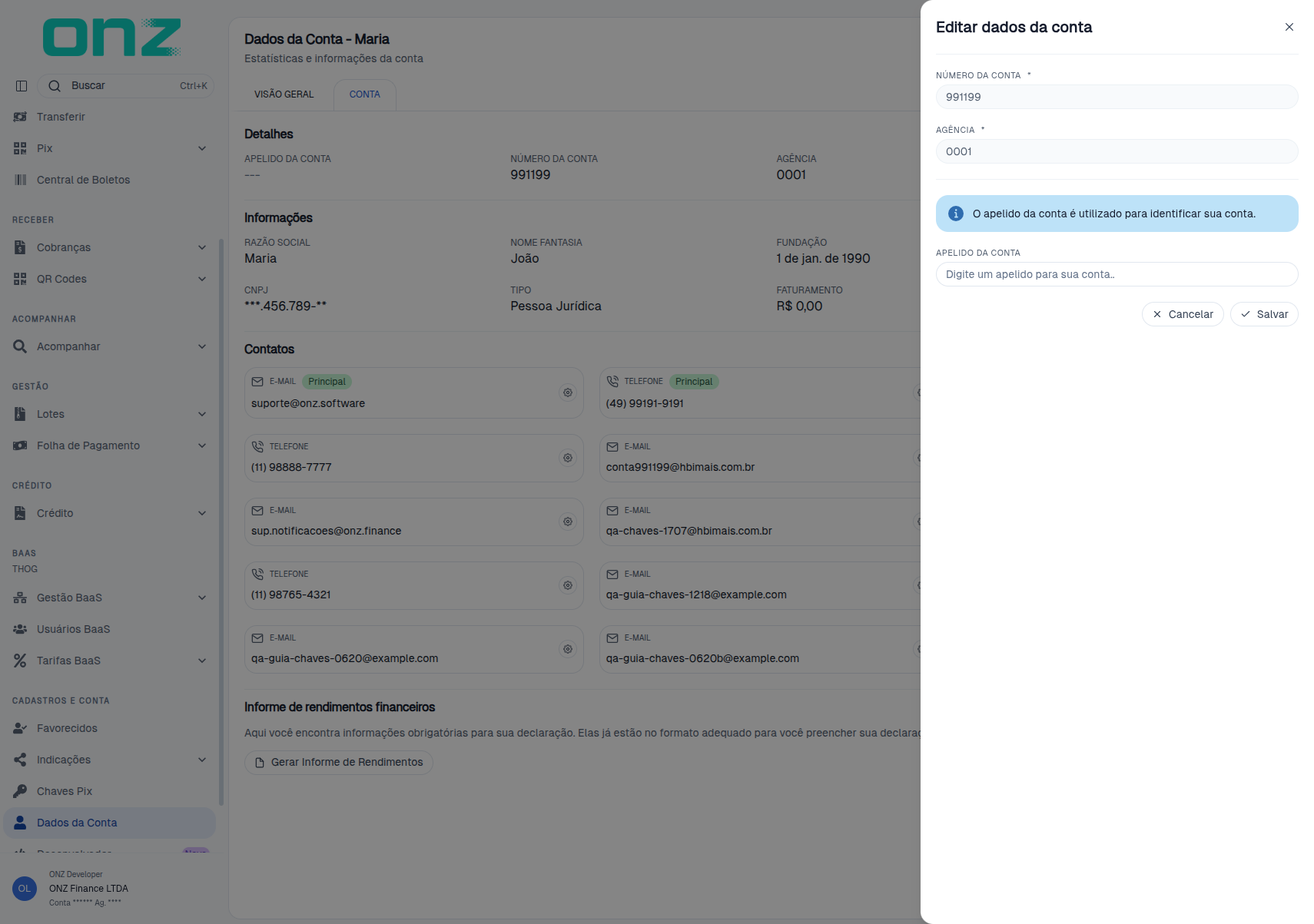
Dar um apelido à conta. Clique em Editar, no topo da tela. A janela Editar dados da conta exibe Número da conta e Agência desabilitados e informa "O apelido da conta é utilizado para identificar sua conta." — o único campo editável é o APELIDO DA CONTA. Preencha o apelido e confirme em Salvar.
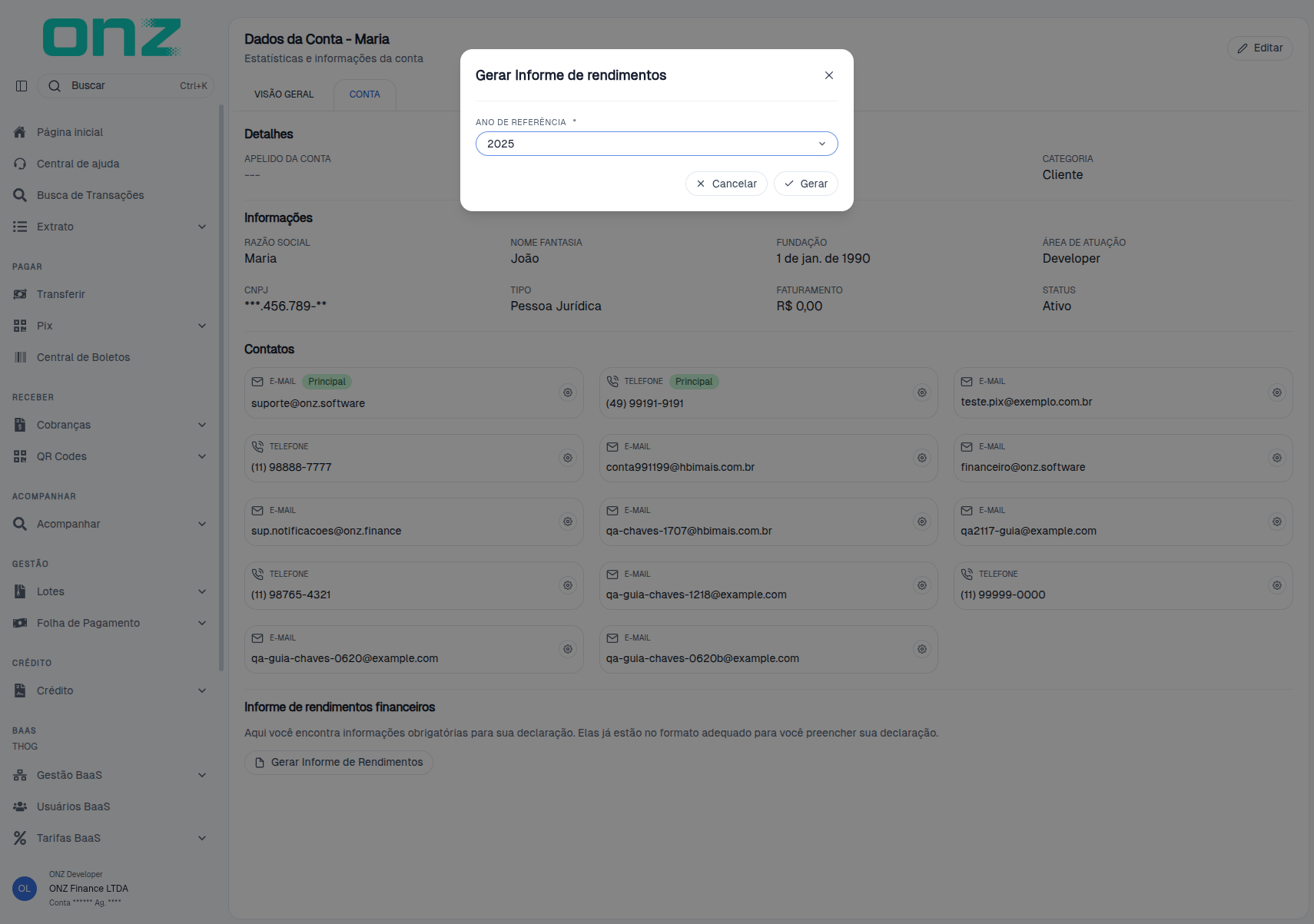
Gerar o informe de rendimentos. No fim da aba está o bloco Informe de rendimentos financeiros.
Clique em Gerar Informe de Rendimentos, escolha o ANO DE REFERÊNCIA — os últimos cinco anos
(2025 a 2021 no exemplo observado) — e confirme em Gerar.
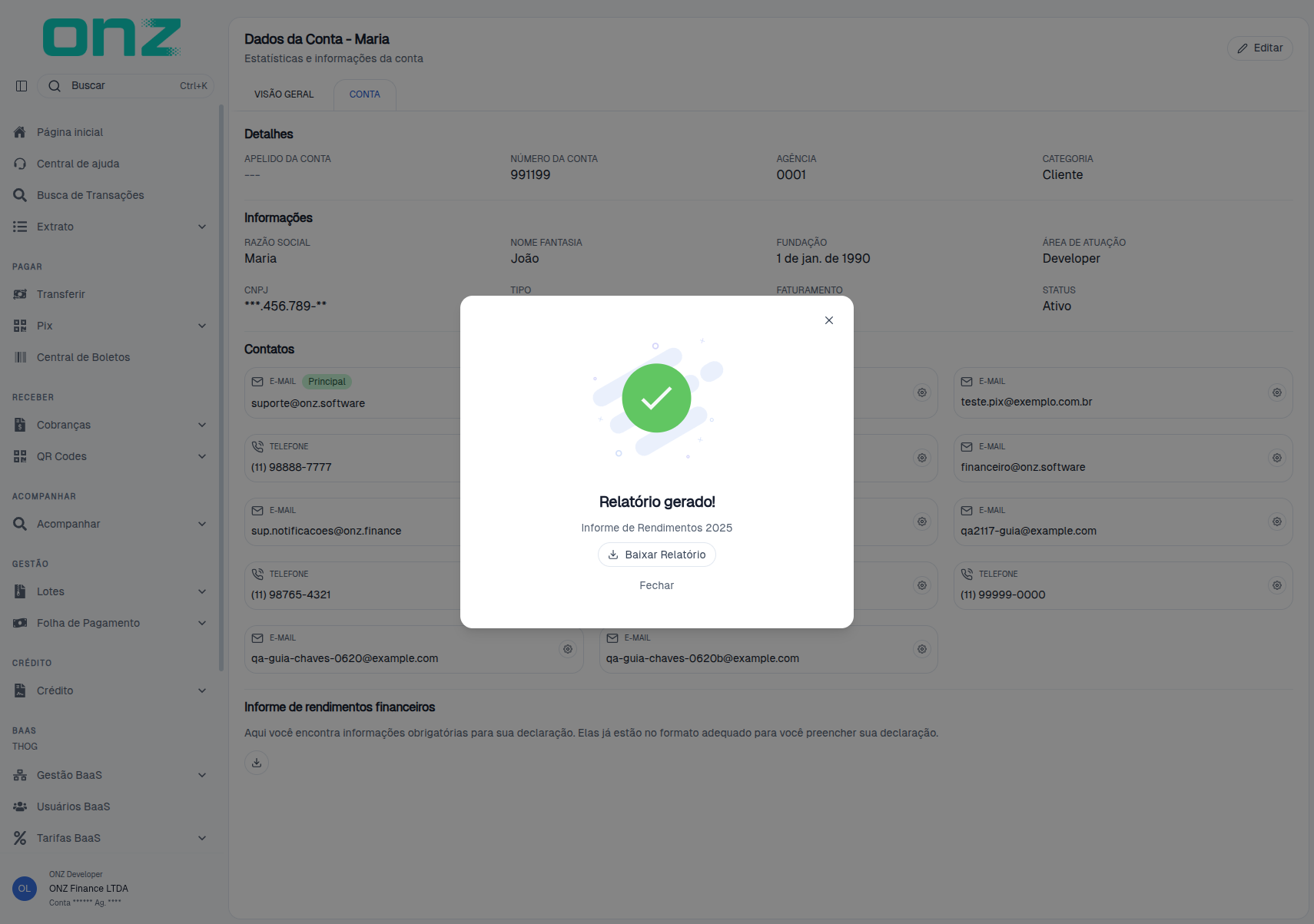
O relatório é montado na hora e a janela de confirmação Relatório gerado! identifica o Informe de
Rendimentos do ano escolhido e oferece Baixar Relatório e Fechar. O PDF sai nomeado com a
agência, a conta, o ano e um código
(informe-rendimentos-0001-991199-2025-<código>.pdf no exemplo observado). O ANO DE REFERÊNCIA é
obrigatório: com Gerar acionado sem a escolha, o campo aponta Campo obrigatório e a janela
continua aberta.