Assinaturas Eletrônicas
O menu Assinaturas Eletrônicas reúne o cadastro de documentos para assinatura eletrônica e a gestão das assinaturas em andamento.
O menu possui duas telas:
| Tela | Finalidade |
|---|---|
| Cadastro | Cadastro de um documento para assinatura eletrônica. |
| Listagem | Visualização e gerenciamento das assinaturas eletrônicas. |
Cadastro
A tela Cadastro monta o documento que será enviado para assinatura.
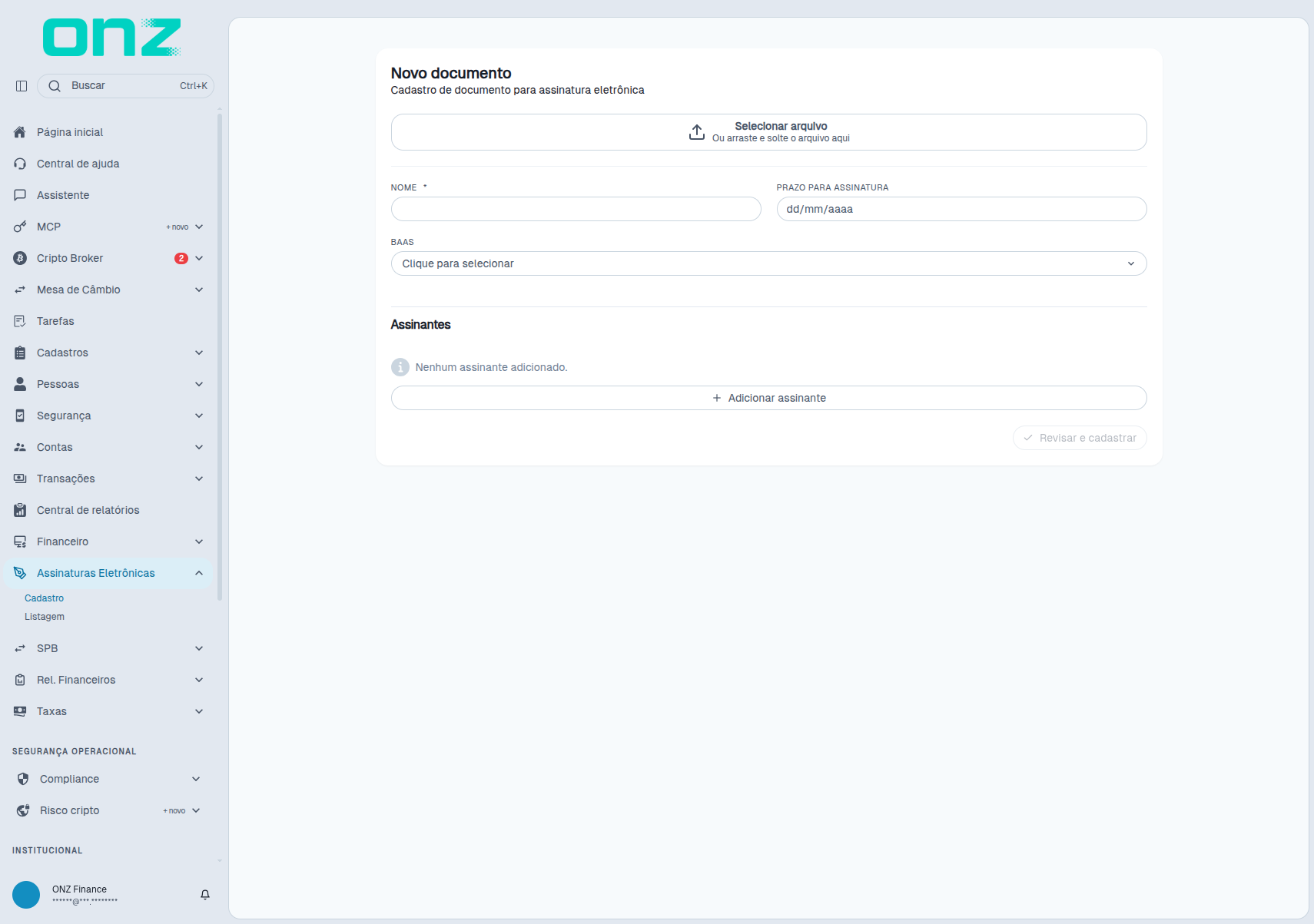
Os campos do cadastro são:
| Campo | Preenchimento |
|---|---|
| Arquivo | O documento a assinar — Selecionar arquivo, ou arrastar e soltar o arquivo na área indicada. |
| NOME * | Nome do documento. |
| PRAZO PARA ASSINATURA | Data limite para a assinatura, no formato dd/mm/aaaa. |
| BAAS | Provedor da assinatura — Clique para selecionar. |
| Assinantes | Quem deve assinar o documento. |
Incluir um assinante
Passo 1 — No bloco Assinantes, clique em Adicionar assinante.
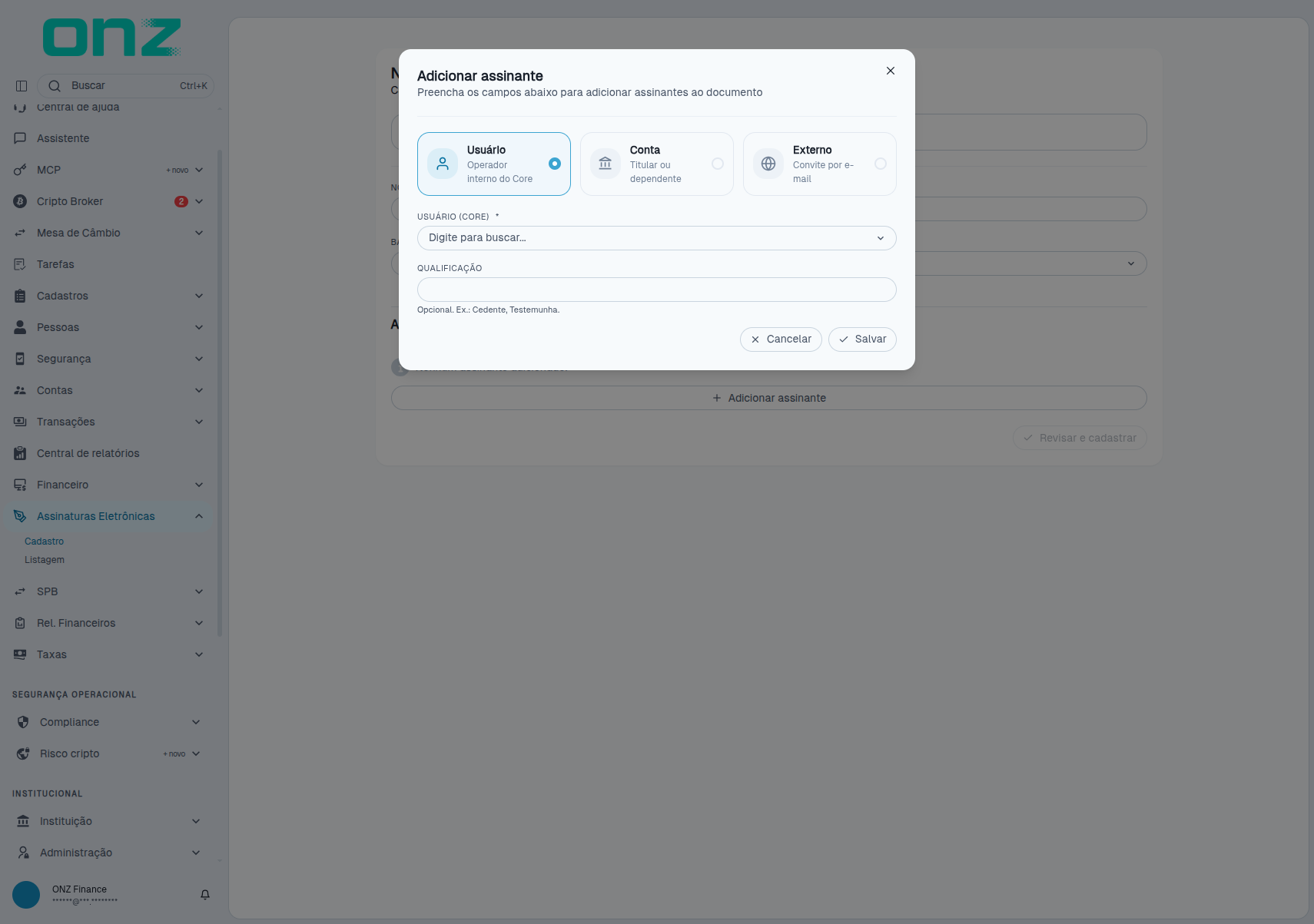
Passo 2 — Escolha o tipo de assinante:
- Usuário — operador interno do Core;
- Conta — titular ou dependente;
- Externo — convite por e-mail.
Passo 3 — Preencha os campos do tipo escolhido:
- Usuário — USUÁRIO (CORE) *, obrigatório, com busca pelo nome ("Digite para buscar...");
- Conta — CONTA *, obrigatório, com busca pelo nome ("Digite para buscar..."), e PESSOA *, em "Clique para selecionar";
- Externo — NOME COMPLETO *, E-MAIL * ("o link do convite vale 7 dias ou até o prazo do documento"), CPF OU CNPJ * e, se quiser, o TELEFONE.
A QUALIFICAÇÃO é opcional nos três tipos — exemplos: Cedente, Testemunha. Nos tipos Conta e Externo a janela traz também o interruptor Foto obrigatória: no tipo Conta, "Exigir foto no momento da assinatura no App"; no tipo Externo, "Exigir selfie no momento da assinatura na web".
Passo 4 — Clique em Salvar; o botão Cancelar descarta a inclusão.
Enquanto não houver assinante incluído, o bloco mostra "Nenhum assinante adicionado."; com um assinante incluído, ele passa a exibir o nome e o tipo do assinante — no exemplo observado, "Usuário (Core)" — e a ação Remover assinante, que devolve o bloco ao estado vazio. A ação final da tela é Revisar e cadastrar.
Listagem
A tela Listagem exibe e gerencia as assinaturas eletrônicas.
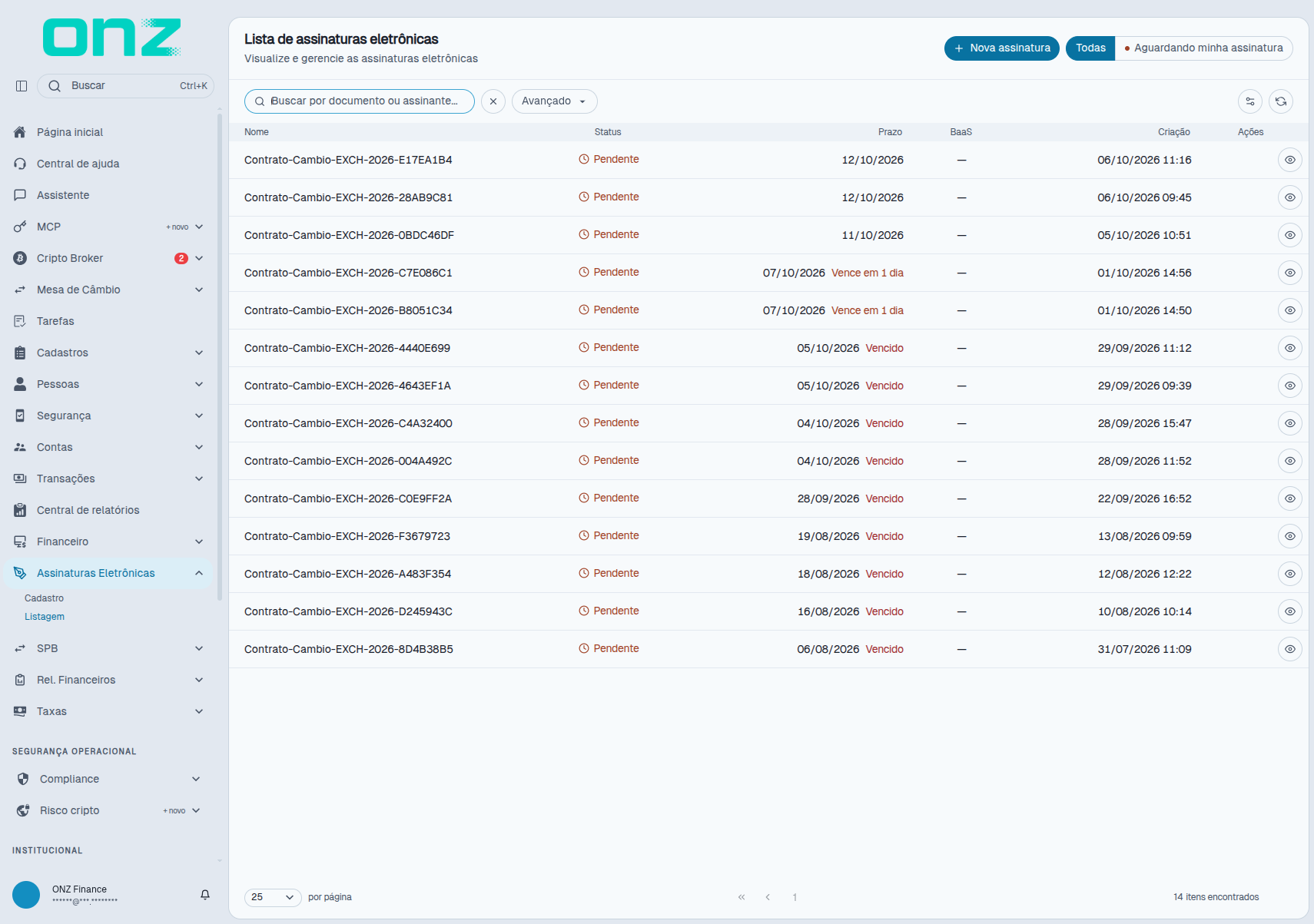
No topo ficam a busca — Buscar por documento ou assinante... —, as visões Todas e Aguardando minha assinatura, o filtro Avançado, que abre o painel de filtro em linha — Filtro, Operador e Valor — e, enquanto o painel está aberto, mantém o campo de busca indisponível, e o botão Nova assinatura, que leva ao Cadastro. Ao lado da busca ficam os controles Limpar, que devolve o campo e a lista ao estado inicial, Atualizar, que recarrega a lista, e Configurar colunas, que abre a janela Colunas — com Todas as colunas, as seis colunas da tabela marcadas e Salvar. A paginação permite escolher quantos registros por página: 25, 50, 100 ou 500, com o total em itens encontrados.
A tabela é organizada pelas colunas Nome · Status · Prazo · BaaS · Criação · Ações. Na coluna Prazo, a tela sinaliza o que está perto do limite ou já passou — no exemplo observado, "Vence hoje", "Vence em 1 dia" e "Vencido". Sem assinaturas no recorte, a tela exibe o estado "Nenhuma assinatura eletrônica"; na visão Aguardando minha assinatura, o estado vazio é "Nenhuma assinatura pendente para você", com a orientação "Você está em dia! Não há documentos aguardando a sua assinatura.".
Abrir uma assinatura
Passo 1 — Na coluna Ações da linha desejada, clique no botão de visualização.
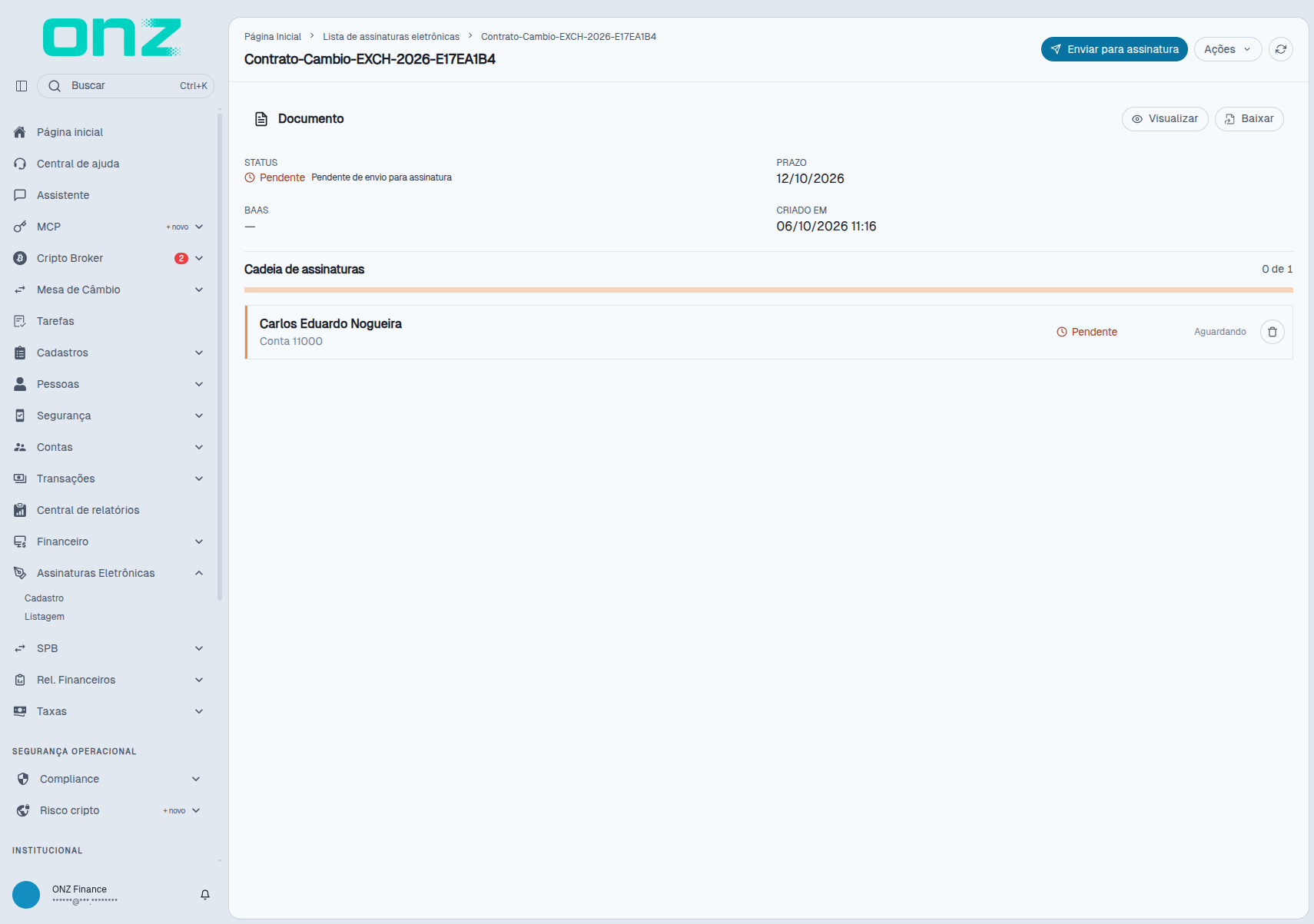
A assinatura abre em detalhe, com o nome do documento no título e o bloco Documento logo abaixo — STATUS, PRAZO, BAAS e CRIADO EM. No exemplo observado, o status era Pendente, com a indicação "Pendente de envio para assinatura".
Em seguida vem a Cadeia de assinaturas, que mostra quantos assinantes já assinaram (no exemplo observado, "0 de 1") e cada assinante com o nome, a conta quando for o caso, o status e a situação.
No topo da tela ficam a ação Enviar para assinatura e o menu Ações, que reúne Adicionar assinantes, Assinar documento, Editar e Excluir assinatura. O documento pode ser aberto em Visualizar ou baixado em Baixar.
Limites da área
- O documento é montado no Cadastro e acompanhado na Listagem; na Listagem, as ações de cada documento ficam na coluna Ações da linha.
- Enquanto o documento não é enviado, ele aparece como Pendente, com a indicação "Pendente de envio para assinatura" no detalhe.
- O assinante do tipo Usuário é buscado entre os operadores do Core; o tipo Externo convida por e-mail.
- O BAAS é o provedor da assinatura e o campo pode aparecer sem preenchimento (no exemplo observado, "—").
- A Cadeia de assinaturas é o acompanhamento do documento: mostra quem já assinou e quem está aguardando.
Como os recursos se relacionam
- As duas telas se completam: o Cadastro cria o documento e define quem assina; a Listagem acompanha o andamento e abre o detalhe de cada assinatura.
- O detalhe é onde a assinatura é conduzida: ali ficam o documento (Visualizar/Baixar), o status, o prazo e a cadeia de assinaturas.
- O filtro Aguardando minha assinatura isola o que depende de você; Todas mostra o conjunto inteiro da instituição.