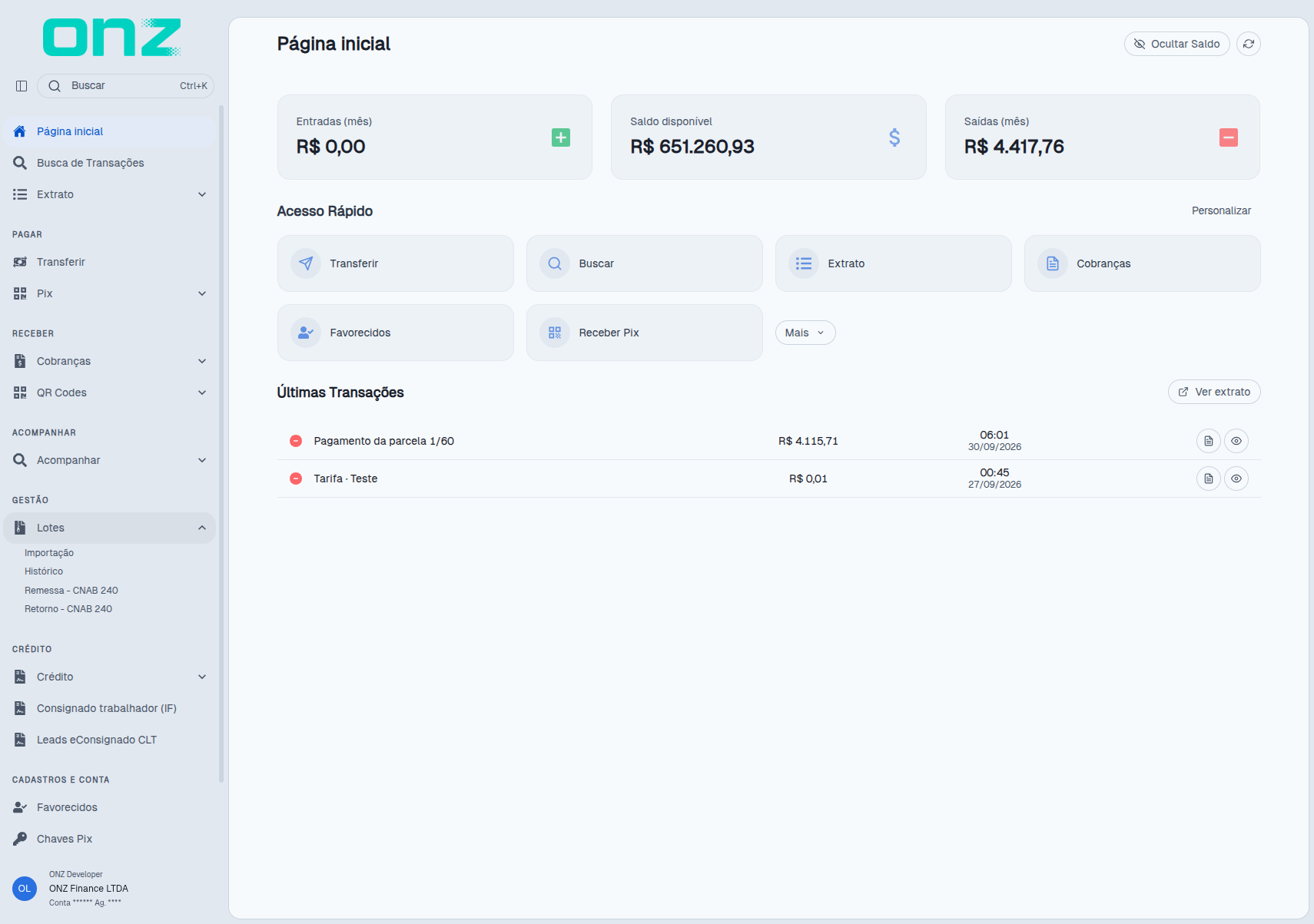
Lotes
O menu Lotes, disponível em Gestão → Lotes, permite criar pagamentos em lote, acompanhar os lotes criados e trabalhar com arquivos de remessa e retorno.
O menu é dividido em quatro opções:
- Importação — cria um lote de pagamentos a partir de um arquivo.
- Histórico — consulta os lotes criados, acompanha os pagamentos e permite cancelar um lote.
- Remessa - CNAB 240 — importa um arquivo de remessa e efetiva os pagamentos.
- Retorno - CNAB 240 — consulta os arquivos de retorno recebidos.
Importação
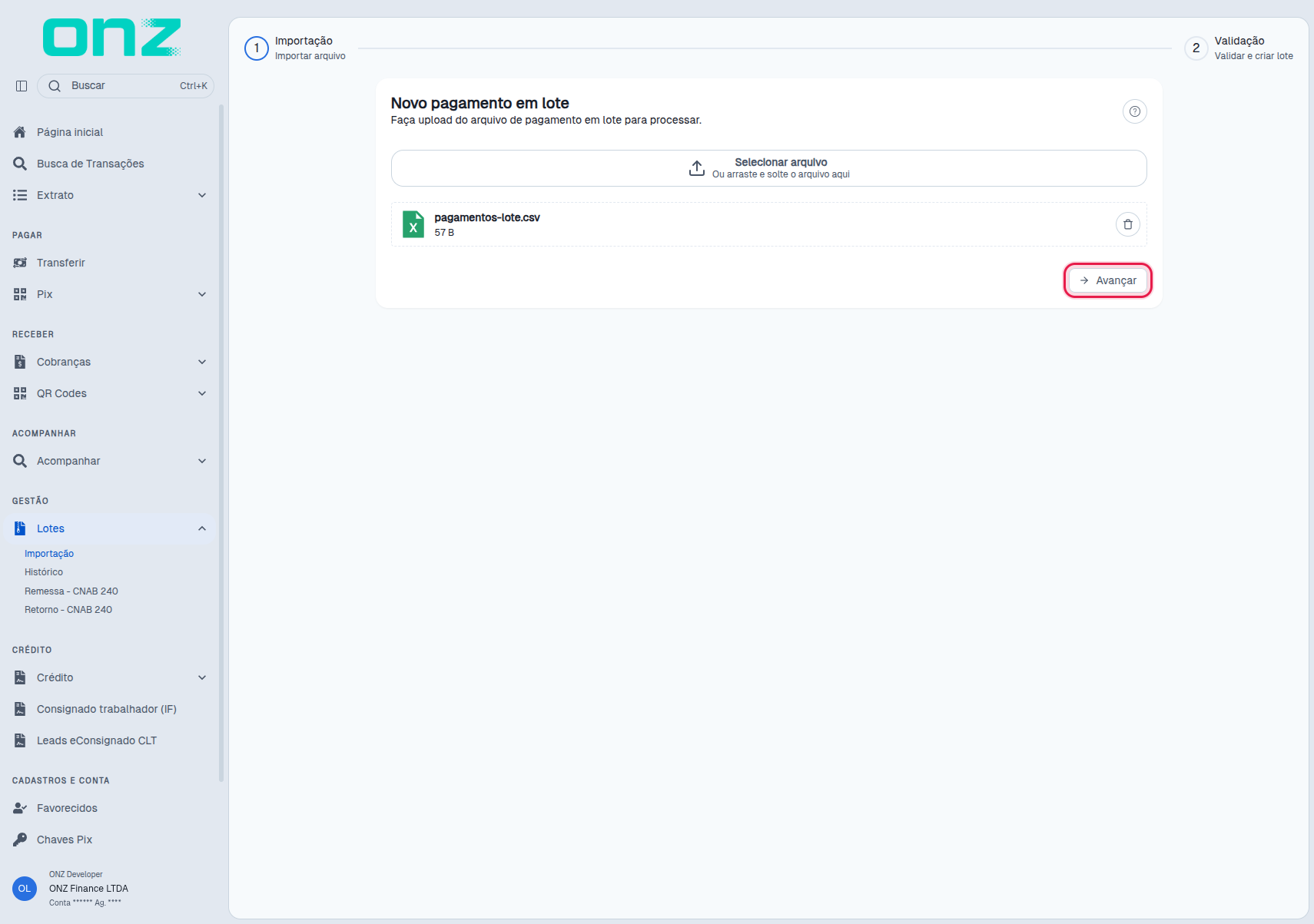
A opção Importação permite criar um lote de pagamentos a partir de um arquivo, na tela Novo pagamento em lote, que orienta "Faça upload do arquivo de pagamento em lote para processar." O processo é dividido em dois passos, indicados no topo da tela:
- 1 Importação — Importar arquivo.
- 2 Validação — Validar e criar lote.
O segundo passo é a conferência dos pagamentos antes da criação do lote.
Anexar o arquivo
O arquivo deve estar em .csv, .xlsx ou .xls e conter um pagamento por linha.
As colunas devem seguir esta ordem:
Nome · Documento · Chave Pix · Valor · ISPB (Instituição) · Agência · Conta · Tipo
Não inclua uma linha de cabeçalho no arquivo. No arquivo de exemplo observado, a primeira linha foi lida como um pagamento.
O modelo entregue pelo link Baixar exemplo já traz essa primeira linha de cabeçalho — identificada como "Nome do favorecido – REMOVER ESSA LINHA" —, que deve ser removida antes de anexar o arquivo. No modelo observado, essa linha foi carregada como um pagamento, com o texto das próprias células nos campos da linha e o valor R$ 1.200.120.000,00.
Para cada pagamento, o destino pode ser informado de uma das seguintes formas:
- Chave Pix;
- ISPB, agência e conta, quando não houver chave Pix.
O Documento deve ser um CPF ou CNPJ válido e o Valor deve ser maior que zero. O valor deve utilizar ponto como separador decimal, por exemplo, 10.00 para R$ 10,00.
O ícone Ajuda para importação, sem texto na tela, detalha o formato exigido: os formatos aceitos (XLS, CSV e XLSX), as colunas necessárias em ordem — Nome do favorecido, CPF/CNPJ, Chave PIX, Valor da transferência, Código do banco - ISPB (opcional), Agência (opcional), Conta (opcional) e Tipo de Conta (opcional) —, o separador aceito (ponto e vírgula ou vírgula) e o link Baixar exemplo, que entrega a planilha modelo. A mesma janela informa os Tipos de conta aceitos na coluna Tipo: CACC · TRAN · SVGS · SLRY · OTHR.
- Selecione Selecionar arquivo ou arraste o arquivo para a área indicada.
- Confira o nome e o tamanho do arquivo exibidos na tela.
- Clique em Avançar.
O botão Avançar fica indisponível enquanto não houver um arquivo anexado.
O mesmo fluxo é utilizado para arquivos em planilha, como .xlsx e .xls.
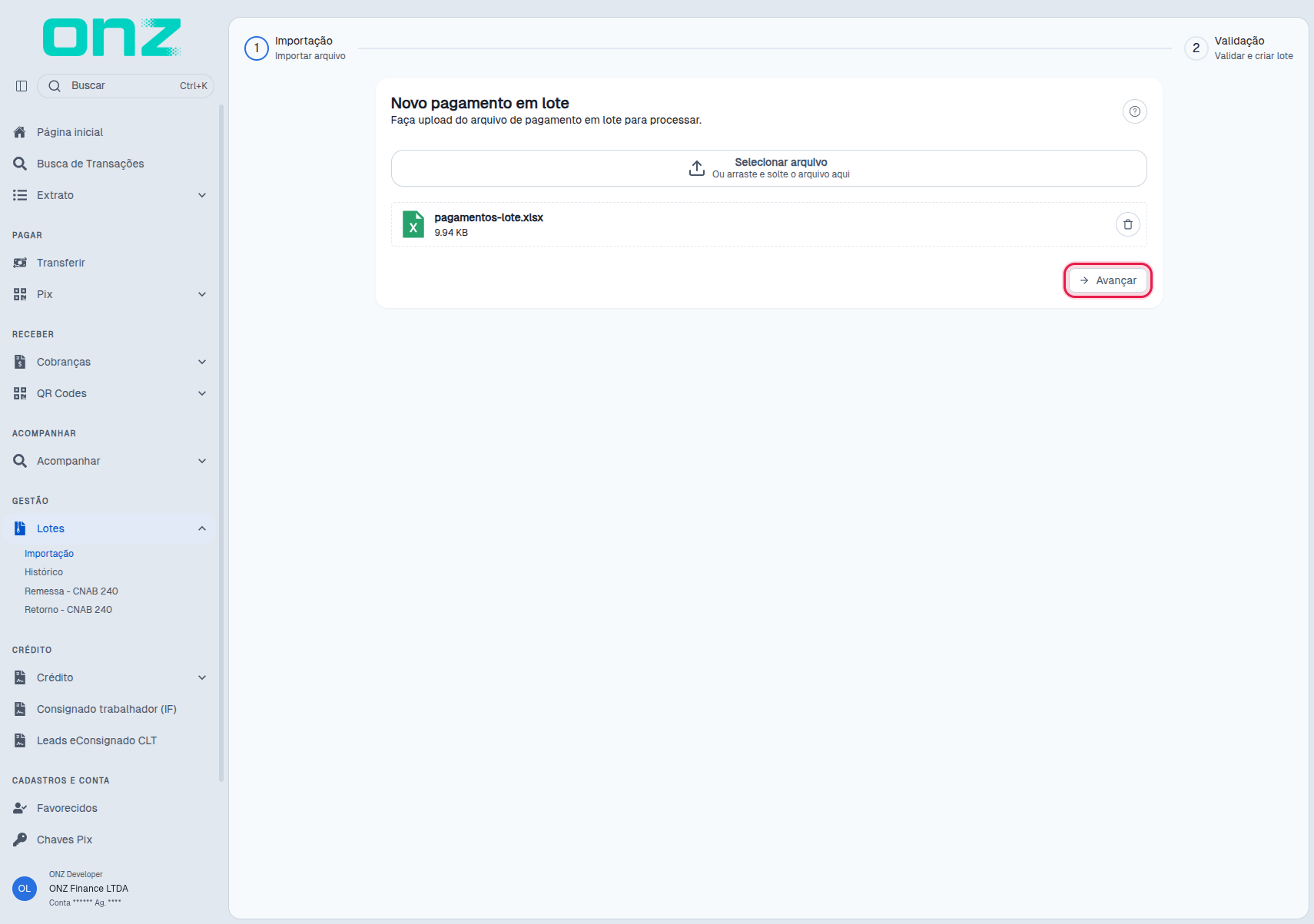
Validar os pagamentos
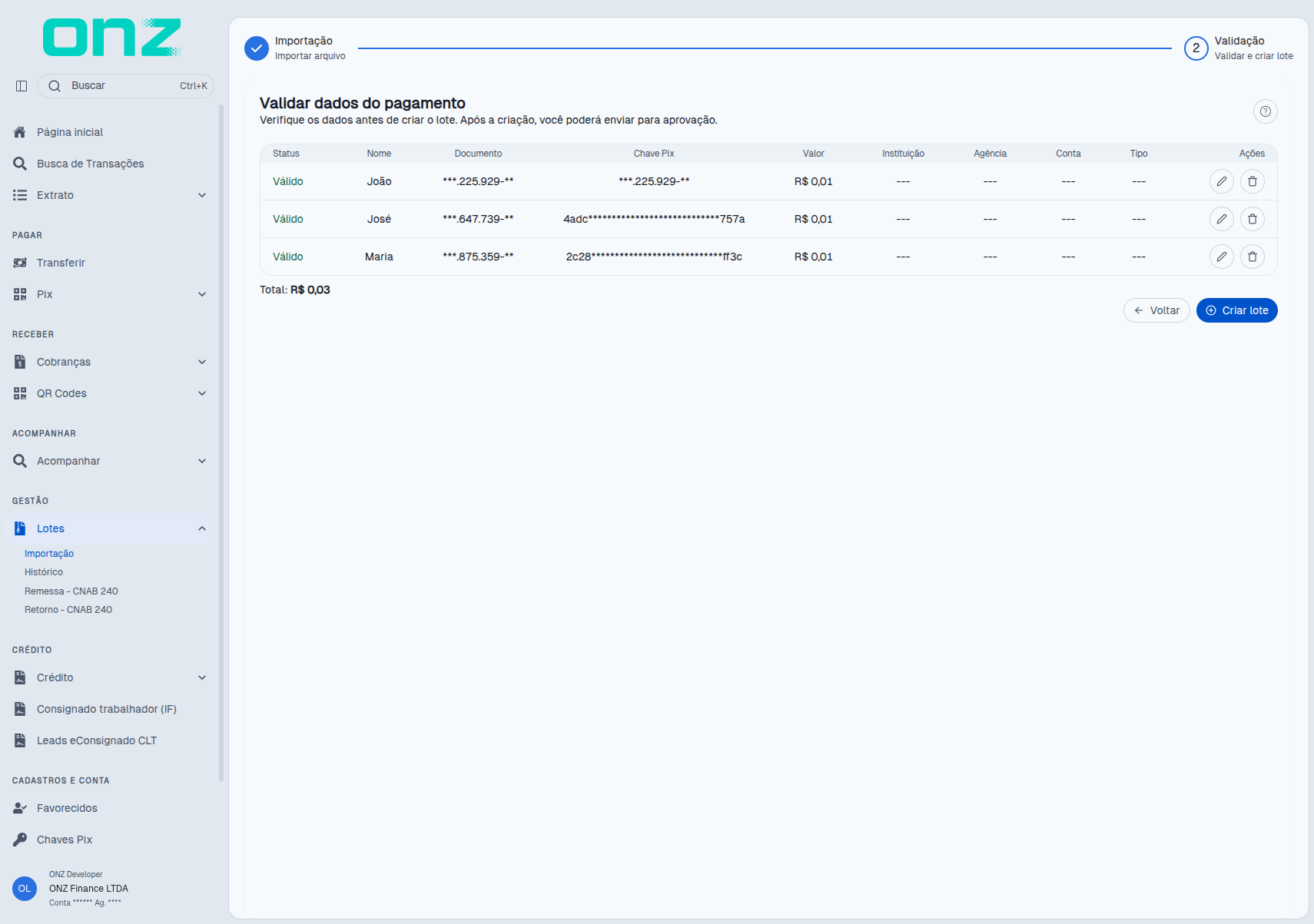
Após clicar em Avançar, o sistema apresenta os registros lidos do arquivo e valida cada pagamento individualmente. Linhas em branco ou sem nome do favorecido são descartadas no carregamento e a tela informa N linha(s) ignorada(s), com a orientação "Linhas sem nome do favorecido foram removidas automaticamente."
A listagem apresenta:
Status · Nome · Documento · Chave Pix · Valor · Instituição · Agência · Conta · Tipo · Ações
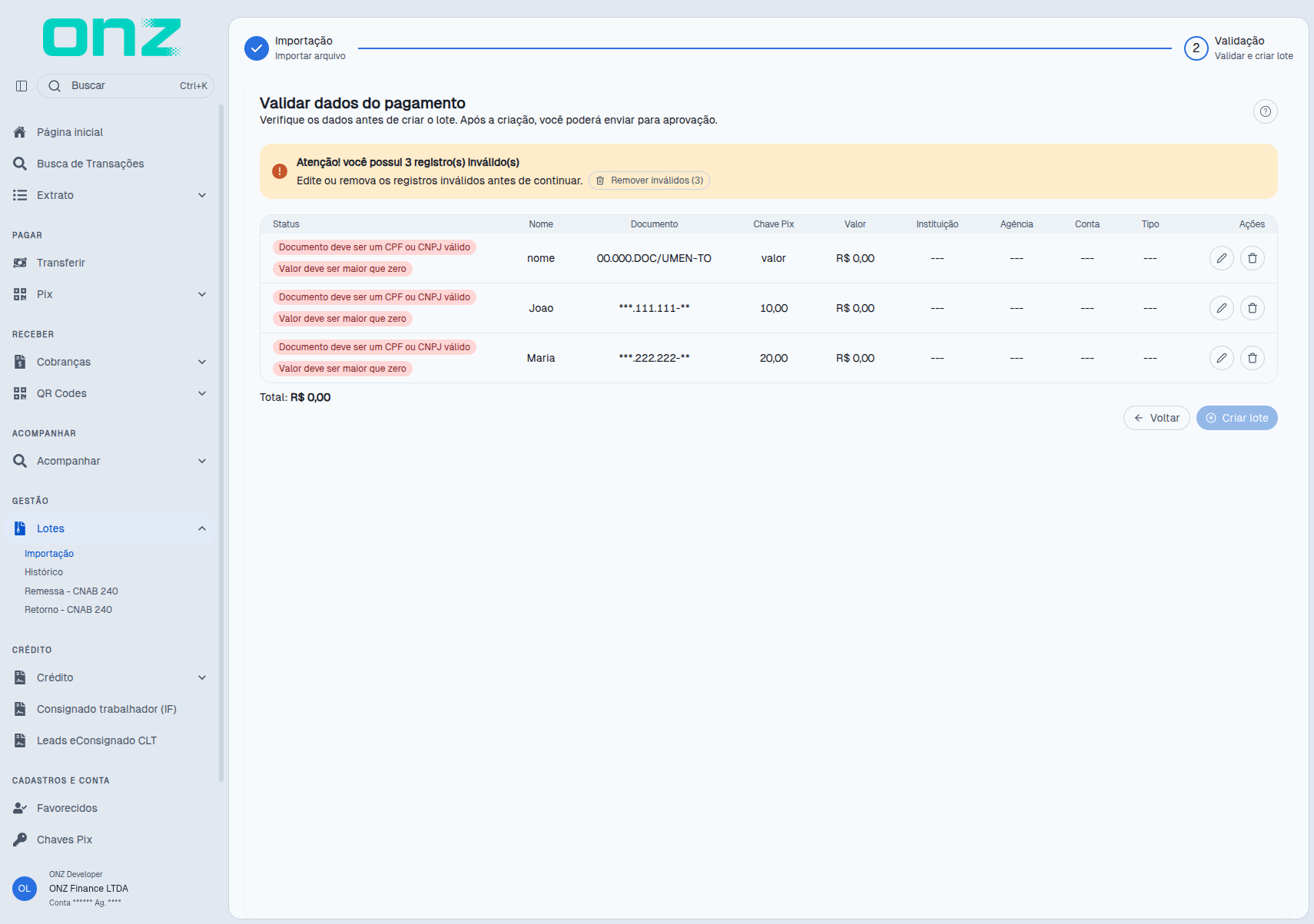
A tela de validação (Validar dados do pagamento) orienta "Verifique os dados antes de criar o lote. Após a criação, você poderá enviar para aprovação." e apresenta o total do lote ao pé da listagem. Quando houver registros inválidos, o topo apresenta o aviso "Atenção! você possui N registro(s) inválido(s)" com a orientação "Edite ou remova os registros inválidos antes de continuar." e o botão Remover inválidos (N); o botão Criar lote permanece indisponível enquanto houver registros inválidos. O ícone Ajuda para validação, no topo do passo, resume o procedimento de correção dos registros; o botão Voltar retorna ao passo Importação e, como o que foi carregado é descartado, apresenta a janela "Deseja descartar as alterações?" — "Todas as alterações serão perdidas e será necessário uma nova importação." —, com os botões Cancelar e Sim.
Quando houver inconsistências, o problema será apresentado na própria linha. Entre as mensagens de validação estão:
- "Documento deve ser um CPF ou CNPJ válido";
- "Documento é obrigatório";
- "Valor deve ser maior que zero";
- "Chave PIX é obrigatória quando ISPB não é informado";
- "ISPB é obrigatório quando chave PIX não é informada";
- "Agência é obrigatória quando chave PIX não é informada";
- "Conta é obrigatória quando chave PIX não é informada";
- "Tipo de conta deve ser um valor válido".
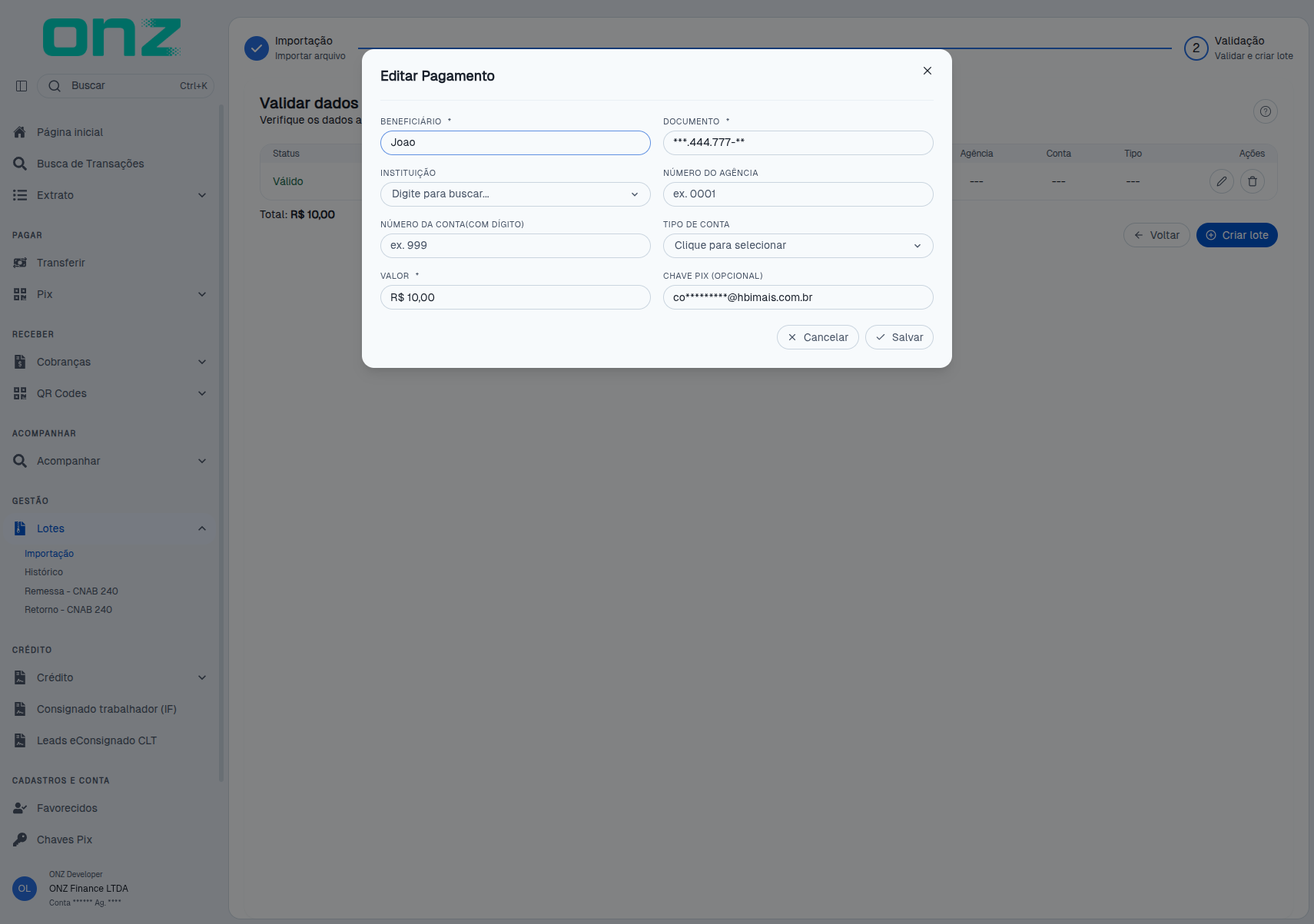
Quando o Documento de uma linha está vazio, essa linha é carregada com o texto inteiro — separadores incluídos — no campo Beneficiário, com as demais colunas vazias e o valor em R$ 0,00; a validação aponta Documento é obrigatório e a correção é feita pela janela Editar Pagamento.
Quando houver pagamentos inválidos, você pode corrigi-los ou removê-los:
- Clique no ícone de lápis (Editar) na coluna Ações da linha para corrigir um pagamento — a janela Editar Pagamento traz BENEFICIÁRIO, DOCUMENTO, INSTITUIÇÃO, NÚMERO DO AGÊNCIA, NÚMERO DA CONTA (COM DÍGITO), TIPO DE CONTA, VALOR e CHAVE PIX (OPCIONAL), com Cancelar e Salvar.
- Para remover apenas um registro, utilize a ação de remoção da própria linha — o ícone de lixeira (Remover pagamento).
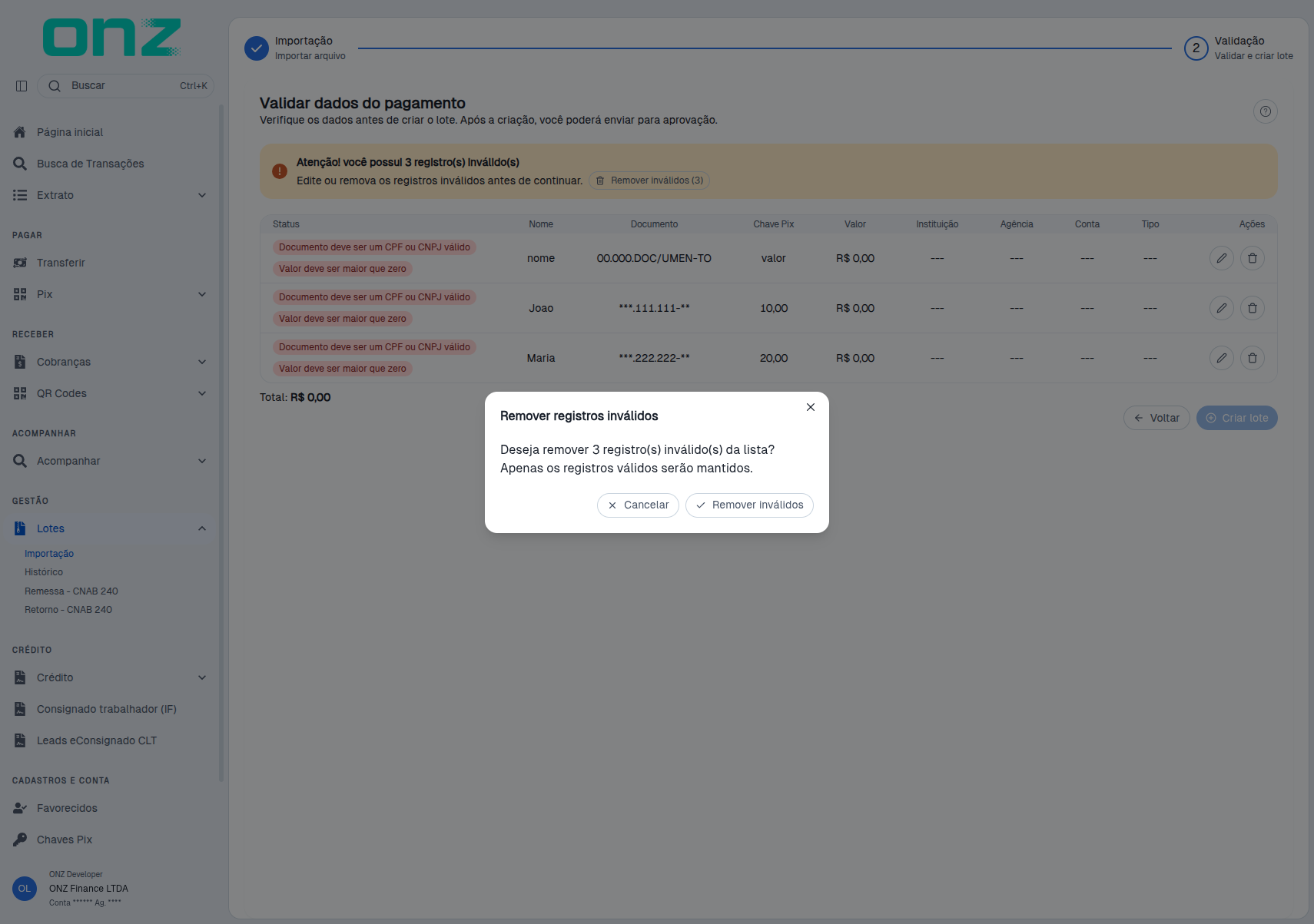
- Para remover todos os inválidos de uma vez, clique em Remover inválidos e confirme a operação.
A confirmação abre a janela Remover registros inválidos, com o texto "Deseja remover N registro(s) inválido(s) da lista? Apenas os registros válidos serão mantidos." e os botões Cancelar e Remover inválidos.
A opção Remover inválidos mantém somente os registros válidos no lote.
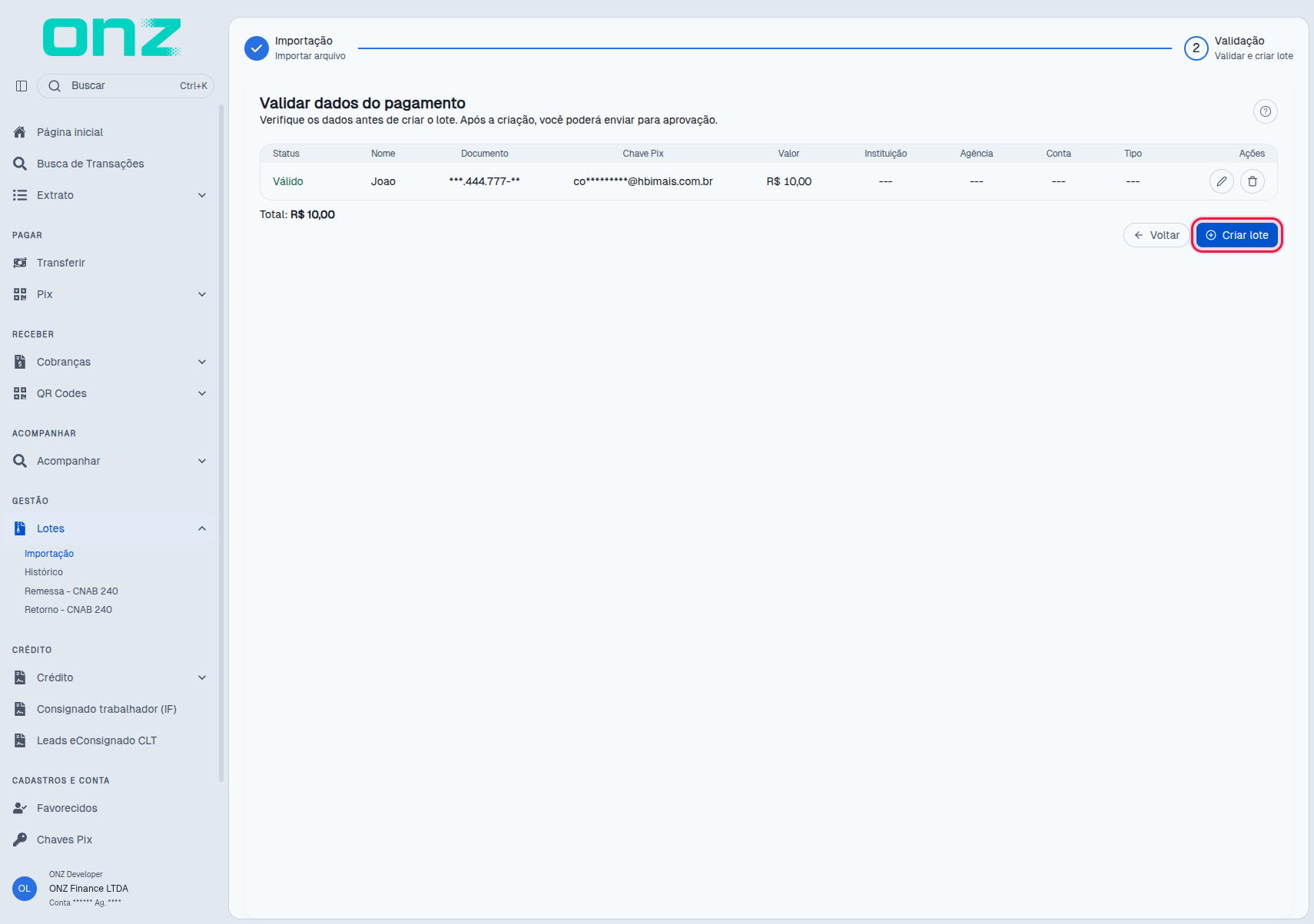
Quando todos os registros estiverem válidos, a situação de cada linha passa a ser Válido e o total do lote é atualizado.
O mesmo processo de validação é utilizado para pagamentos importados de uma planilha.
Criar o lote
Depois de validar os pagamentos, clique em Criar lote.
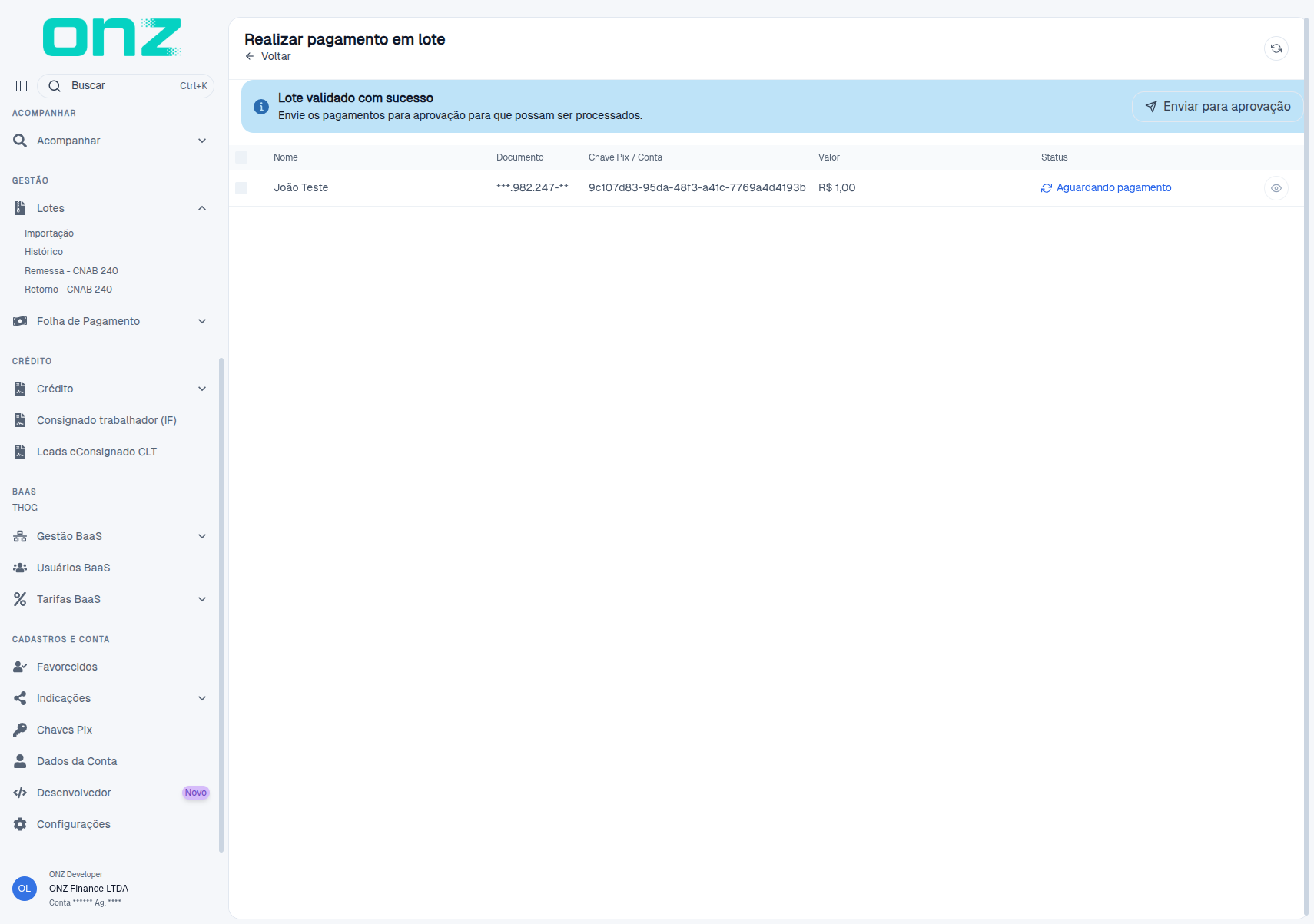
O lote será criado e a tela Realizar pagamento em lote passará a apresentar a relação de pagamentos, com as colunas Nome · Documento · Chave Pix / Conta · Valor · Status, cada um no status Aguardando pagamento.
A tela também apresenta o aviso Lote validado com sucesso, com a orientação "Envie os pagamentos para aprovação para que possam ser processados."
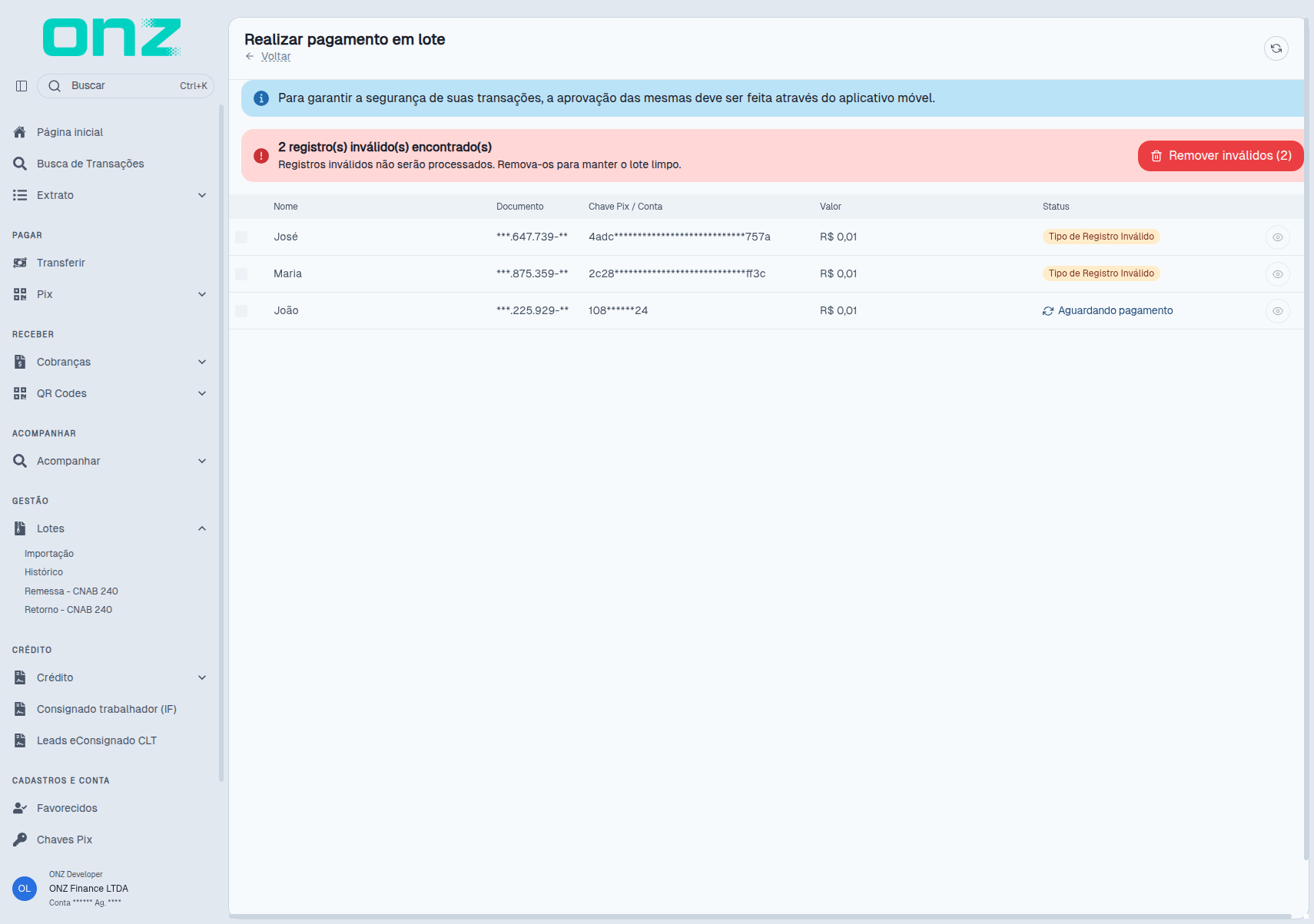
A chave Pix de cada pagamento é confirmada no momento da criação do lote. Quando uma chave não for encontrada, o registro não será processado e permanecerá na relação com o status Tipo de Registro Inválido.
Nesse caso, a tela apresenta o aviso:
"Registros inválidos não serão processados. Remova-os para manter o lote limpo."
Utilize Remover inválidos para retirar esses registros: a tela apresenta a contagem N registro(s) inválido(s) encontrado(s) e, no lugar de Enviar para aprovação, o botão Remover inválidos (N). No Histórico, o lote será apresentado com o status Não Validado, e a quantidade de registros inválidos será apresentada em Falhas.
O botão Remover inválidos (N) abre a janela Remover registros inválidos, com o texto "Deseja remover N registro(s) inválido(s) do lote? Essa ação não pode ser desfeita." e os botões Cancelar e Remover. Depois da confirmação, o lote mantém apenas os registros válidos, a tela volta a apresentar a mensagem "Lote validado com sucesso. Envie os pagamentos para aprovação para que possam ser processados.", o botão Enviar para aprovação fica disponível e o lote passa a constar no Histórico com o status Validado.
Para enviar os pagamentos para aprovação:
- Abra o lote criado.
- Clique em Enviar para aprovação.
- Faça a aprovação das transações pelo aplicativo móvel.
Depois do envio, o topo da tela passa a apresentar o quadro Aguardando aprovação, com a orientação "Os pagamentos estão aguardando aprovação para serem processados.", os indicadores DATA DE CRIAÇÃO, TOTAL DO LOTE, EFETIVADOS e NÃO PROCESSADOS e o botão Aprovar pagamentos (N).
No exemplo observado, o quadro traz o contador 0/1 e os indicadores com os valores do momento (EFETIVADOS 0 — R$ 0,00 e NÃO PROCESSADOS Nenhum), os pagamentos seguem listados com o status Aguardando pagamento e, com o registro selecionado, a tela apresenta "1 pagamento(s) selecionado(s) — R$ 0,01" ao lado do rótulo Aprovar pagamentos (1).
Histórico
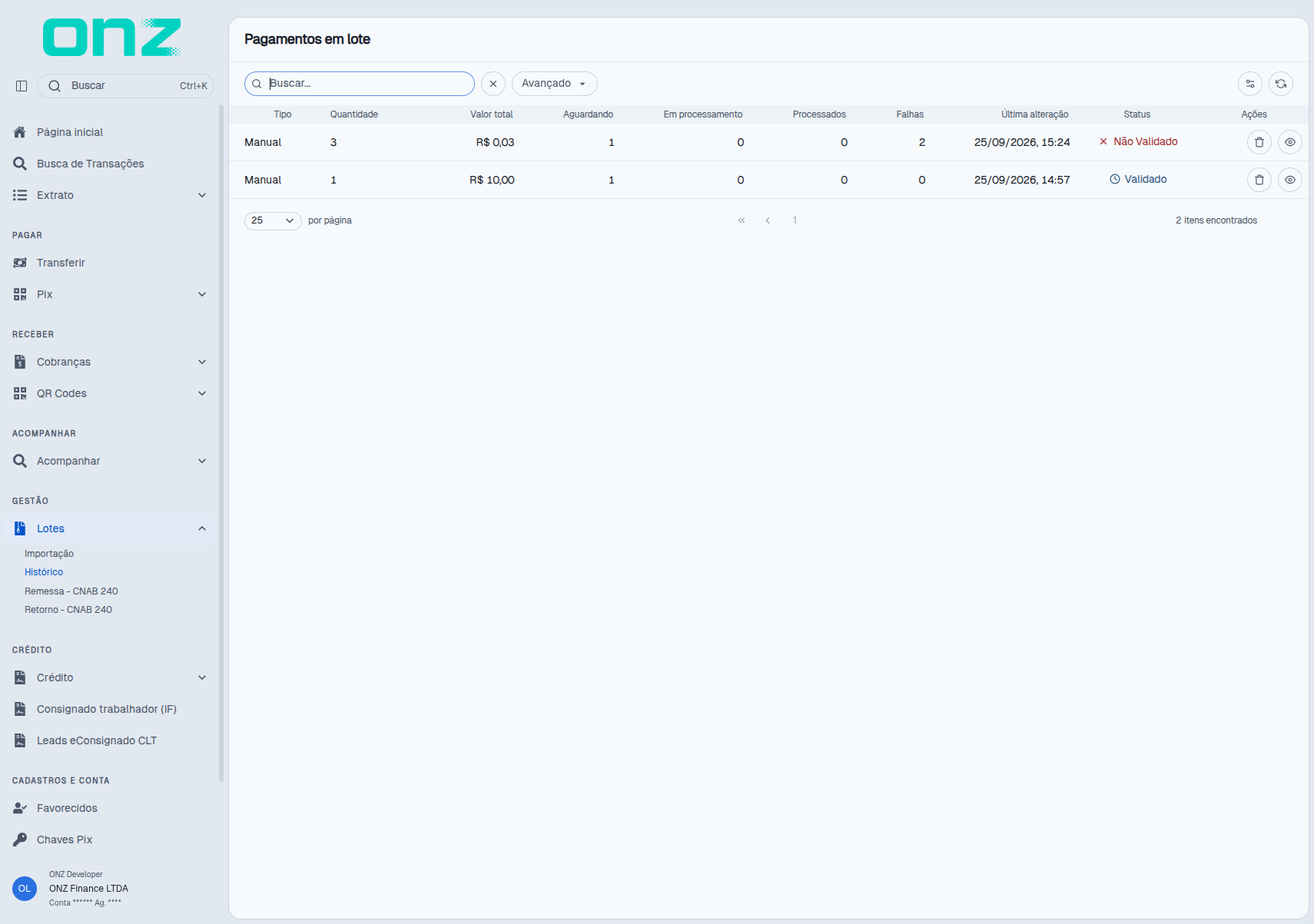
A tela Pagamentos em lote apresenta os lotes criados e o andamento dos pagamentos de cada lote.
A listagem apresenta:
Tipo · Quantidade · Valor total · Aguardando · Em processamento · Processados · Falhas · Última alteração · Status · Ações
As colunas de contagem mostram a quantidade de pagamentos em cada situação. A coluna Status indica a situação do lote no momento da consulta — como Validado, Aguardando aprovação, Não Validado ou Cancelado — e a coluna Tipo identifica a origem do lote (por exemplo, Manual).
Na parte superior da listagem ficam o campo de busca, os controles Limpar, Atualizar e Configurar colunas e a opção Avançado. O Configurar colunas abre o popover Colunas, com Todas as colunas e Tipo · Quantidade · Valor total · Aguardando · Em processamento · Processados · Falhas · Última alteração · Status · Ações — a coluna Ações permanece sempre marcada e desabilitada —, aplicadas em Salvar. No rodapé, a listagem oferece 25 · 50 · 100 · 500 itens por página e indica quantos itens foram encontrados. Quando a busca não localiza nenhum lote, a tela apresenta Nenhum lote encontrado, com a orientação "Importe um arquivo para pagar vários destinatários de uma vez." e o link Importar lote, que leva à Importação.
Consultar um lote
Na coluna Ações, clique em Consultar para abrir o lote na tela Realizar pagamento em lote e visualizar os pagamentos e o status de cada registro.
A tela do lote traz o controle Atualizar, o botão Voltar e, em cada linha, a ação Visualizar comprovante — no exemplo observado ela aparece indisponível, com o pagamento em Aguardando pagamento.
Cancelar um lote
A coluna Ações de cada lote traz as ações Consultar e Cancelar lote. Para cancelar um lote:
- Na coluna Ações do lote, clique em Cancelar lote.
- Confirme a operação.
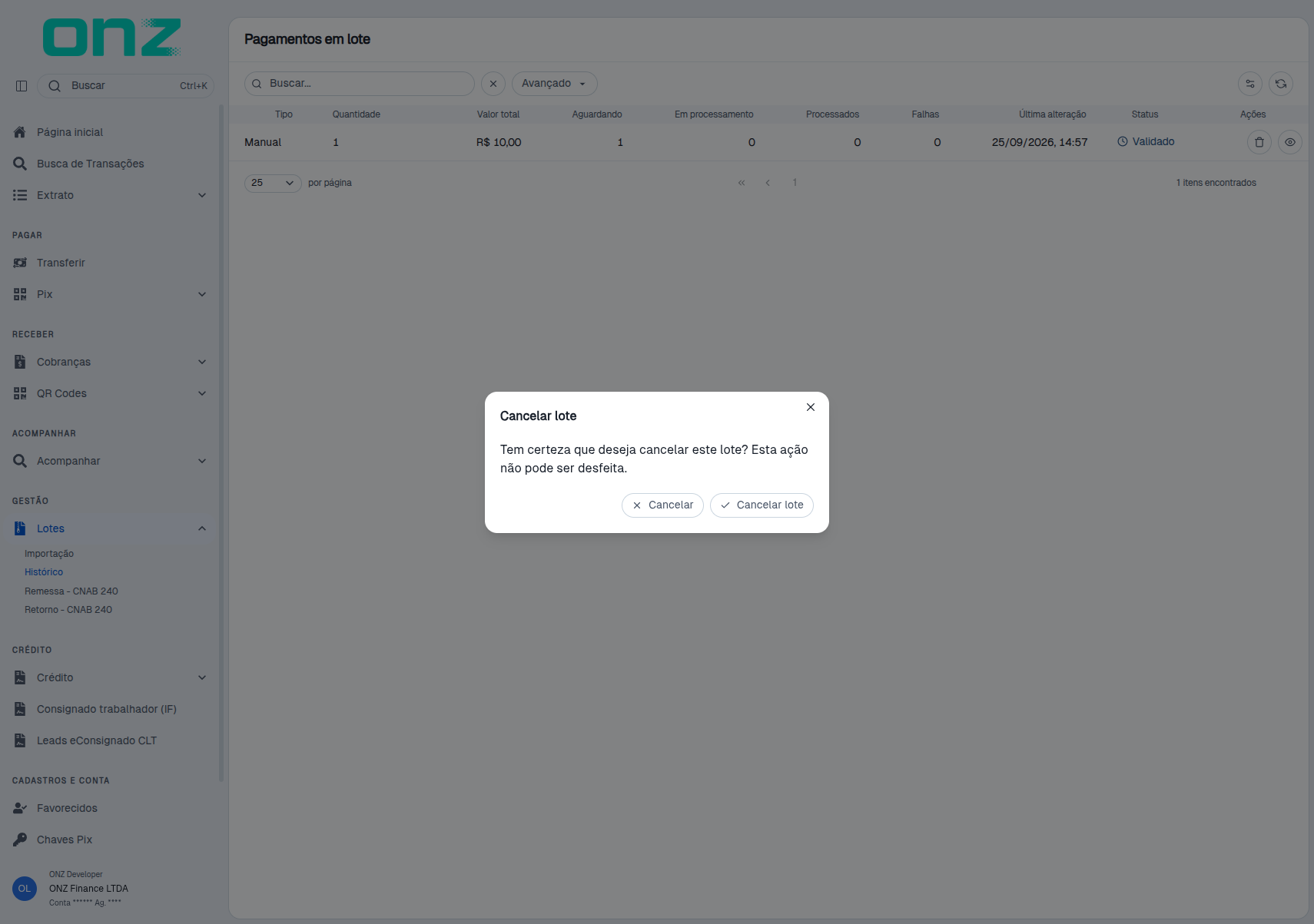
Antes da confirmação, o sistema apresenta a janela Cancelar lote com a mensagem:
"Tem certeza que deseja cancelar este lote? Esta ação não pode ser desfeita."
A janela traz os botões Cancelar e Cancelar lote.
O cancelamento é definitivo e não possui retorno.
No exemplo observado, os lotes com status Cancelado apresentam a ação Cancelar lote indisponível e apenas a ação Consultar disponível.
Filtrar a listagem
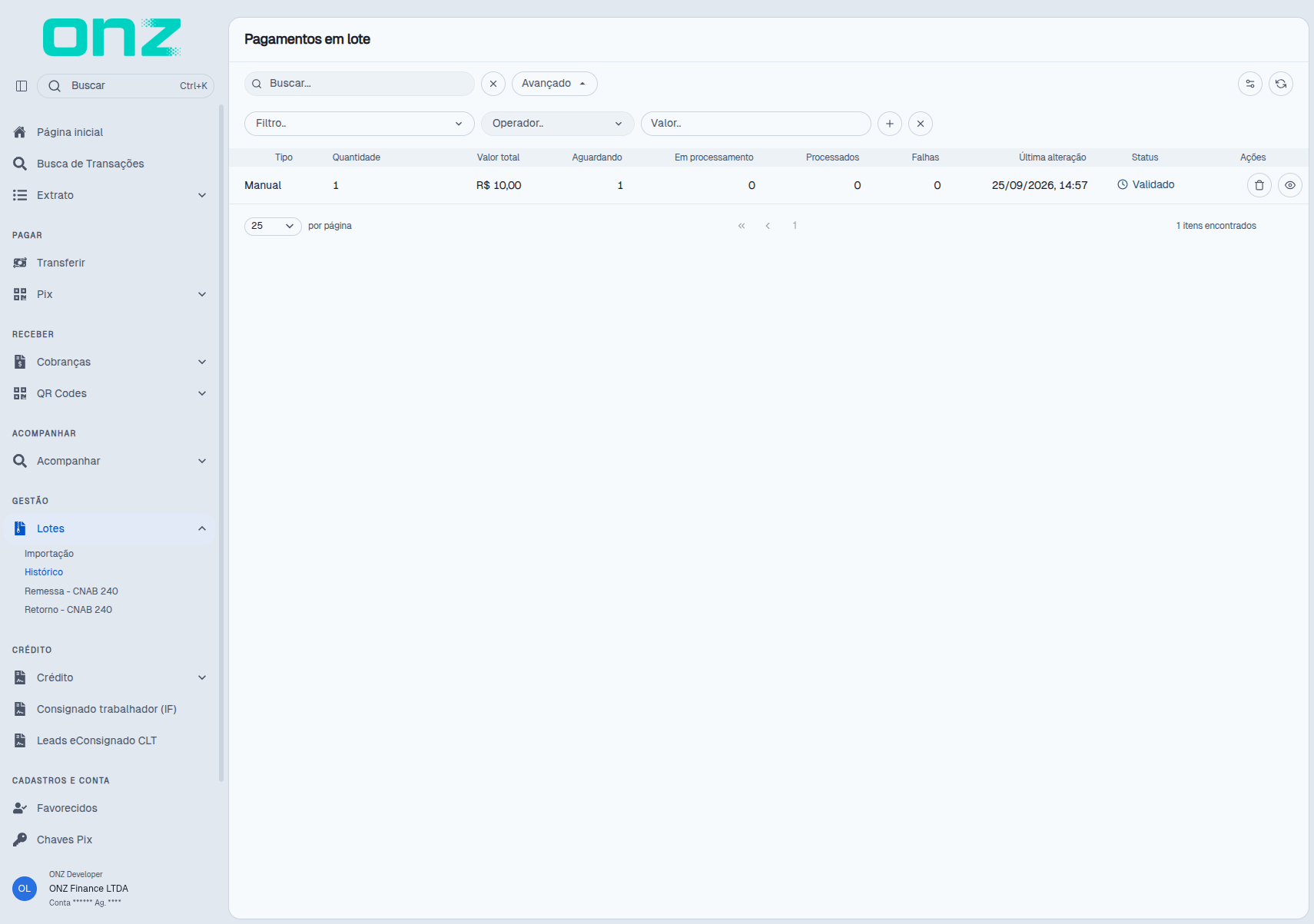
Para localizar um lote específico, utilize Avançado.
Enquanto o painel está aberto, o campo de busca da listagem fica indisponível.
O filtro permite selecionar:
- Filtro — informação que será utilizada na busca, entre Quantidade, Valor total, Aguardando, Em processamento, Processados, Falhas e Última alteração;
- Operador — forma de comparação, que acompanha o Filtro escolhido: Contém ou Não contém em Quantidade; Maior, Menor ou Igual em Valor total, Aguardando, Em processamento, Processados e Falhas; Depois, Antes ou Igual em Última alteração. O campo só fica disponível depois que o Filtro é escolhido;
- Valor — informação que será pesquisada.
As ações Adicionar e Excluir, ao lado das condições, incluem e removem outra condição na mesma busca. Depois de aplicar os critérios, utilize a opção de limpar os filtros para retornar à listagem sem as condições de pesquisa.
Remessa - CNAB 240
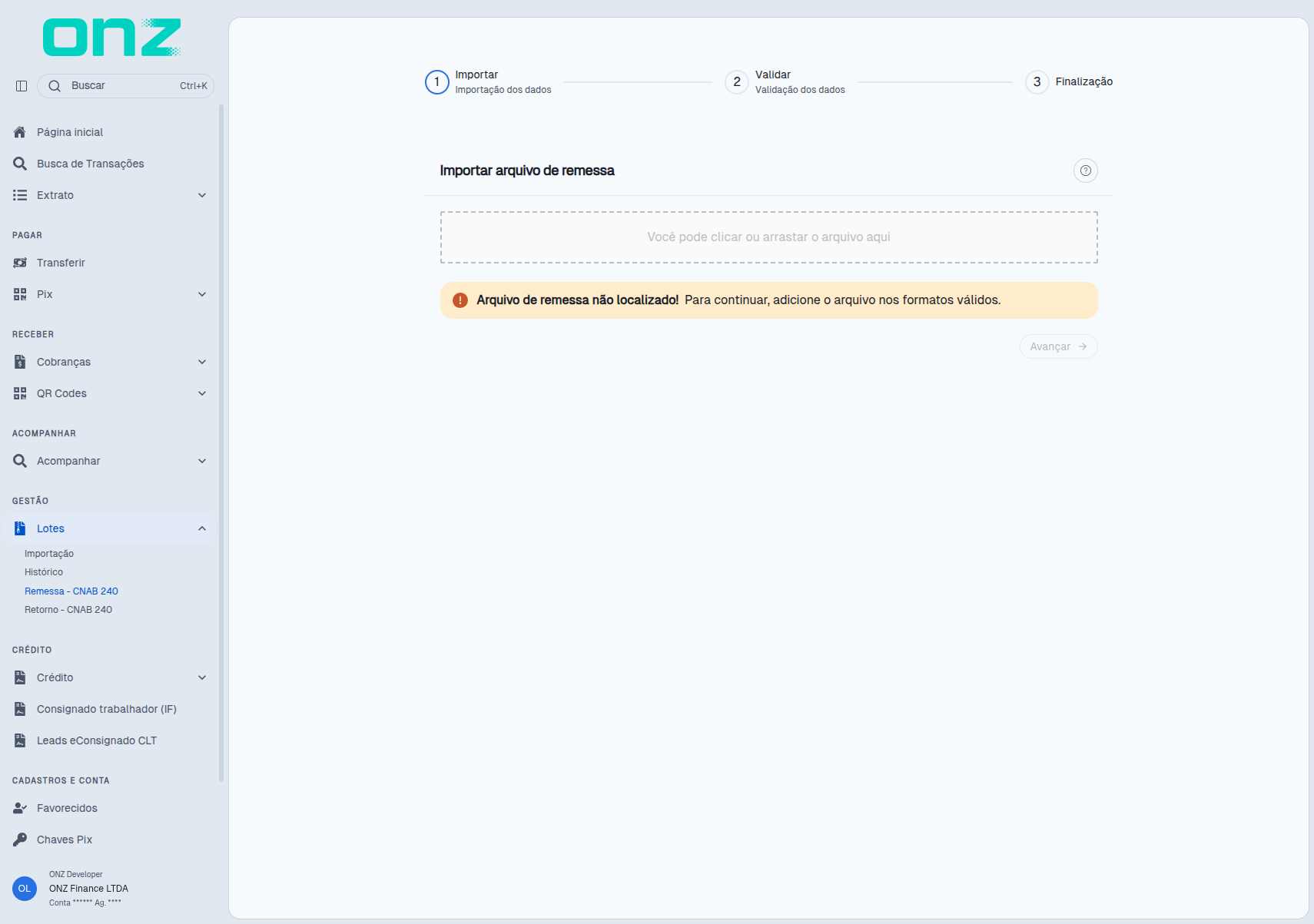
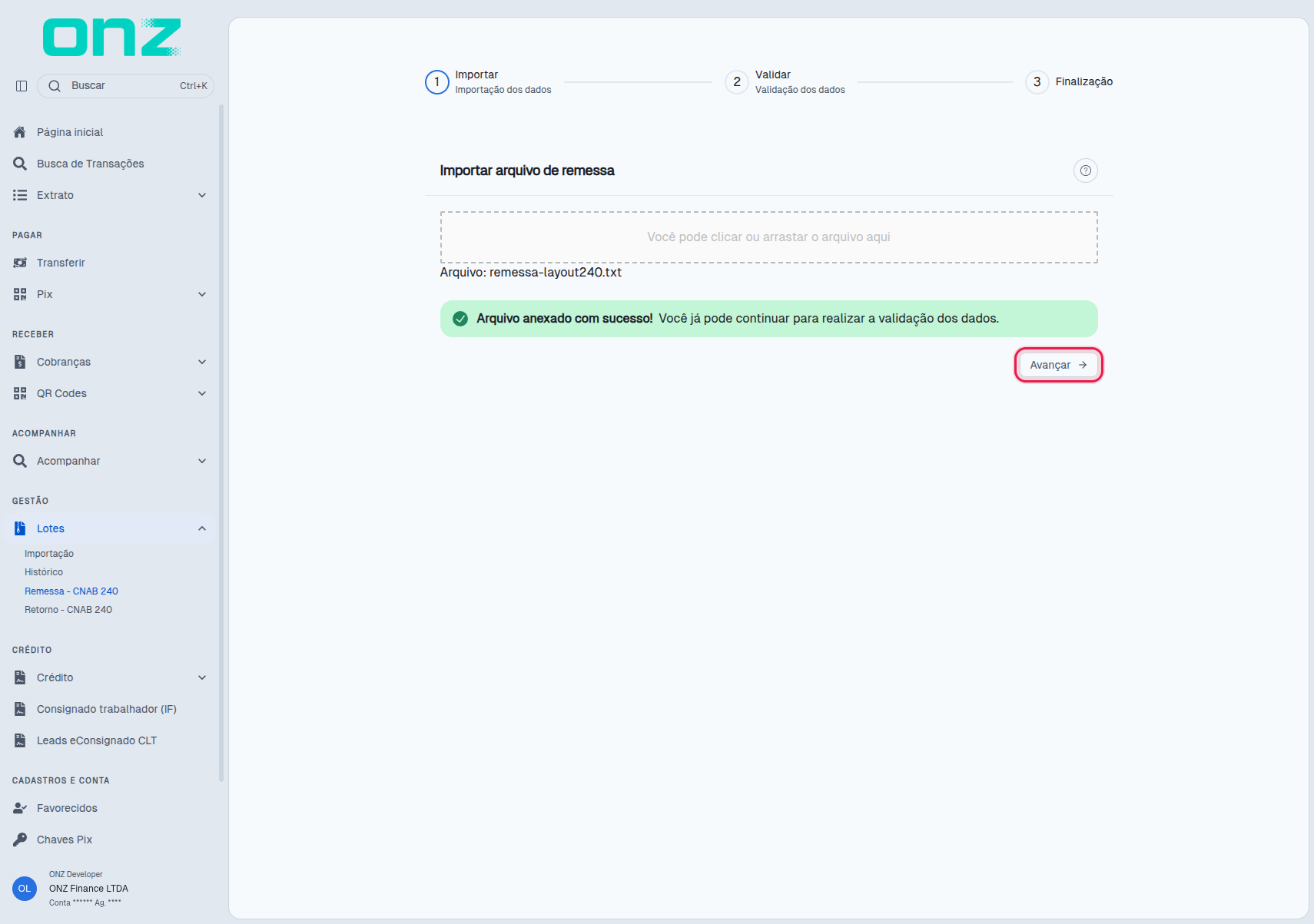
A tela Importar arquivo de remessa permite importar um arquivo de remessa e efetivar os pagamentos. O processo é dividido em três etapas, com os subtítulos indicados na tela: 1 Importar (Importação dos dados), 2 Validar (Validação dos dados) e 3 Finalização.
Formato do arquivo
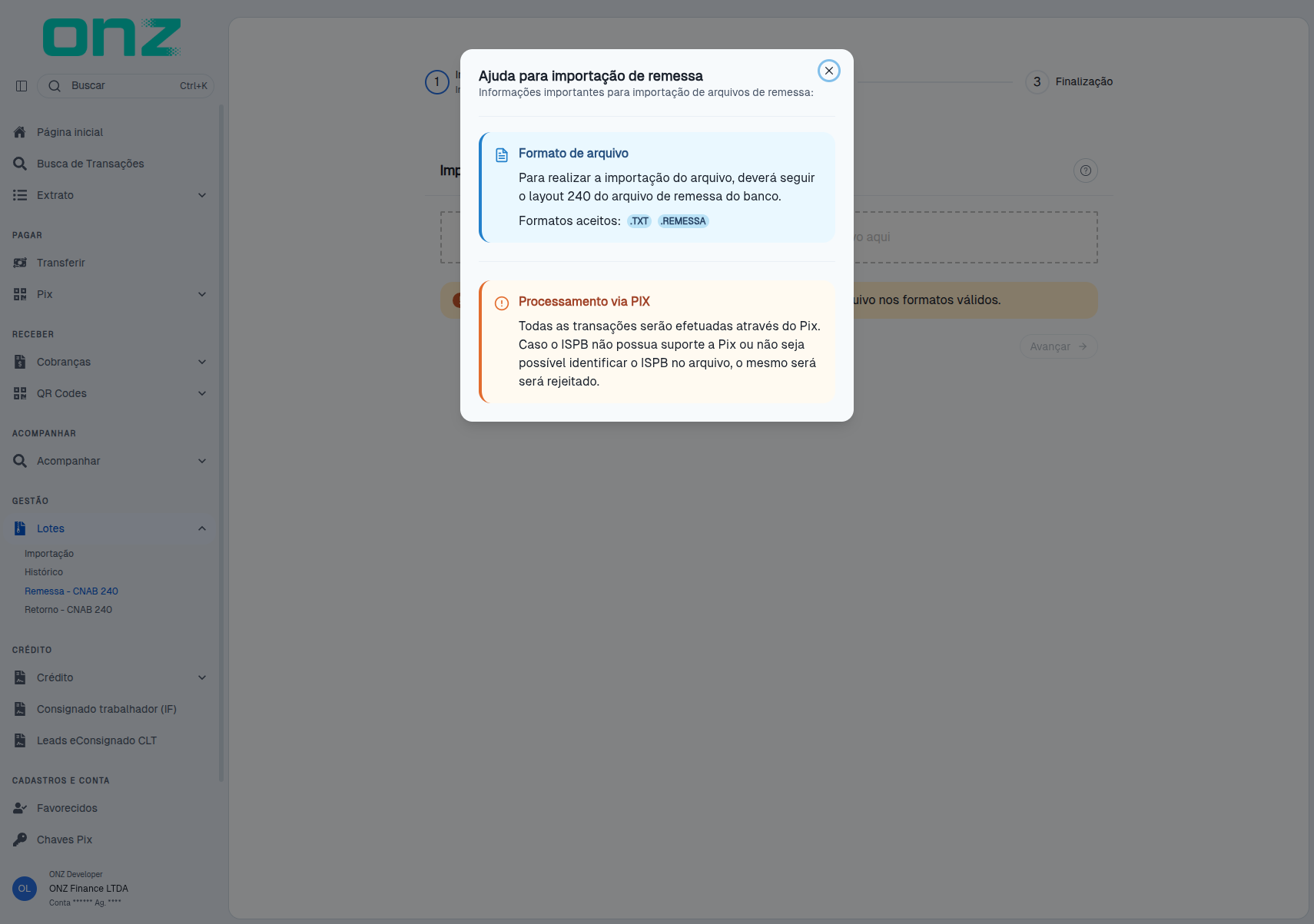
O arquivo deve seguir o layout 240 do arquivo de remessa do banco e estar nos formatos .TXT ou .REMESSA.
O arquivo é composto por seis tipos de registro:
- header do arquivo;
- header do lote;
- segmento A;
- segmento B;
- trailer do lote;
- trailer do arquivo.
O layout dos campos de cada registro está disponível no arquivo layout-remessa-cnab240.txt.
O processamento é realizado por Pix. Quando o ISPB não possui suporte a Pix ou não é possível identificá-lo no arquivo, o arquivo é rejeitado.
Ajuda para importação
Na parte superior da área de envio, clique no ícone Ajuda para importação (o controle não tem texto na tela) para consultar as informações do arquivo exigido, do layout e da regra de processamento por Pix. A janela Ajuda para importação de remessa informa que o arquivo deve seguir o layout 240 do arquivo de remessa do banco, que os formatos aceitos são .TXT e .REMESSA e que todas as transações são efetuadas por Pix, sendo o arquivo rejeitado quando o ISPB não possui suporte a Pix ou não é possível identificá-lo.
Anexar e validar
- Selecione o arquivo ou arraste-o para a área indicada.
- Confira o nome do arquivo exibido na tela.
- Clique em Avançar para continuar.
A área de envio informa Você pode clicar ou arrastar o arquivo aqui; sem arquivo anexado, a tela apresenta o aviso "Arquivo de remessa não localizado!" com a orientação "Para continuar, adicione o arquivo nos formatos válidos." e o botão Avançar fica indisponível.
Após o anexo, a tela apresenta a mensagem:
"Arquivo anexado com sucesso! Você já pode continuar para realizar a validação dos dados."
O botão Avançar fica disponível depois que o arquivo é anexado.
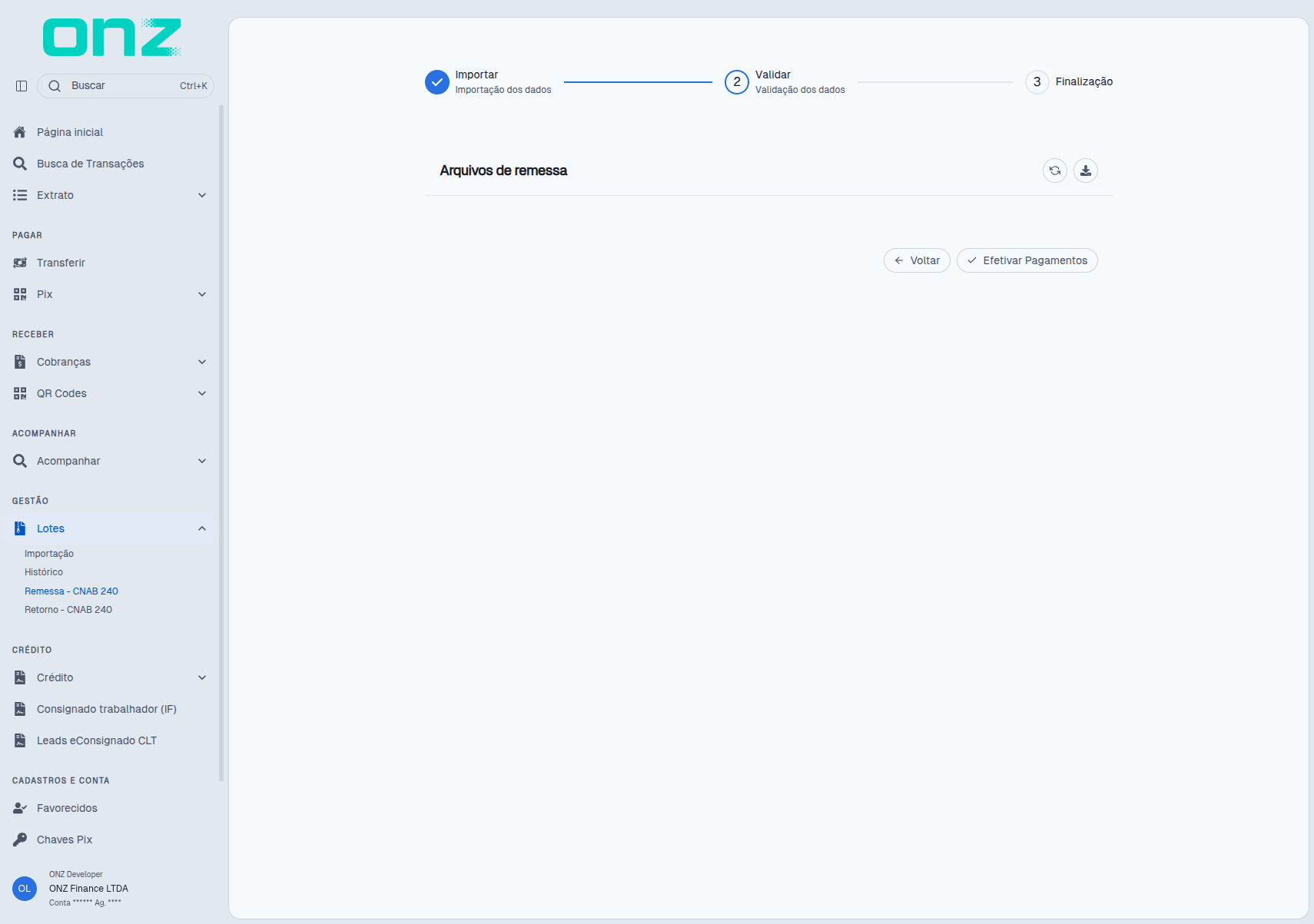
Na etapa de validação são apresentados os arquivos de remessa e ficam disponíveis as ações Voltar e Efetivar Pagamentos, além dos controles Atualizar e Retorno.
A listagem dos registros do arquivo apresenta:
Seu número · Nome · Documento · Valor · Retorno
No exemplo observado, a tela traz o bloco Ocorrências, com as mensagens aplicadas na validação de cada registro — como Forma de Lançamento Inválida, Tipo de Serviço Inválido, Agência/conta inválida e Valor inválido —, e, ao pé, o resumo Operação, Valor total e Quantidade.
Efetivar os pagamentos
Para efetivar os pagamentos:
- Clique em Efetivar Pagamentos.
- Confira a confirmação apresentada pelo sistema.
- Selecione Sim para confirmar ou Não para cancelar a ação.
A confirmação é a janela Aprovar pagamentos, com o texto "Você deseja aprovar os pagamentos?" e os botões Não e Sim.
A aprovação das transações é realizada pelo aplicativo móvel.
Retorno - CNAB 240
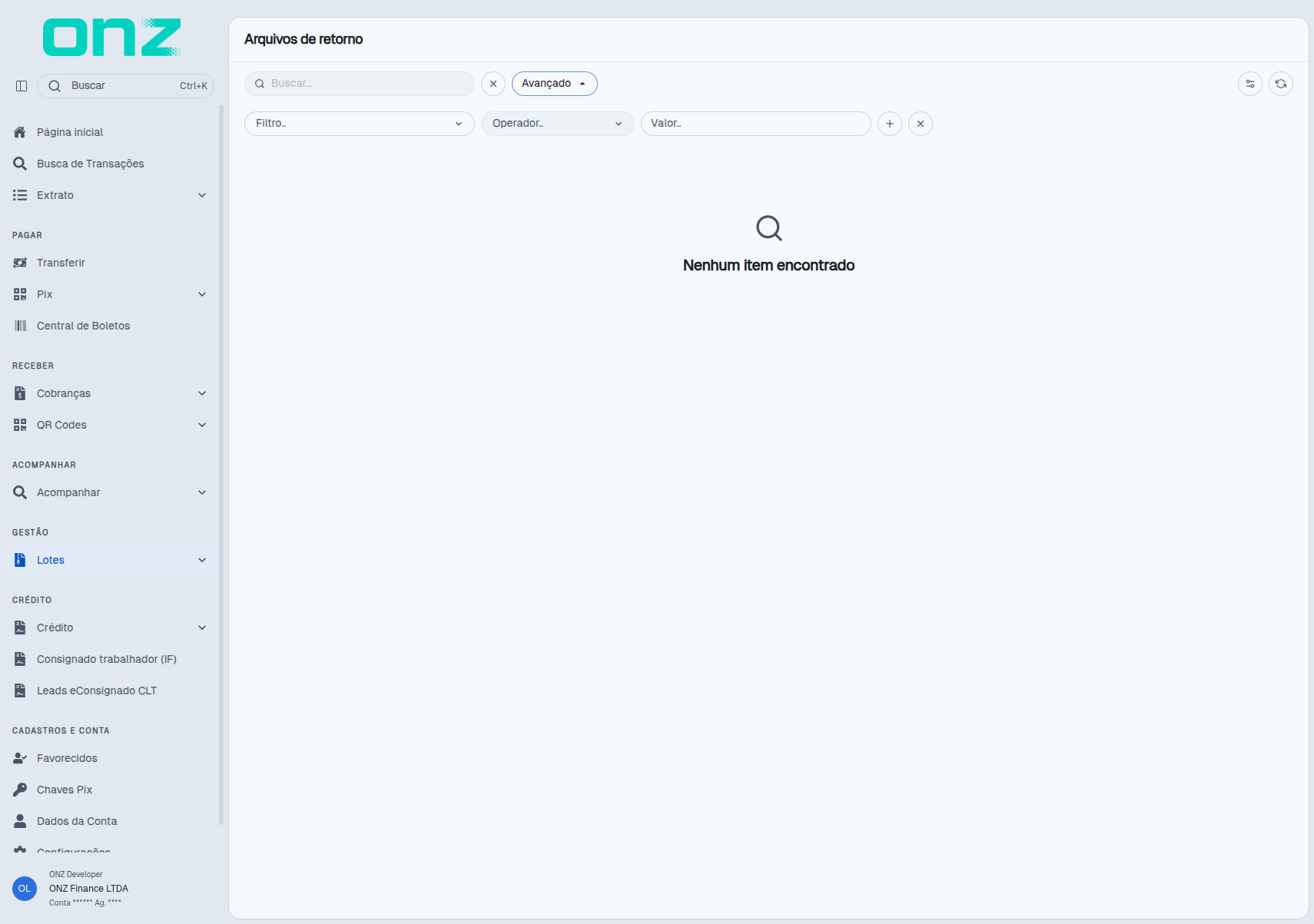
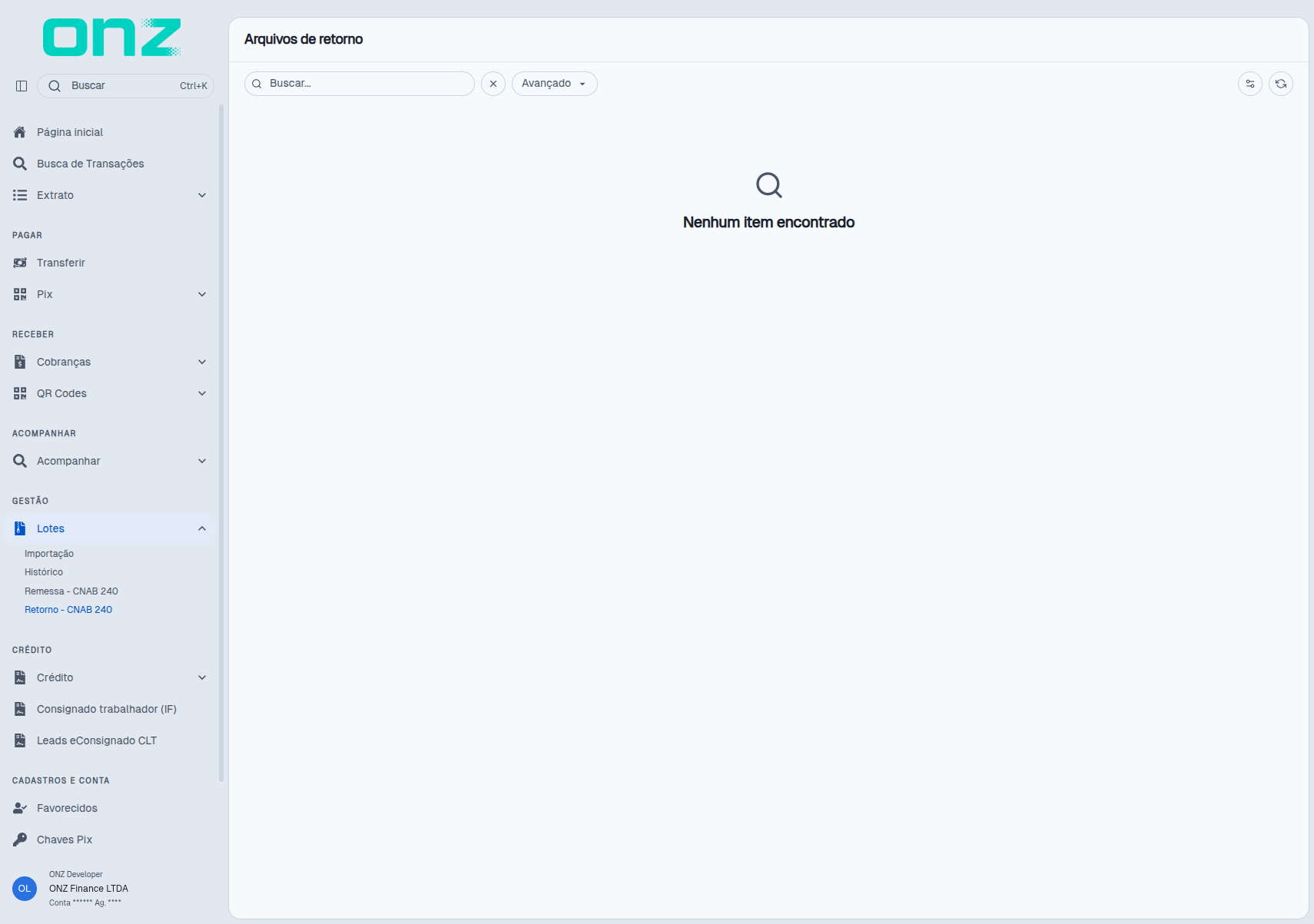
A tela Arquivos de retorno, no menu Retorno - CNAB 240, apresenta os arquivos de retorno recebidos.
A listagem apresenta:
Número lote · Valor total · Status · Data · Ações
A coluna Ações traz a ação Baixar retorno, que baixa o arquivo de retorno do lote — no exemplo observado, o download entrega retorno.txt.
Na parte superior da listagem ficam o campo de busca, os controles Limpar, Atualizar e Configurar colunas e a opção Avançado. O Configurar colunas abre o popover Colunas, com Todas as colunas e Número lote · Valor total · Status · Data · Ações — a coluna Ações permanece sempre marcada e desabilitada —, aplicadas em Salvar. No rodapé, a listagem oferece 25 · 50 · 100 · 500 itens por página e indica quantos itens foram encontrados.
Quando não houver arquivos disponíveis, a tela apresenta a mensagem "Nenhum item encontrado".
Filtrar a listagem
Para localizar um arquivo específico, clique em Avançado.
Enquanto o painel está aberto, o campo de busca da listagem fica indisponível.
O filtro permite selecionar o campo — Número lote, Valor total, Status ou Data —, o operador e o valor utilizado na pesquisa.