Extrato
O Extrato permite consultar as movimentações de entrada e saída da conta, acompanhar o saldo após cada lançamento e gerar arquivos para consulta ou utilização em outros sistemas.
O menu é dividido em três visões:
- Lançamentos — apresenta as movimentações individualmente, com filtros, busca, exportação e acesso aos detalhes de cada operação.
- Atividade — apresenta a atividade da conta no período selecionado, com filtros, busca e configuração de colunas.
- Consolidado — apresenta os valores agrupados por dia ou por mês, possibilitando a visualização através de gráficos.
Lançamentos
Lançamentos apresenta, de forma detalhada, todas as movimentações da conta no período selecionado, com um lançamento por linha. Cada registro informa a Descrição, Data, Valor (entrada ou saída) e o saldo da conta após a movimentação.
Por padrão, essa listagem exibe as informações relacionadas aos últimos 7 dias.
Ao lado de SALDO DISPONÍVEL fica o botão que oculta o saldo da tela. A listagem é paginada — 25, 50, 100 ou 500 lançamentos por página — e o rodapé mostra quantos itens encontrados o período tem.
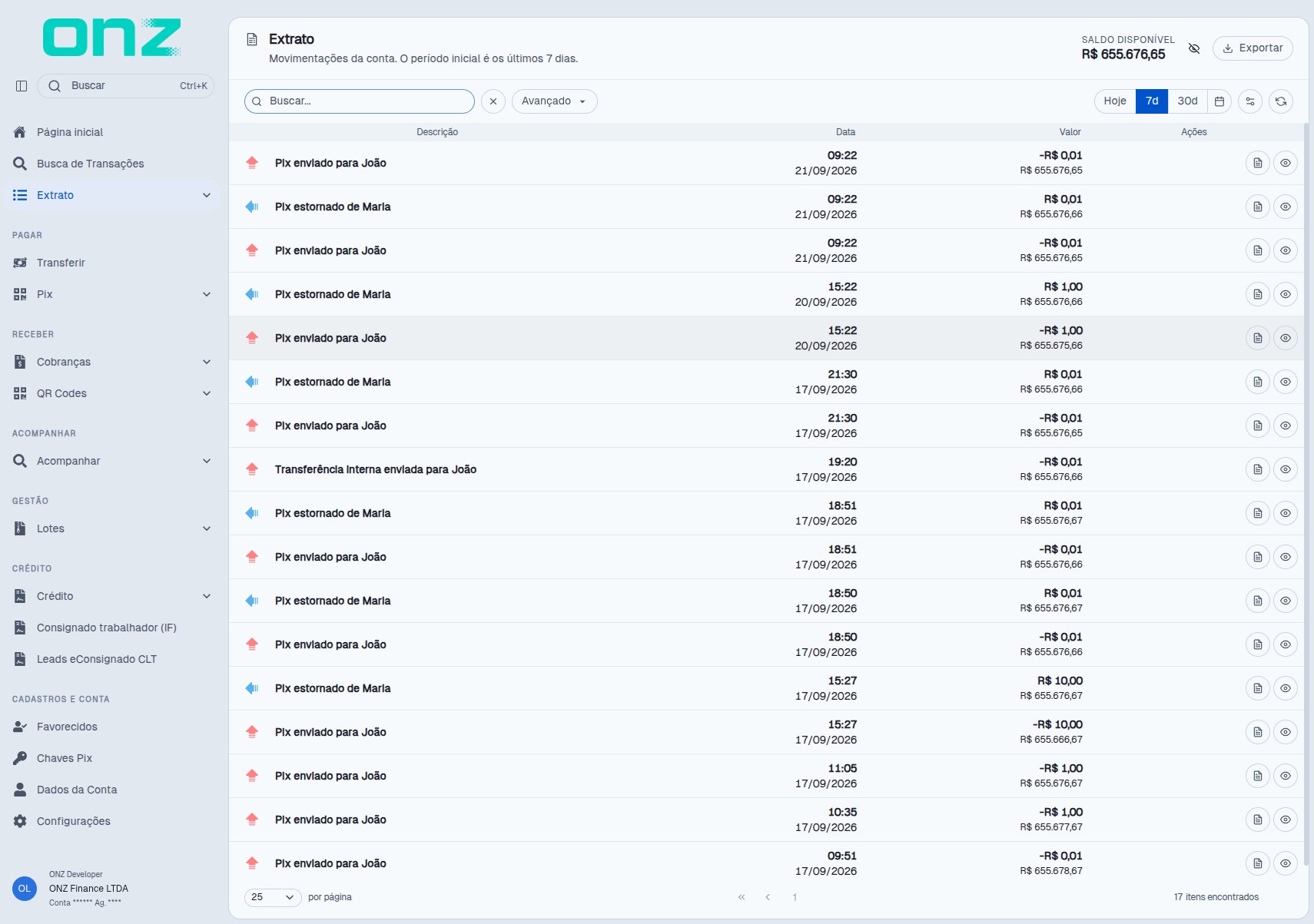
Filtro de período
Logo abaixo do saldo ficam os atalhos de período, já predefinidos:
- Hoje — só as movimentações do dia;
- 7d — os últimos 7 dias;
- 30d — os últimos 30 dias.
À direita do atalho de 30 dias existe o filtro de período, que abre um calendário para você escolher exatamente o intervalo que quer consultar.
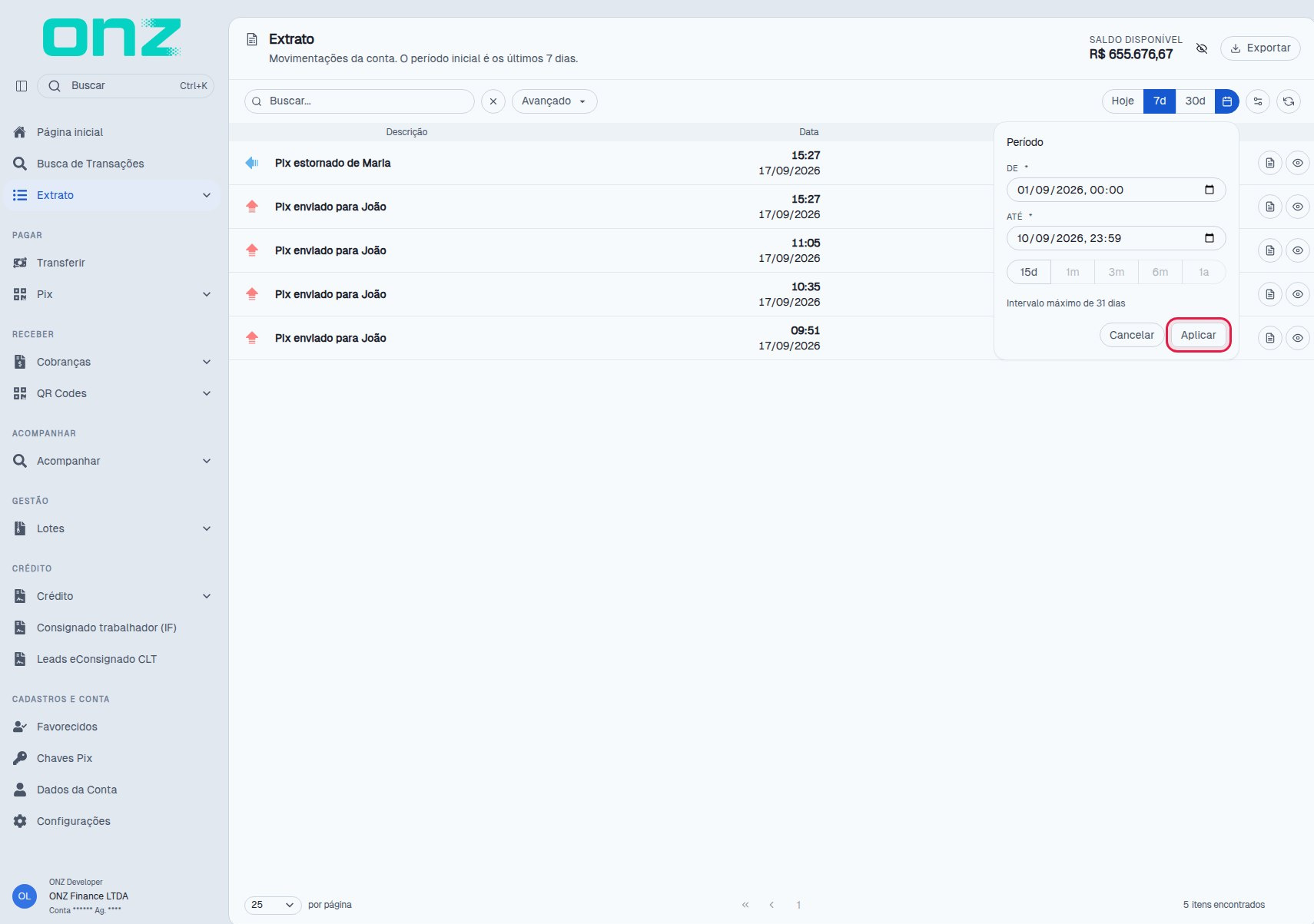
No filtro de período você informa DE e ATÉ (data e hora). O intervalo é limitado a 31 dias por consulta. Depois de preencher, clique em Aplicar.
Quando o ATÉ ultrapassa esse limite, o campo é destacado em vermelho e o Aplicar não aplica o período: a listagem continua como estava e a janela permanece aberta. Ajuste a data final para até 31 dias depois do DE e clique em Aplicar novamente.
Se preferir, use os atalhos rápidos do próprio período — 15d, 1m, 3m, 6m e 1a — e os campos são preenchidos sozinhos, com o período aplicado na listagem na mesma seleção, sem exigir Aplicar. O aviso Intervalo máximo de 31 dias fica logo abaixo deles, e os atalhos que passariam desse limite aparecem desabilitados (no exemplo observado, 3m, 6m e 1a). Para sair sem aplicar, clique em Cancelar.
Assim é possível buscar as transações dentro de um período específico — por exemplo, de 01/09/2026 até 10/09/2026.
Filtro de colunas
À direita do filtro de período fica o filtro de colunas, onde você escolhe quais colunas quer ver na listagem.
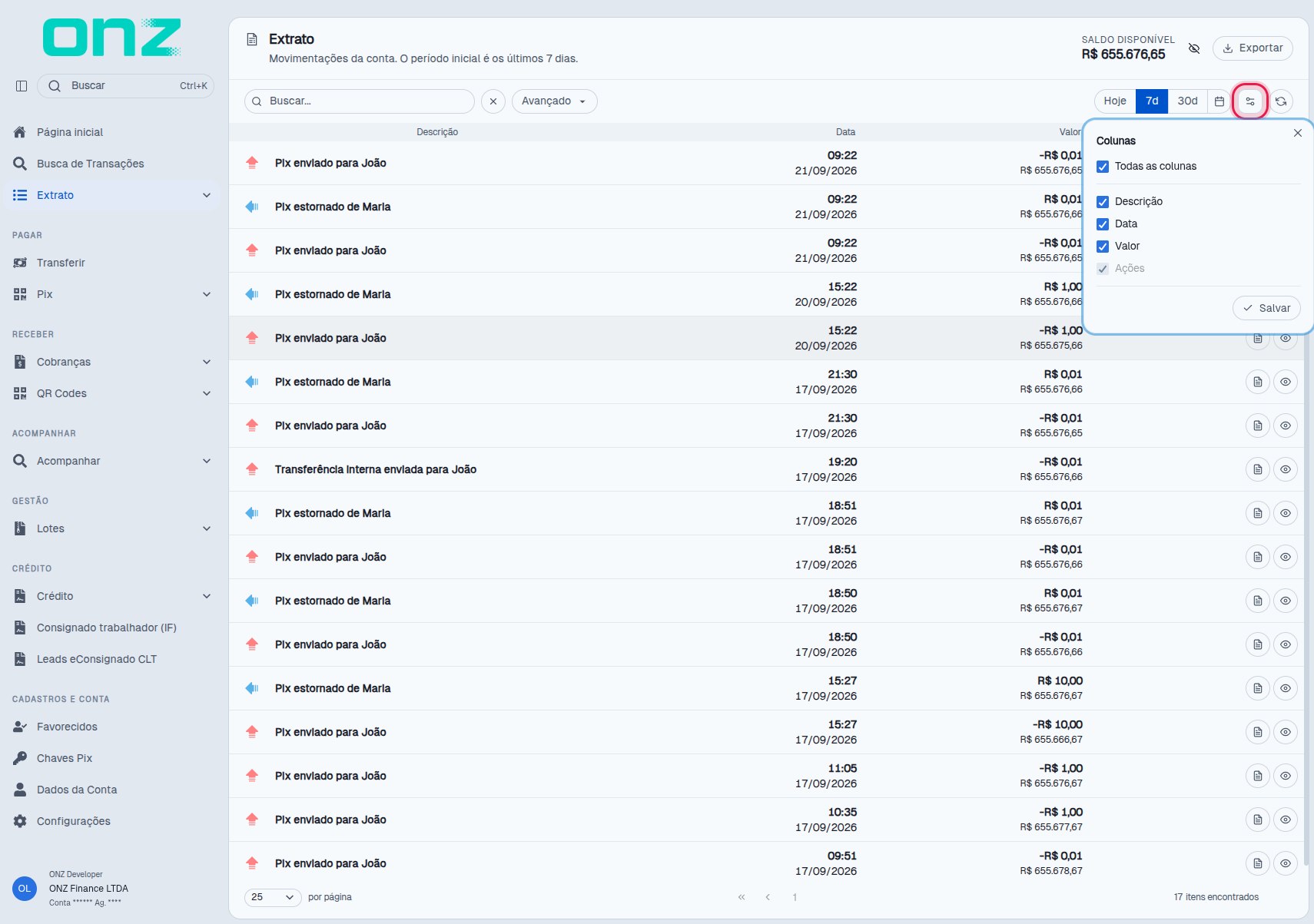
- Todas as colunas marca ou desmarca a listagem inteira;
- Descrição, Data e Valor podem ser ligadas e desligadas uma a uma;
- Ações aparece marcada e desabilitada: a coluna de ações permanece sempre visível na listagem;
- clique em Salvar para aplicar a escolha.
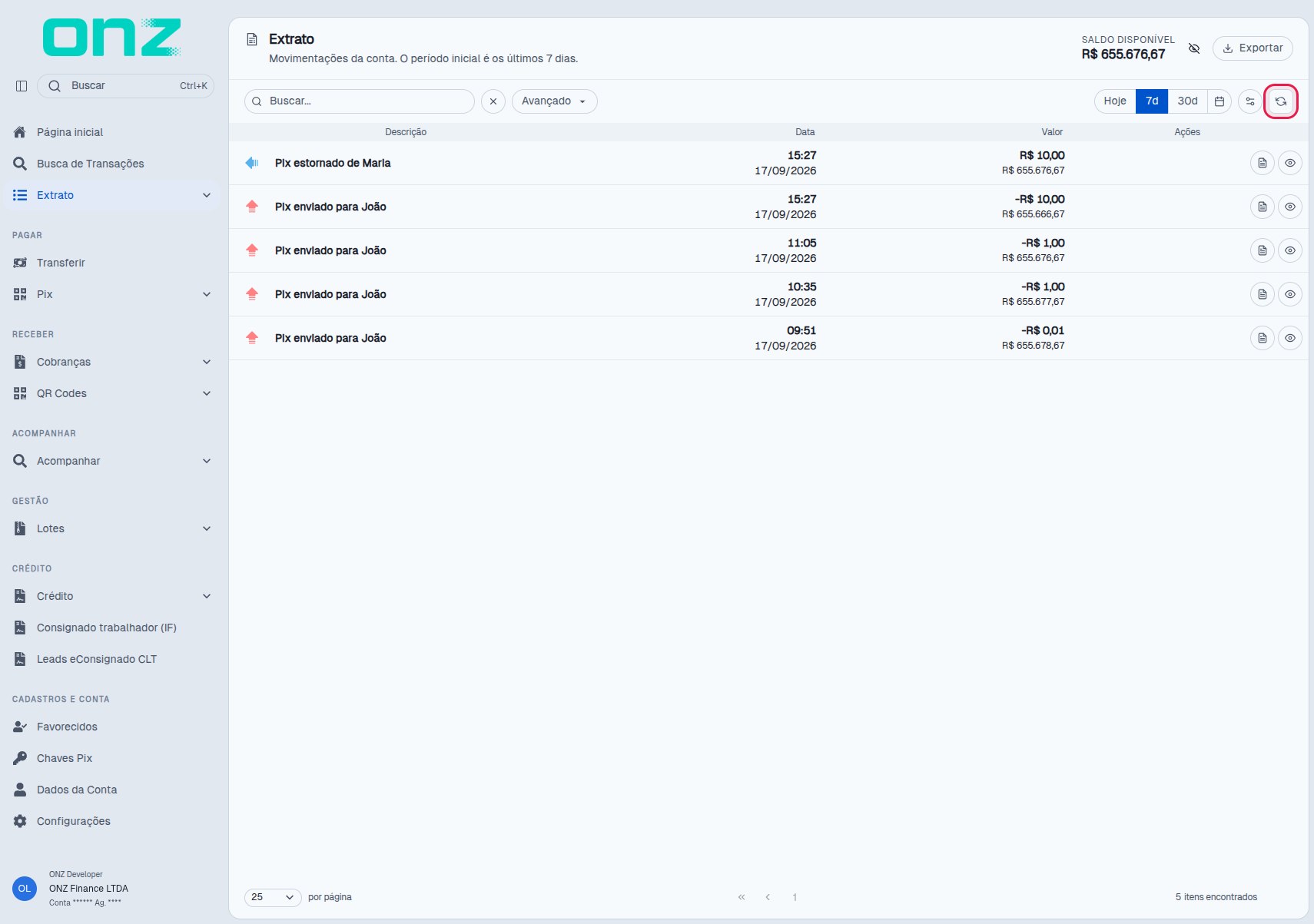
Atualizar a listagem
Ao lado do filtro de colunas fica o botão Atualizar — funciona como um F5 da lista: recarrega os lançamentos sem trocar os filtros que você já aplicou.
Exportar
No canto superior direito da tela está o botão Exportar. Ele gera um arquivo com todos os lançamentos da conta no período que você definir.
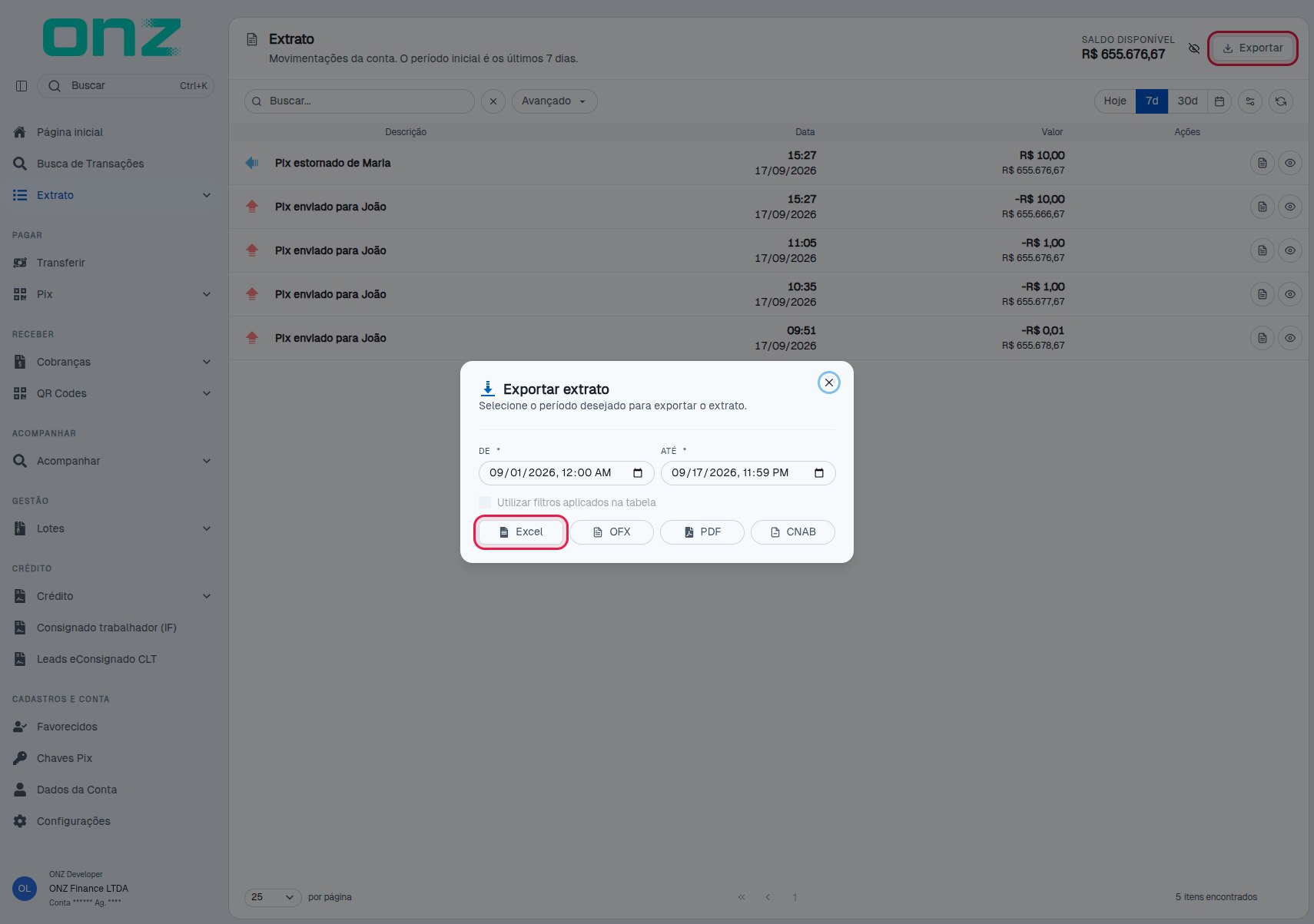
- Informe o período que você deseja exportar em DE e ATÉ — os dois são obrigatórios e aceitam data e hora; por padrão, DE vem preenchido com o primeiro dia do mês atual e ATÉ com o dia de hoje.
- Marque Utilizar filtros aplicados na tabela caso queira que os filtros usados na listagem também sejam aplicados no arquivo — por exemplo, o mesmo período e a mesma busca que você definiu na listagem, serão refletidas no export. A caixa fica indisponível enquanto a listagem não tem nenhum filtro aplicado e é liberada quando há um filtro em uso — o recorte de período, por si só, não a libera.
- Escolha o formato: Excel, OFX, PDF ou CNAB. Não existe botão de confirmação: o próprio formato selecionado inicia a geração do arquivo.
Ao selecionar o formato, a janela é fechada e o sistema apresenta a janela Relatório gerado!, que identifica a exportação pelo formato escolhido, pela conta e pelo período — por exemplo, “Exportação de movimentos PDF - Conta ... - 01/09/2026 a 27/09/2026”. O download é efetivado no botão Baixar Relatório; Fechar dispensa a janela sem baixar o arquivo.
O arquivo sai com a extensão do formato escolhido — no exemplo observado, movimentos-....csv em
Excel (a própria janela identifica essa opção como “Exportação de movimentos CSV”),
movimentos-....ofx em OFX, .pdf em PDF e .ret em CNAB.
Filtro avançado
À direita do campo de busca fica o Avançado, que monta filtros mais específicos sobre a listagem. Ele trabalha em três partes:
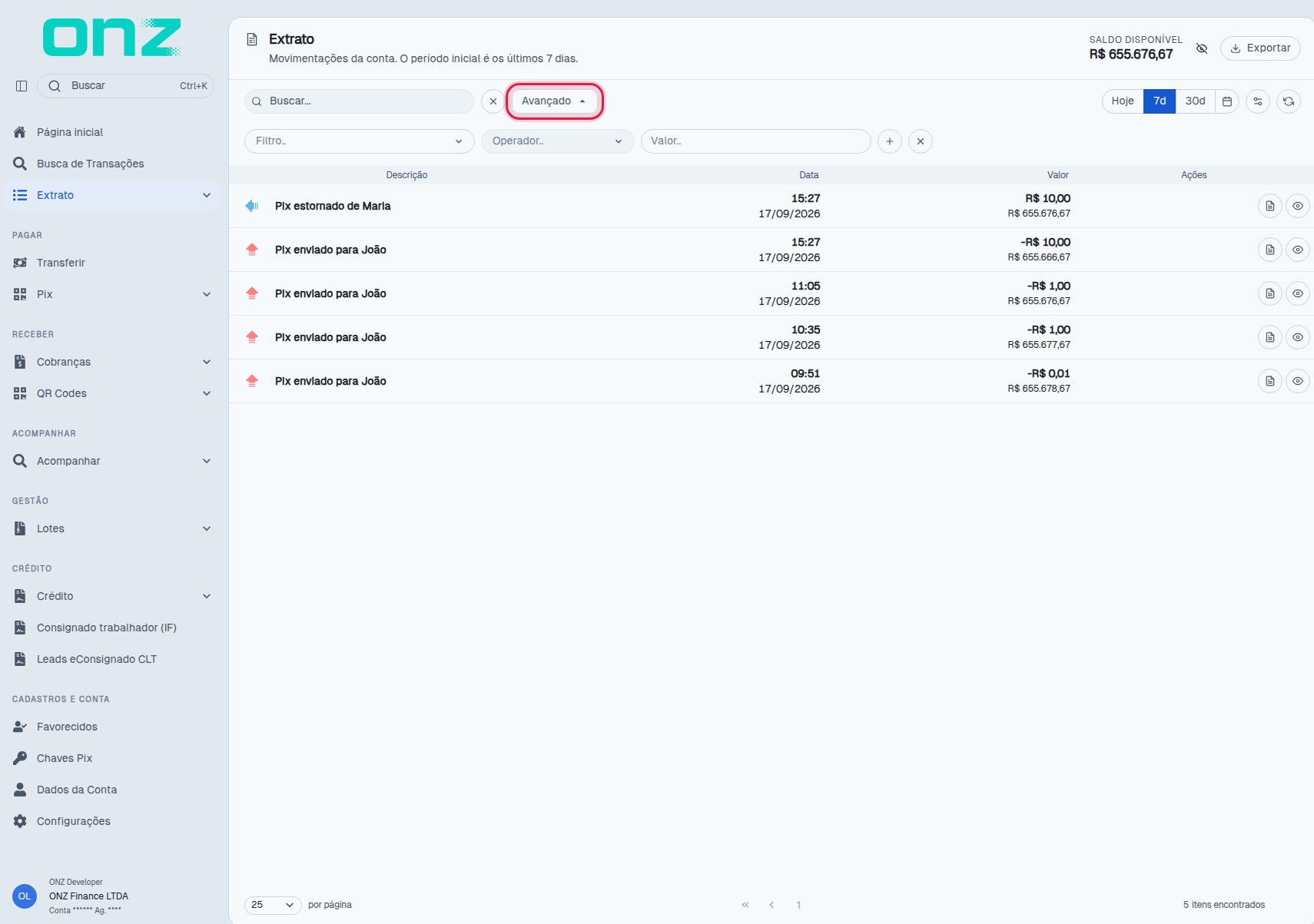
- Filtro — informação que será utilizada na busca;
- Operador — forma de comparação entre o campo e o valor informado (igual, contém, maior, menor…);
- Valor — informação que será localizada.
Para adicionar outros critérios, clique em +. Para remover um critério, clique em x. Os filtros definidos permanecem associados ao período selecionado.
Buscar uma transação
O campo de busca você pode localizar uma transação específica, permitindo a pesquisar pelo EndToEnd ID (E2E) da operação.
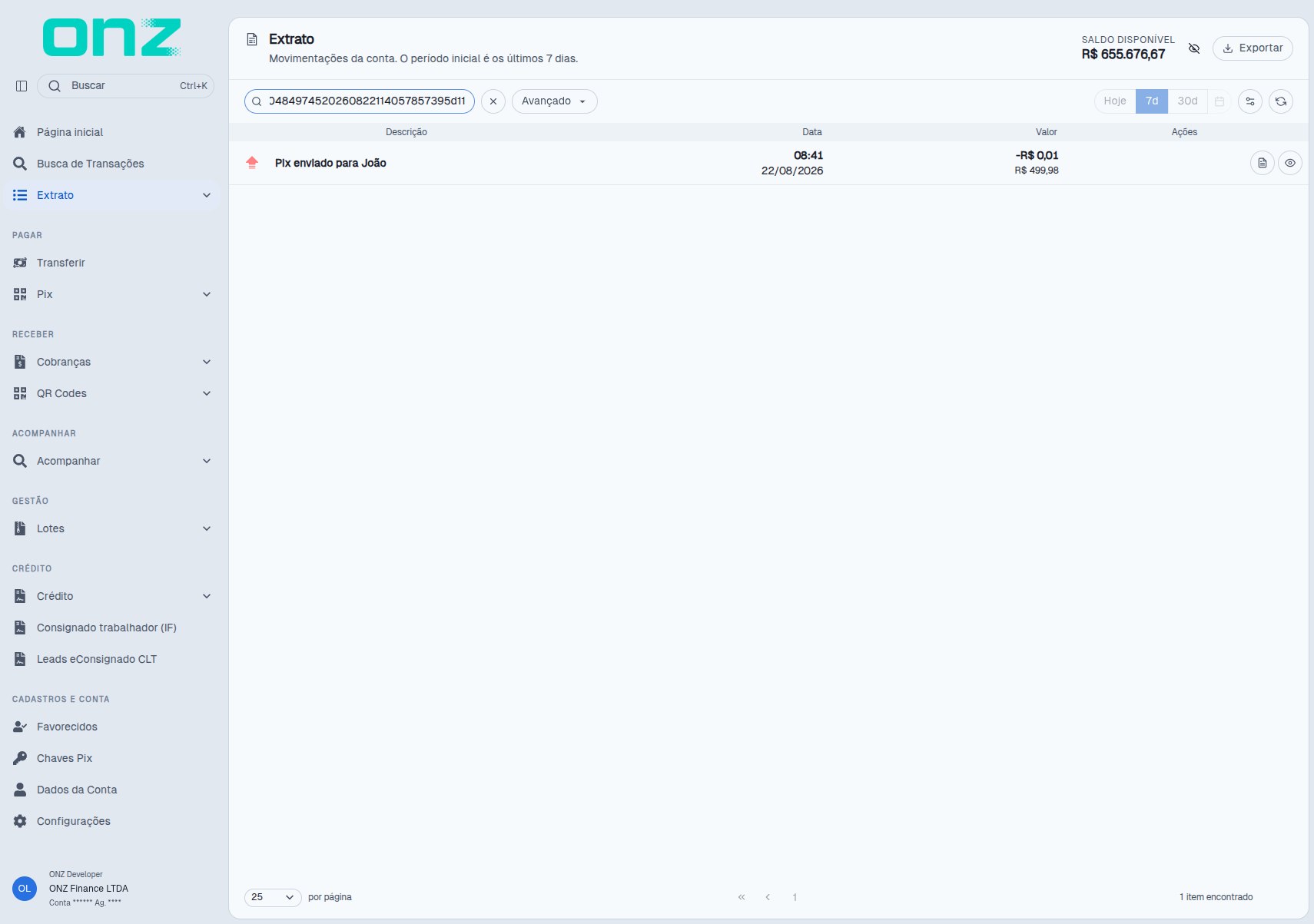
O x ao lado do campo (Limpar) devolve a listagem completa.
A busca por identificador não é limitada pelo período selecionado: o EndToEnd ID de uma operação de outro período é localizado e a listagem passa a exibir os lançamentos dessa operação, mesmo com um recorte sem movimentações — observado com o atalho Hoje e o identificador de uma operação de 14/10/2026, que traz as duas linhas da operação.
Quando a busca não encontra nenhuma movimentação — o mesmo aviso aparece quando o período não tem movimentações —, a listagem é substituída pela mensagem “Nenhuma movimentação nos últimos 7 dias”; com os atalhos Hoje e 30d a mensagem acompanha o recorte — “Nenhuma movimentação hoje” e “Nenhuma movimentação nos últimos 30 dias” — e, em um recorte diferente desses, a mensagem é “Nenhuma movimentação neste período” (observado com o atalho 15d).
Abaixo da mensagem a tela orienta a ampliar o recorte e oferece os atalhos do próprio aviso. Com o recorte de 7 dias, a orientação é “Amplie para 30 dias ou escolha outro período no calendário.” e os atalhos são Ver 30 dias e Escolher período; com o Hoje, a orientação é “O extrato começa nos últimos 7 dias. Amplie para 30 dias ou escolha outro período no calendário.” e os atalhos são Ver 7 dias, Ver 30 dias e Escolher período; com o 30d, a orientação é “Escolha outro período no calendário ou volte para 7 dias.” e os atalhos são Ver 7 dias e Escolher período; com um recorte diferente desses (observado com o 15d), a orientação é “Tente 7 ou 30 dias, ou escolha outro intervalo no calendário.” e os atalhos são Ver 7 dias, Ver 30 dias e Escolher período.
Com uma busca aplicada, os atalhos de período do topo — Hoje, 7d e 30d — ficam inativos e o filtro de período (Selecionar período) fica indisponível: o recorte é alterado pelos atalhos do próprio aviso. Nesse estado, o atalho Escolher período do aviso é apresentado, mas não abre o calendário: para escolher outro intervalo, limpe a busca em Limpar e use o filtro de período do topo.
Com o painel Avançado aberto, o campo Buscar fica indisponível: feche o painel em Avançado para voltar a usar a busca por texto.
Atalhos de cada lançamento
Na coluna Ações, no final de cada linha, estão disponíveis os atalhos para consultar a operação.
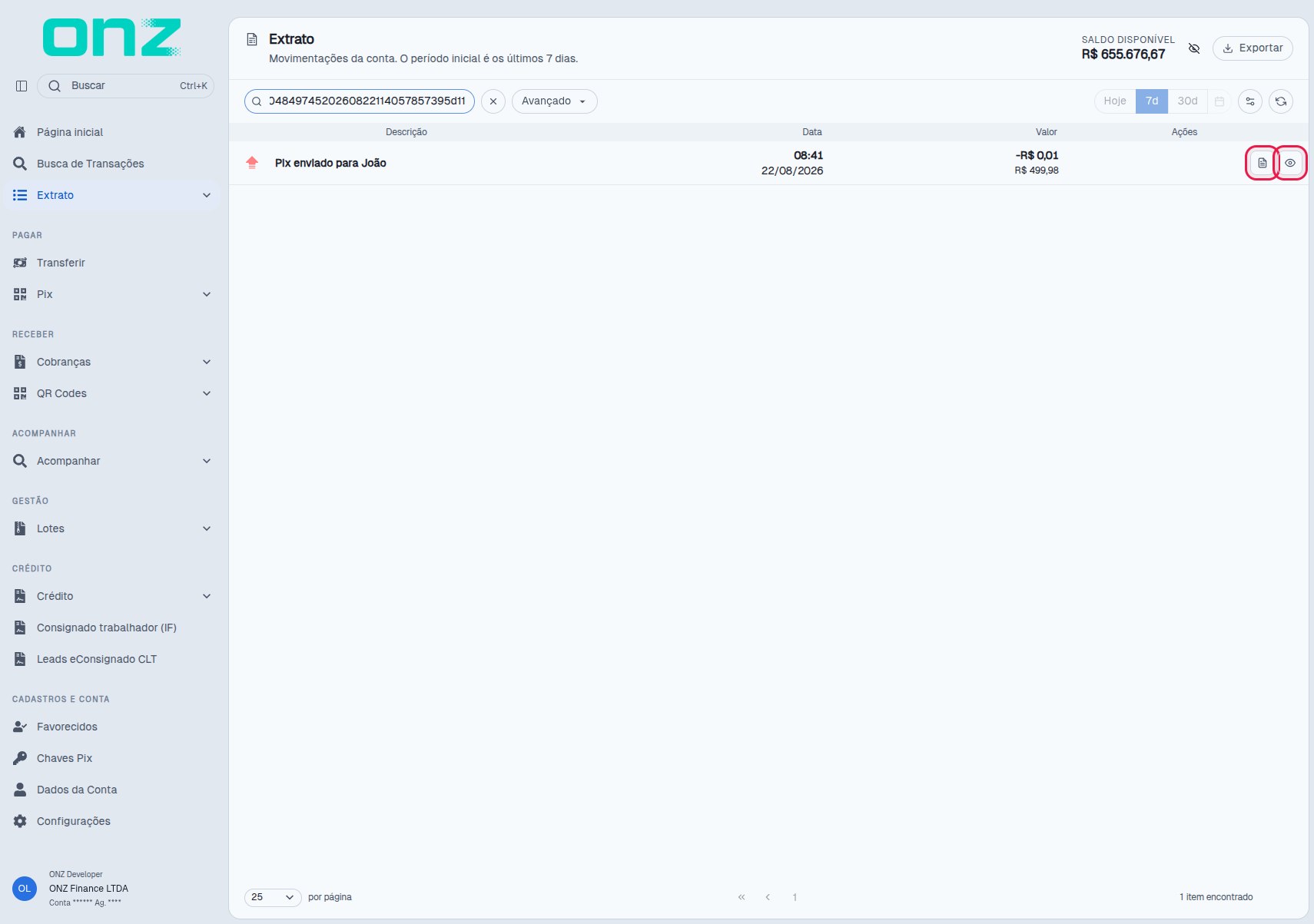
- Ver detalhes — abre os detalhes da transação, incluindo origem, destino, identificadores e informações do processo de liquidação (ícone de olho).
- Ver comprovante — abre o comprovante da operação para consulta, arquivamento ou envio (ícone de documento).
Atividade
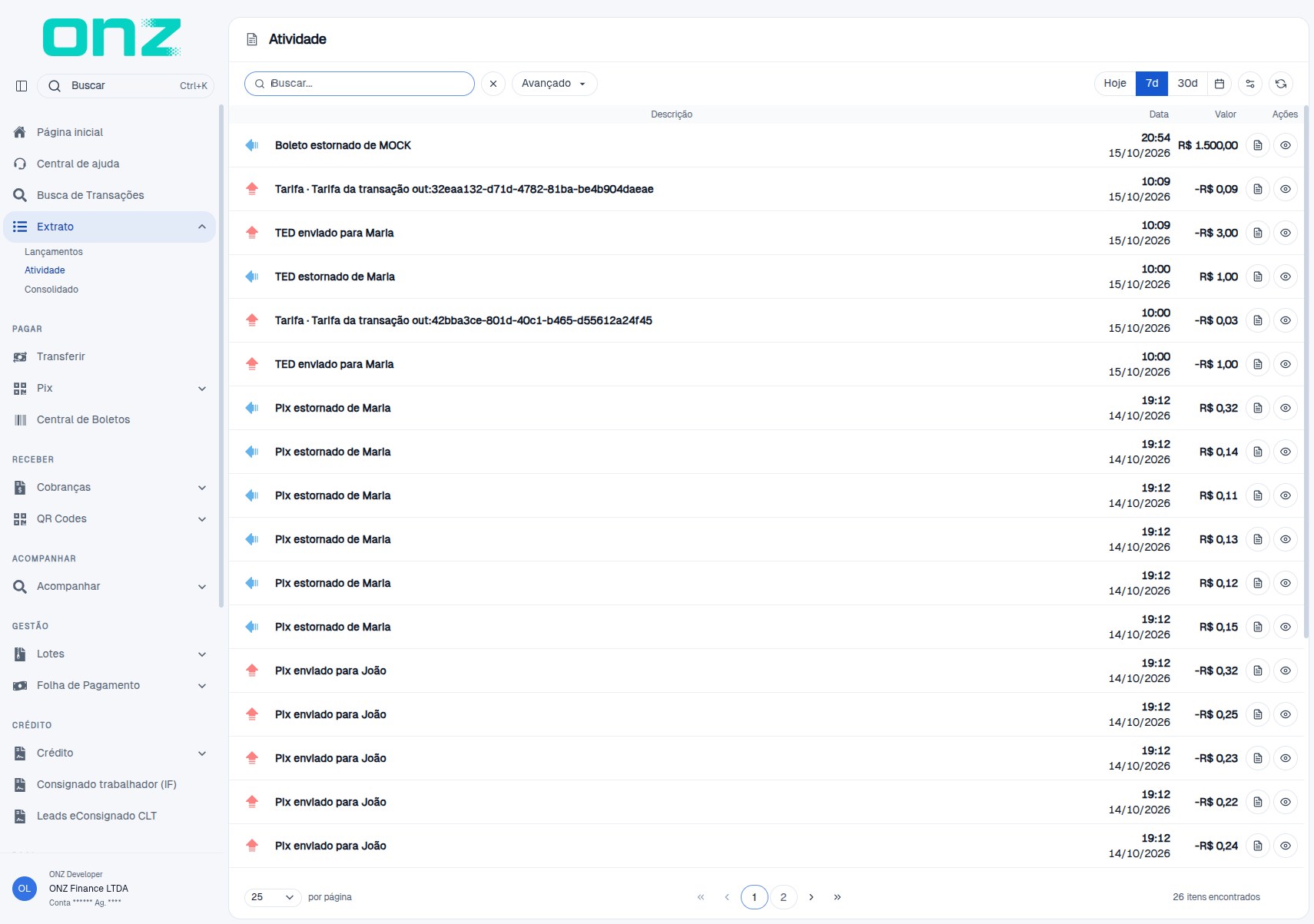
A visão Atividade apresenta a atividade da conta no período selecionado. A tela reúne os mesmos controles da listagem de lançamentos — Avançado, os atalhos Hoje, 7d e 30d, o filtro de período, o filtro de colunas, a busca e o botão Atualizar —, com a listagem paginada em 25, 50, 100 ou 500 itens por página, o rodapé com os itens encontrados do período e as colunas Descrição · Data · Valor · Ações. Cada linha é uma movimentação, e os atalhos Ver detalhes e Ver comprovante, na coluna Ações, abrem os detalhes da transação e o comprovante da operação. Não são apresentados o saldo disponível nem a exportação de arquivos.
Por padrão, essa visão considera os últimos 7 dias.
Quando o período não tem atividade, a listagem é substituída pela mensagem “Nenhuma atividade nos últimos 7 dias”, que acompanha o recorte — “Nenhuma atividade hoje” com o atalho Hoje, “Nenhuma atividade nos últimos 30 dias” com o atalho de 30 dias e “Nenhuma atividade neste período” em um recorte diferente desses —, seguida da orientação para ampliar o intervalo: “Amplie para 30 dias ou escolha outro período no calendário.” no recorte de 7 dias, “A atividade começa nos últimos 7 dias. Amplie para 30 dias ou escolha outro período no calendário.” no Hoje, “Escolha outro período no calendário ou volte para 7 dias.” no de 30 dias e “Tente 7 ou 30 dias, ou escolha outro intervalo no calendário.” nos demais.
O filtro Avançado da Atividade apresenta apenas o campo Valor, com os operadores Maior, Menor e Igual. Na versão observada, a condição não recorta a listagem: a quantidade de itens encontrados permanece a do período selecionado.
Consolidado
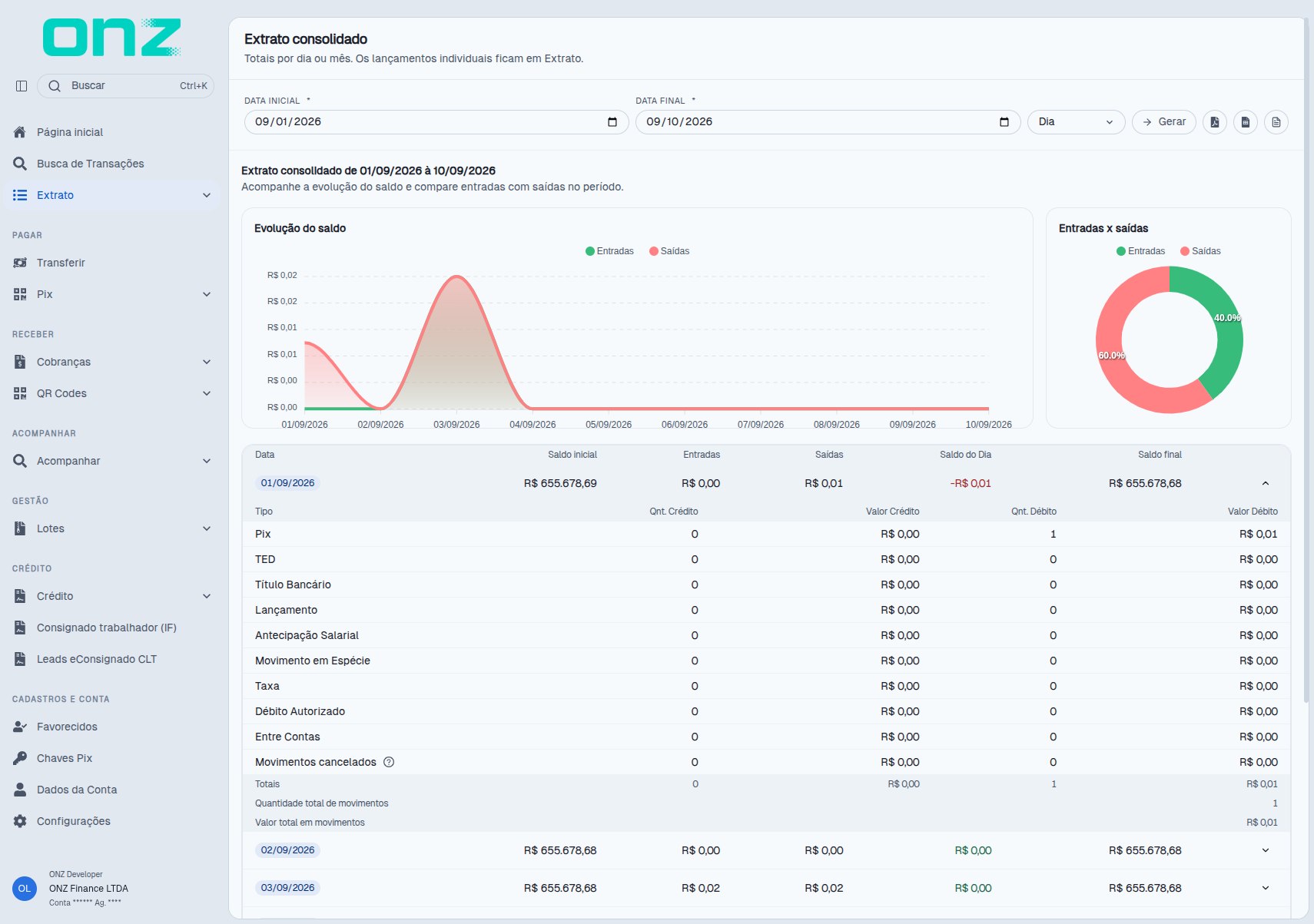
A tela Consolidado apresenta uma visão agrupada das movimentações da conta. Em vez de listar cada operação individualmente, a tela mostra quanto entrou e quanto saiu em cada período e como o saldo evoluiu.
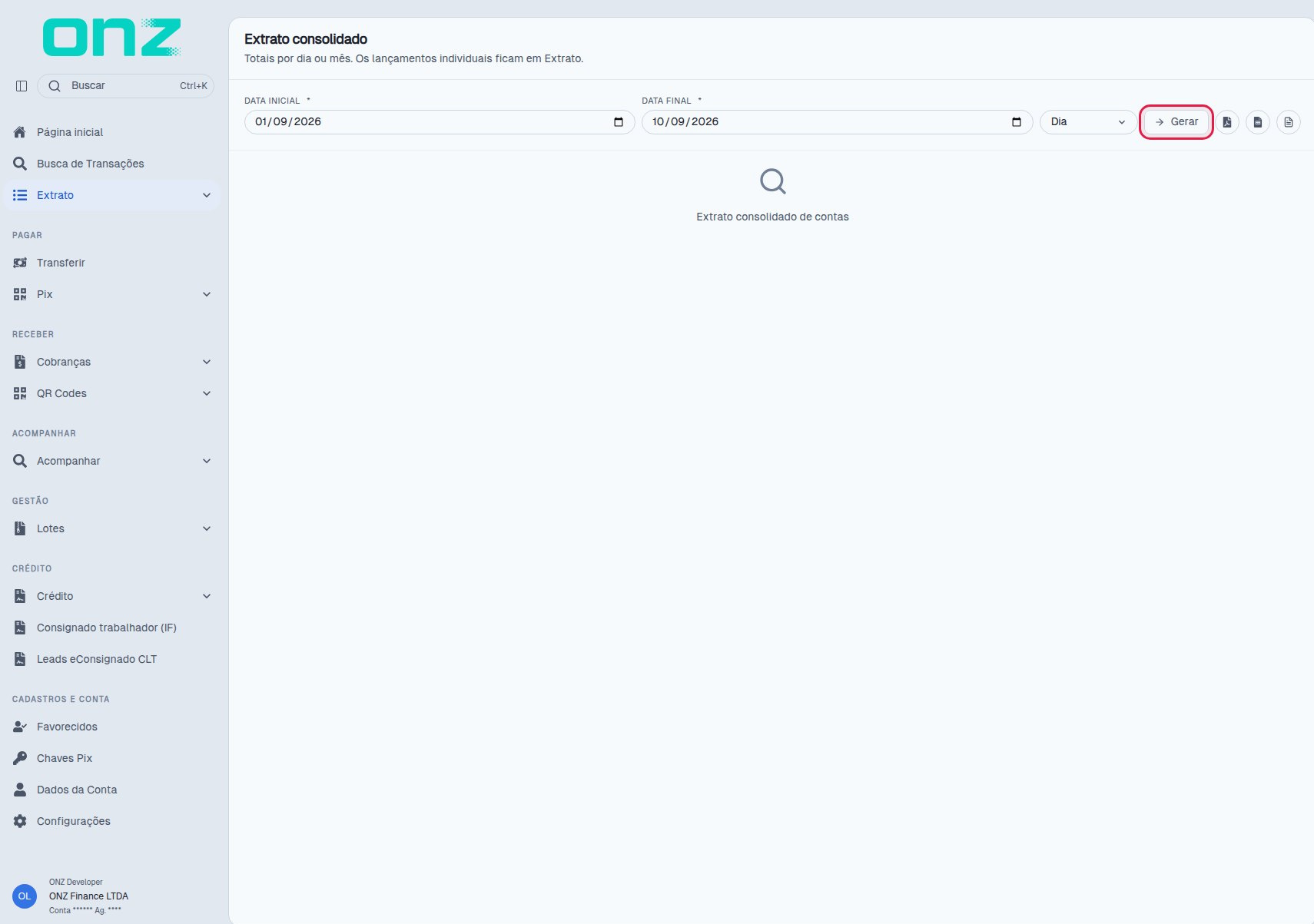
- Informe DATA INICIAL e DATA FINAL — por exemplo, de 01/09/2026 até 10/09/2026.
- Escolha a visão: Dia ou Mês.
- Clique em Gerar.
Por padrão, a tela abre com DATA INICIAL no primeiro dia do mês atual e DATA FINAL no dia anterior — no exemplo observado, 01/10/2026 e 16/10/2026.
A DATA FINAL não pode ser maior que o dia anterior: ao informar uma data posterior, o sistema não gera o consolidado e exibe “A data deve ser anterior ao dia atual. Não é possível gerar o extrato consolidado com data final maior que a data de ontem.”
Ao lado da opção Gerar ficam os atalhos de download — Baixar PDF e Baixar Planilha, este em CSV e em OFX —, que geram o arquivo com os dados do consolidado exibido. Ao selecionar um deles, o sistema monta o relatório e abre a janela Relatório gerado!, que identifica o extrato gerado — “Extrato consolidado da conta selecionada de 01/09/2026 a 26/09/2026” — e traz o botão Baixar Relatório, que efetiva o download do arquivo; para dispensar a janela sem baixar, use Fechar.
Depois de gerar, a tela monta os dois gráficos — Evolução do saldo e Entradas x saídas — e a
tabela com uma linha por dia (ou mês) do período, sob o título que identifica o intervalo gerado
(“Extrato consolidado de 01/10/2026 à 19/10/2026”) e o texto “Acompanhe a evolução do saldo e
compare entradas com saídas no período.”, com as colunas Data · Saldo inicial · Entradas · Saídas · Saldo do Dia · Saldo final e o expansor no fim de cada linha.
A troca entre Dia e Mês não refaz a consulta: clique em Gerar para atualizar a tabela e os gráficos com a visão escolhida. Na visão Mês, os campos DATA INICIAL e DATA FINAL passam a aceitar mês e ano (formato AAAA/MM) e são apresentados vazios — os valores informados na visão Dia não são transportados, e até que os dois campos sejam preenchidos o Gerar usa o intervalo que estava informado antes da troca. A coluna Data mostra o mês e o ano (por exemplo, 08/2026) e o título da tabela informa o intervalo gerado — “Extrato consolidado de 07/2026 à 09/2026”.
Detalhar um dia
Para ver o que compõe um dia específico, clique no expansor no fim da linha do dia (botão
Exibir Detalhes): a linha abre o detalhamento daquele dia, com uma linha por tipo de lançamento —
Pix, TED, Título Bancário, Lançamento, Câmbio, Antecipação Salarial, Movimento em Espécie, Taxa,
Débito Autorizado, Entre Contas e Movimentos cancelados — nas colunas Tipo · Qnt. Crédito · Valor Crédito · Qnt. Débito · Valor Débito, seguida da linha Totais e dos totais de movimentações
Quantidade total de movimentos e Valor total em movimentos.