Favorecidos
Neste menu são exibidos os favorecidos cadastrados para a conta e são disponibilizadas as operações de consulta, cadastro, alteração do apelido e remoção. O cadastro de um favorecido reúne os dados de quem recebe pagamentos com frequência, de modo que a informação não precise ser preenchida novamente em cada transação. O menu está disponível em Cadastros e Conta → Favorecidos.
Os favorecidos cadastrados ficam disponíveis para transações do tipo Pix e também para TED, conforme informado pelo próprio sistema durante o cadastro por chave Pix.
Favorecidos cadastrados
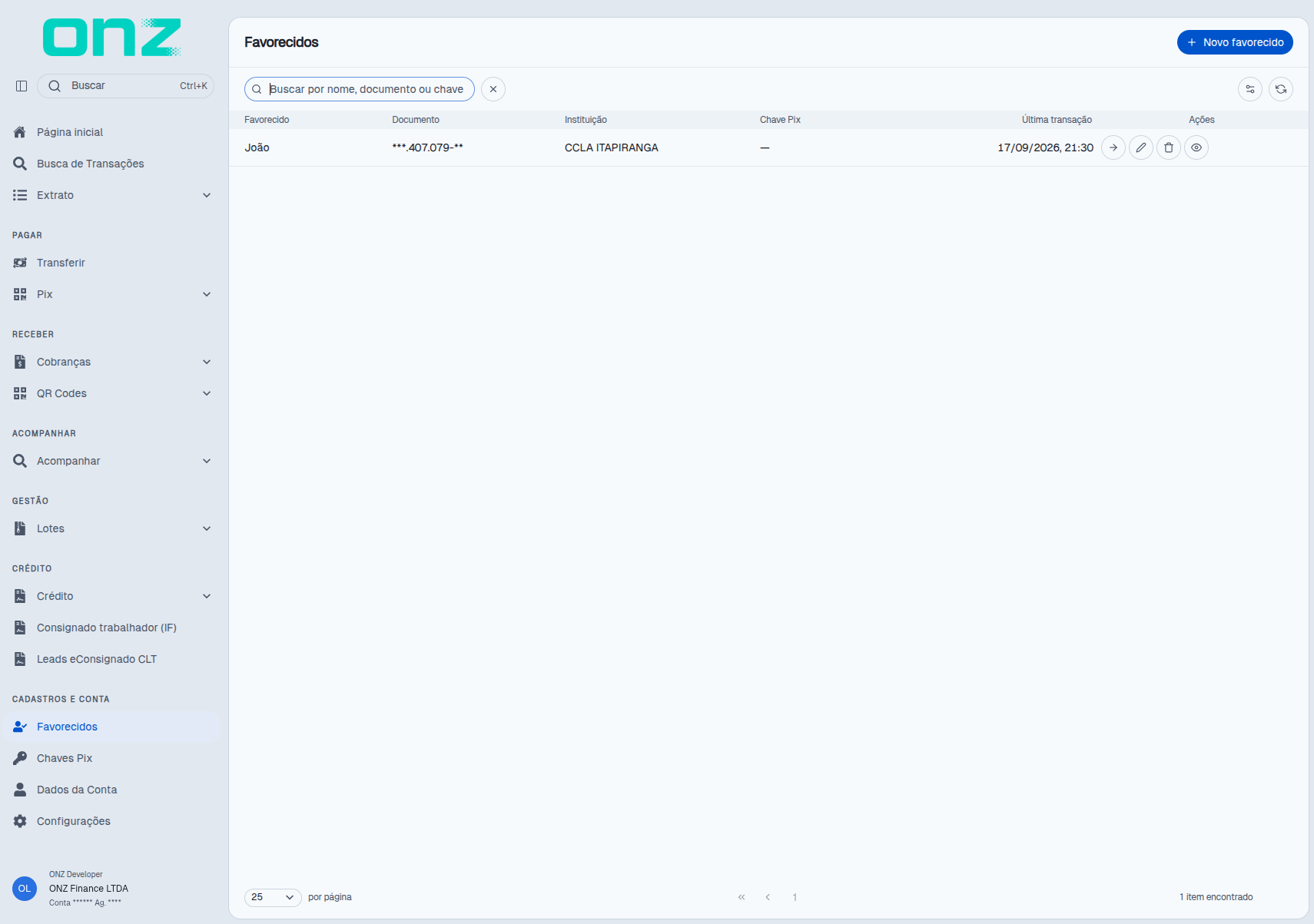
Nesta tela são apresentadas as seguintes colunas: Favorecido, Documento, Instituição, Chave Pix, Última transação e Ações.
O documento de pessoa física é exibido de forma parcial, com parte dos dígitos preservada apenas para
conferência; o CNPJ de pessoa jurídica é apresentado por completo. A coluna Chave Pix é preenchida quando
o cadastro foi realizado por chave Pix; quando o favorecido foi cadastrado com dados bancários, a coluna é
exibida com um traço. A coluna Última transação apresenta a data e a hora da última transação realizada
com o favorecido.
Na parte superior da listagem ficam o botão Novo favorecido, o campo de busca e os controles Limpar, Configurar colunas e Atualizar; Configurar colunas abre o seletor Colunas, com a caixa Todas as colunas, as seis colunas da listagem e Salvar. A seleção é aplicada ao acionar Salvar: a coluna desmarcada deixa de ser exibida na listagem e a escolha se mantém ao retornar ao menu. No rodapé ficam o seletor de itens por página (25, 50, 100 e 500) e o total de itens encontrados. Por padrão, a listagem exibe 25 itens.
Consulta por busca
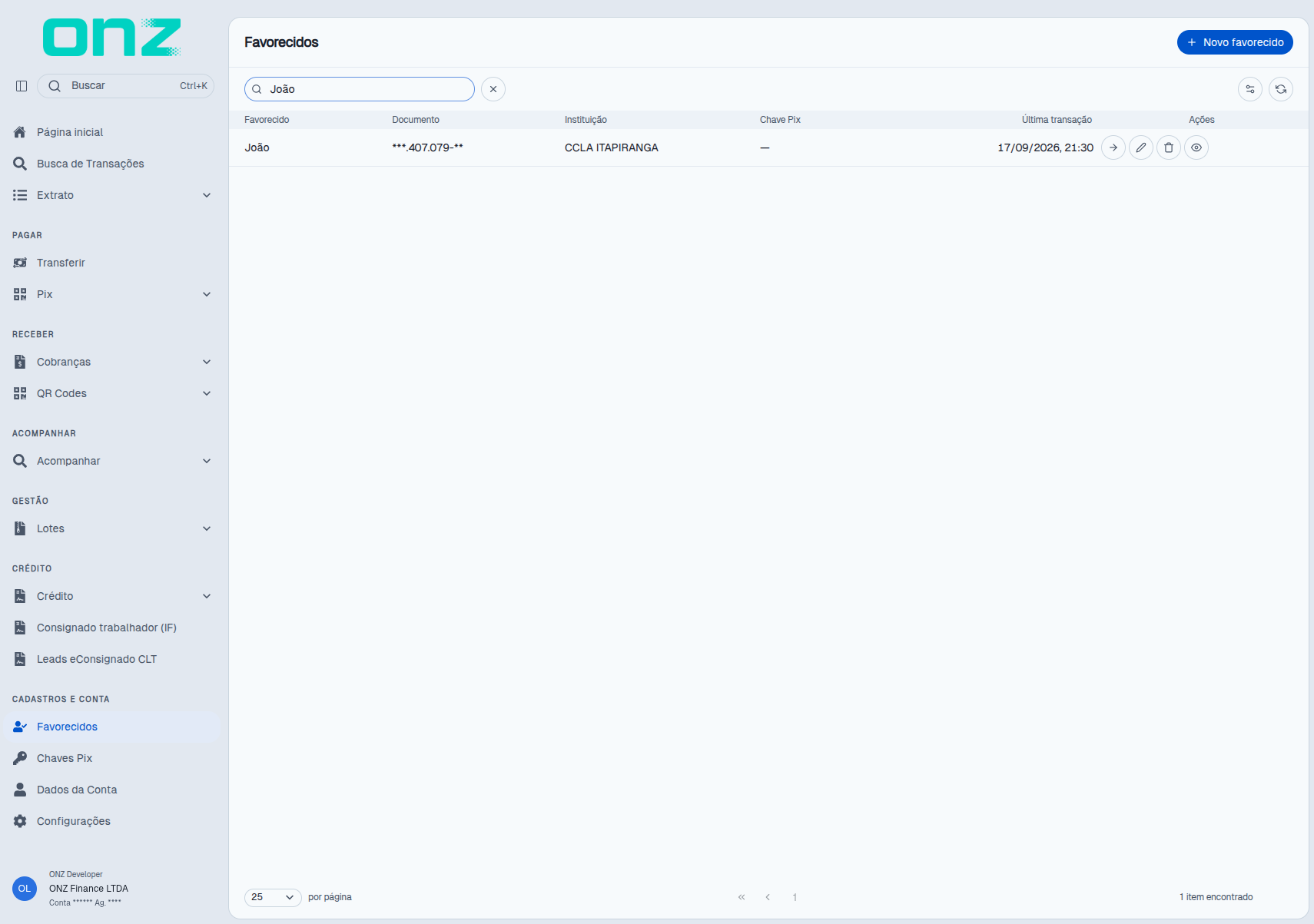
O campo de busca localizado acima da listagem permite localizar um favorecido por nome, documento ou chave Pix. O resultado é atualizado conforme o termo é informado.
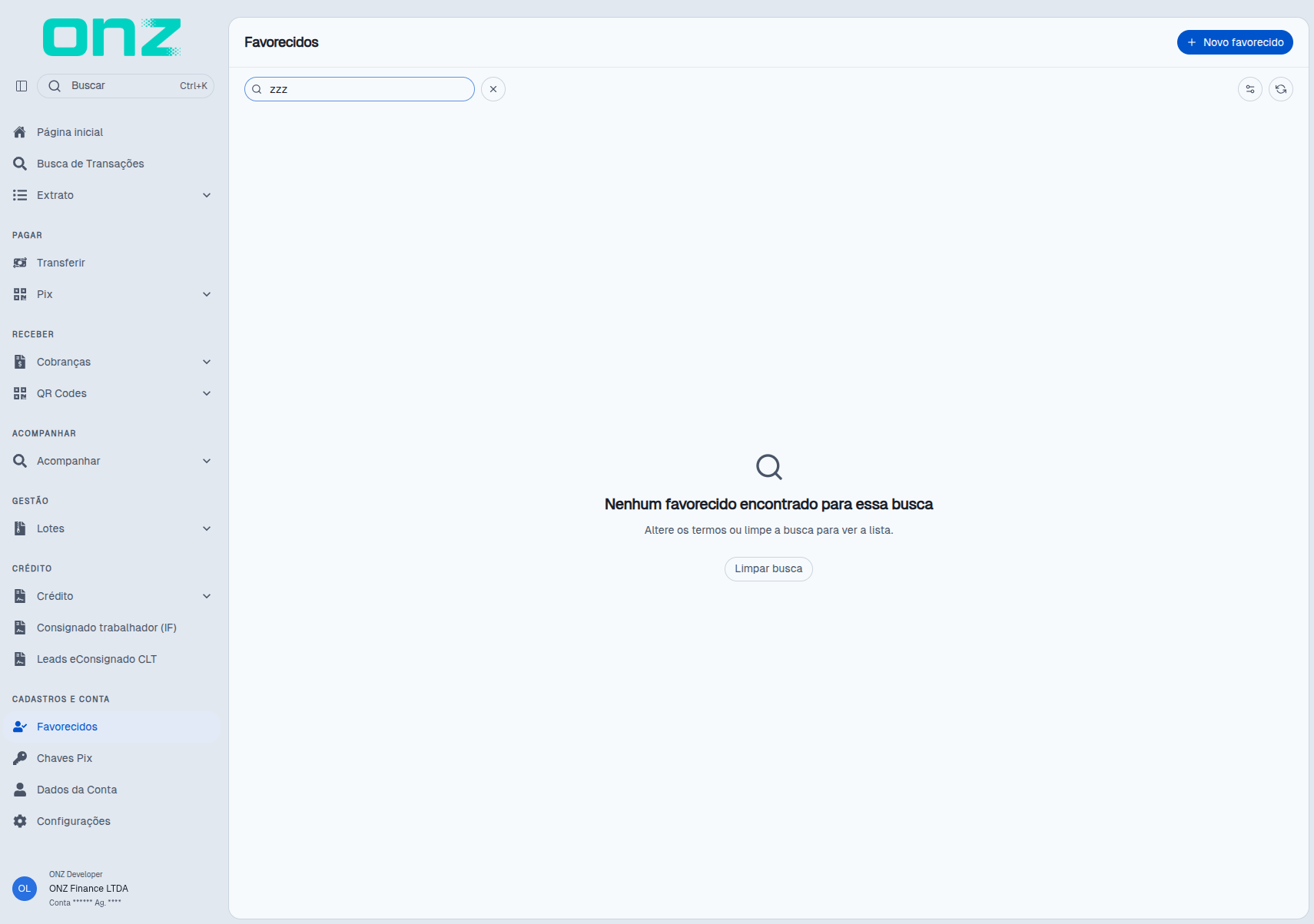
Quando não há correspondência, a listagem é substituída pela mensagem "Nenhum favorecido encontrado para essa busca" e pela orientação "Altere os termos ou limpe a busca para ver a lista.", com o botão Limpar busca.
Ações disponíveis para cada favorecido
Na coluna Ações de cada linha são disponibilizadas quatro operações, identificadas por ícones: Realizar transferência, Renomear, Remover e Visualizar.
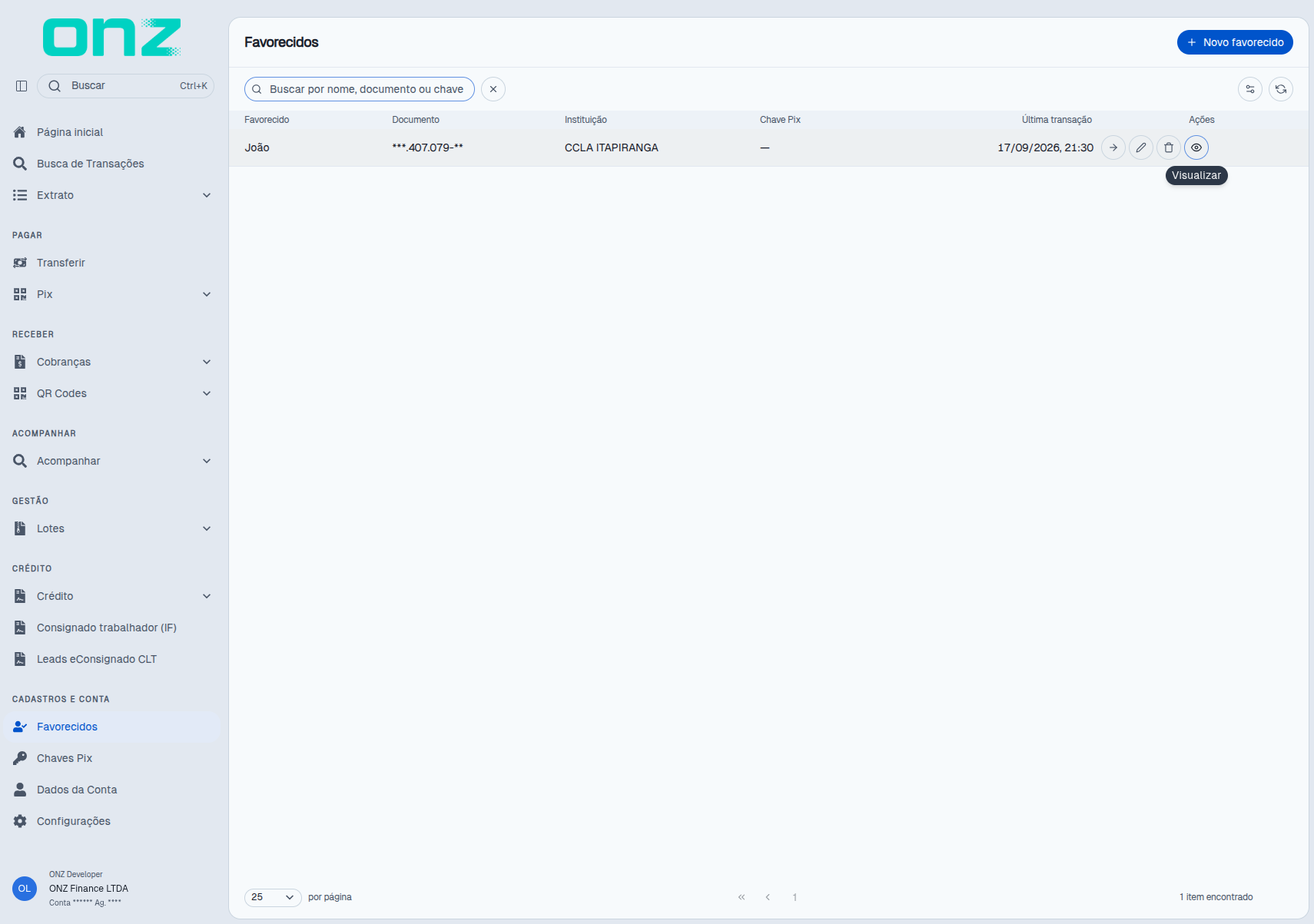
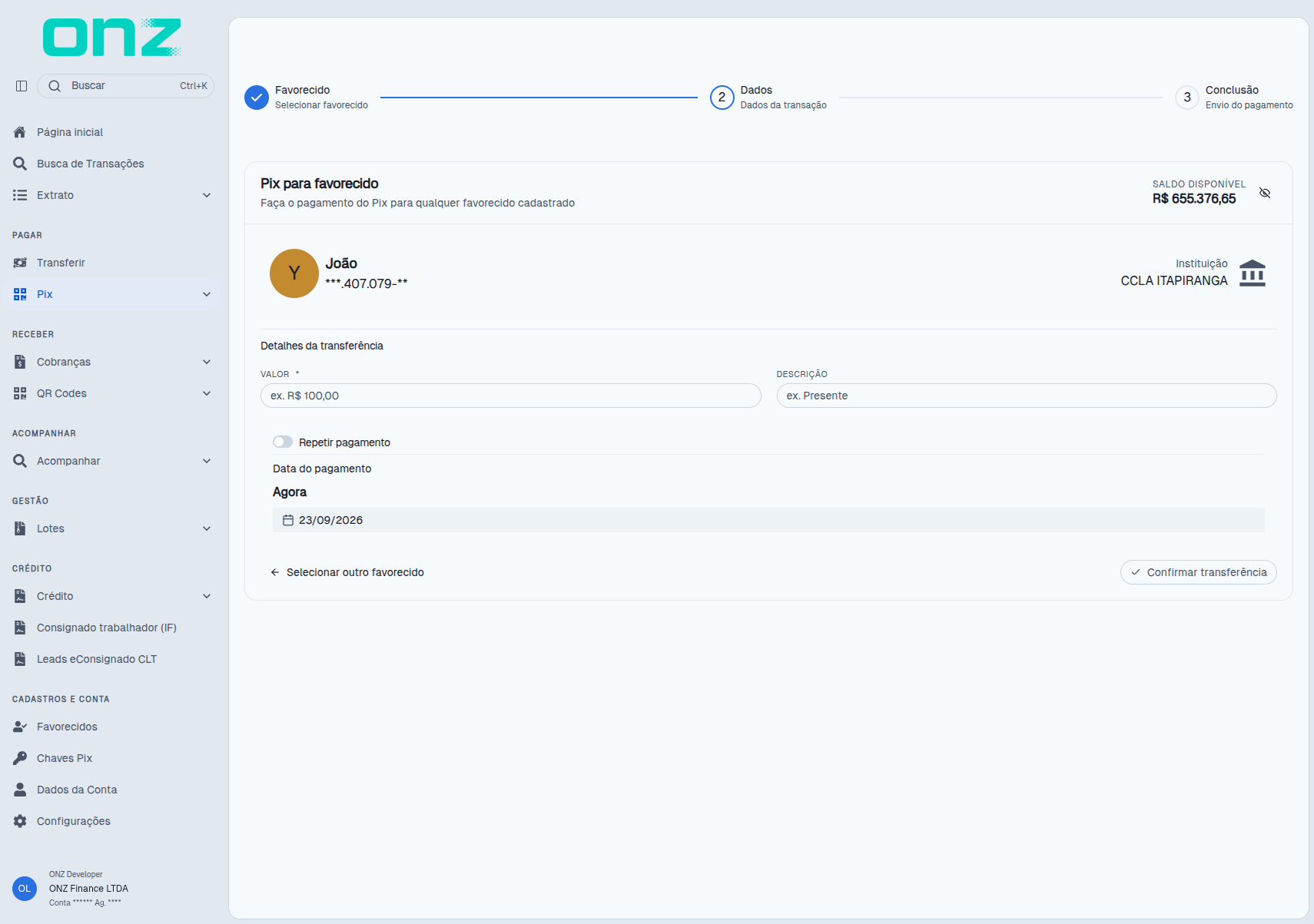
Realizar transferência direciona para o fluxo de pagamento por Pix com o favorecido já selecionado, sendo necessário informar apenas o valor e, opcionalmente, a descrição e a data do pagamento. A conferência e a confirmação seguem o fluxo normal de transferência.
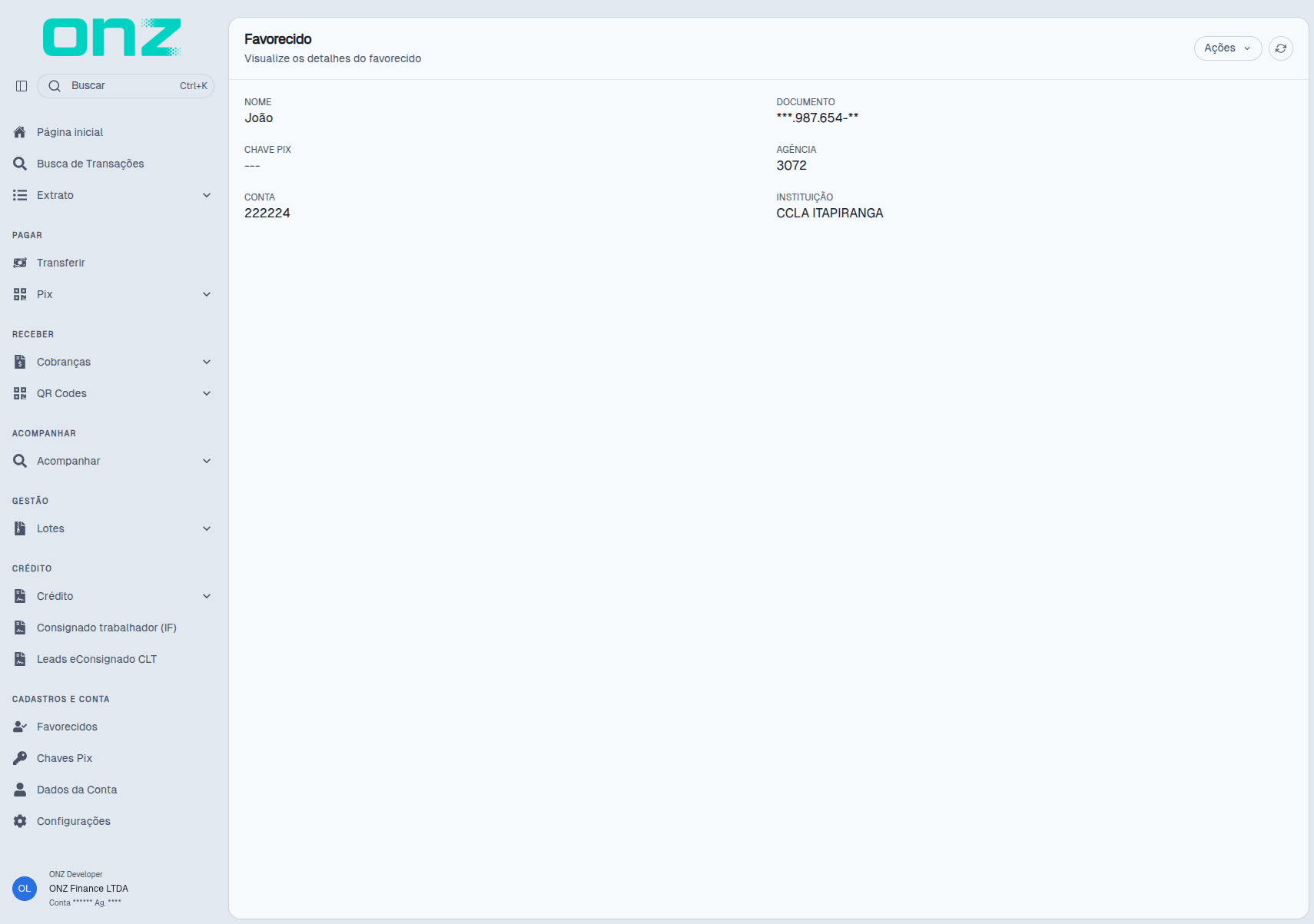
Visualizar abre a tela Favorecido, que apresenta os dados cadastrados do favorecido: nome ou razão social, documento, chave Pix (quando houver), agência, conta e instituição. Nessa tela também está disponível o menu Ações, com as opções Realizar transferência e Excluir.
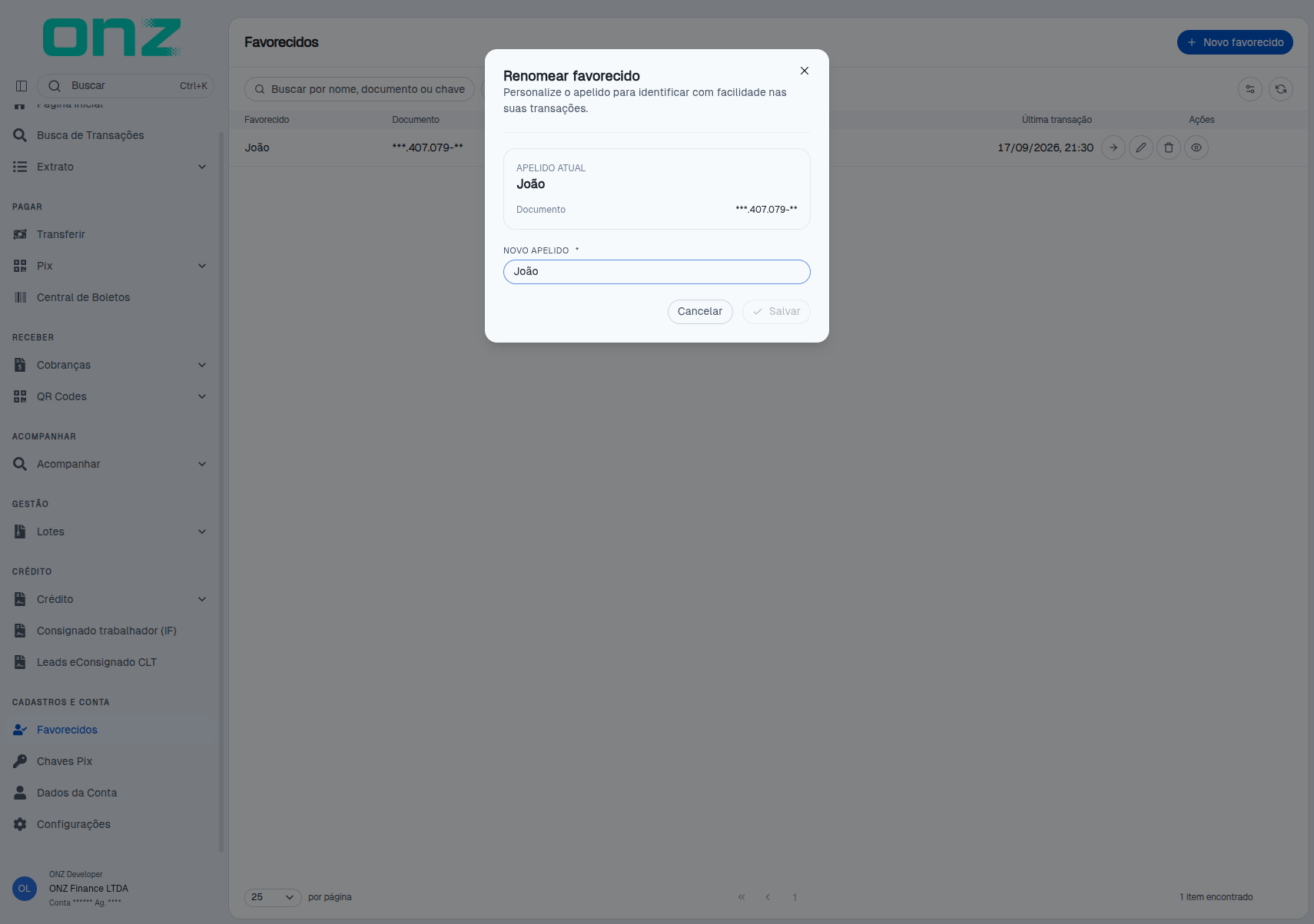
Renomear permite alterar o apelido utilizado para identificar o favorecido na listagem e nas transações. A janela Renomear favorecido traz o subtítulo "Personalize o apelido para identificar com facilidade nas suas transações.", o APELIDO ATUAL com o apelido e o documento para conferência e o campo NOVO APELIDO, que já vem preenchido com o apelido vigente e cujo exemplo é "Ex.: João - conta salário". A confirmação é feita em Salvar — desabilitado enquanto o novo apelido for igual ao atual — ou cancelada em Cancelar.
A alteração é aplicada imediatamente após a confirmação, sem solicitação de autorização: o sistema apresenta a mensagem "Apelido atualizado com sucesso" e a listagem passa a exibir o novo apelido.
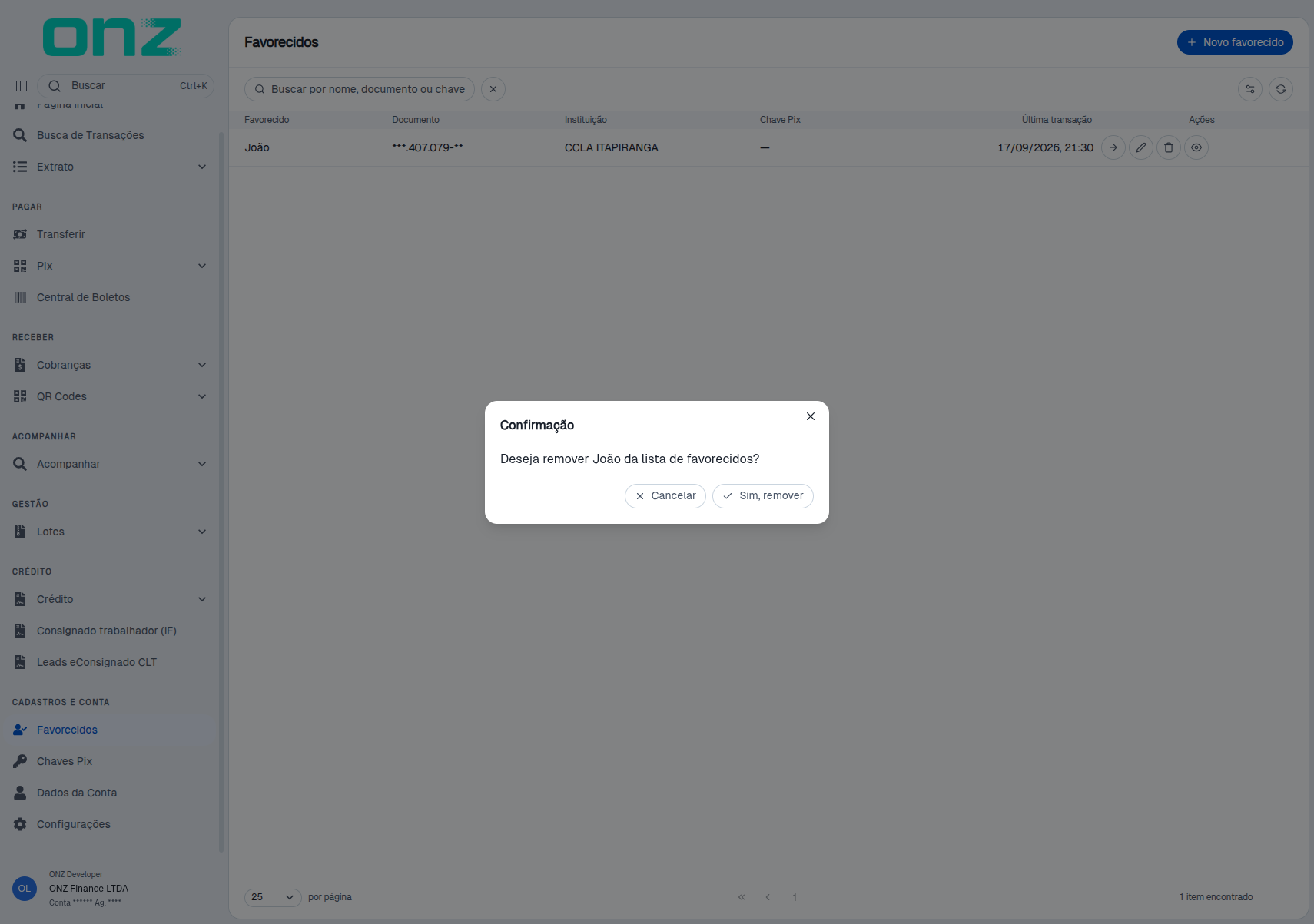
Remover exclui o favorecido da listagem. A operação é precedida pela confirmação "Deseja remover ... da lista de favorecidos?", que cita o favorecido selecionado, com as opções Cancelar e Sim, remover.
Cadastro de favorecido
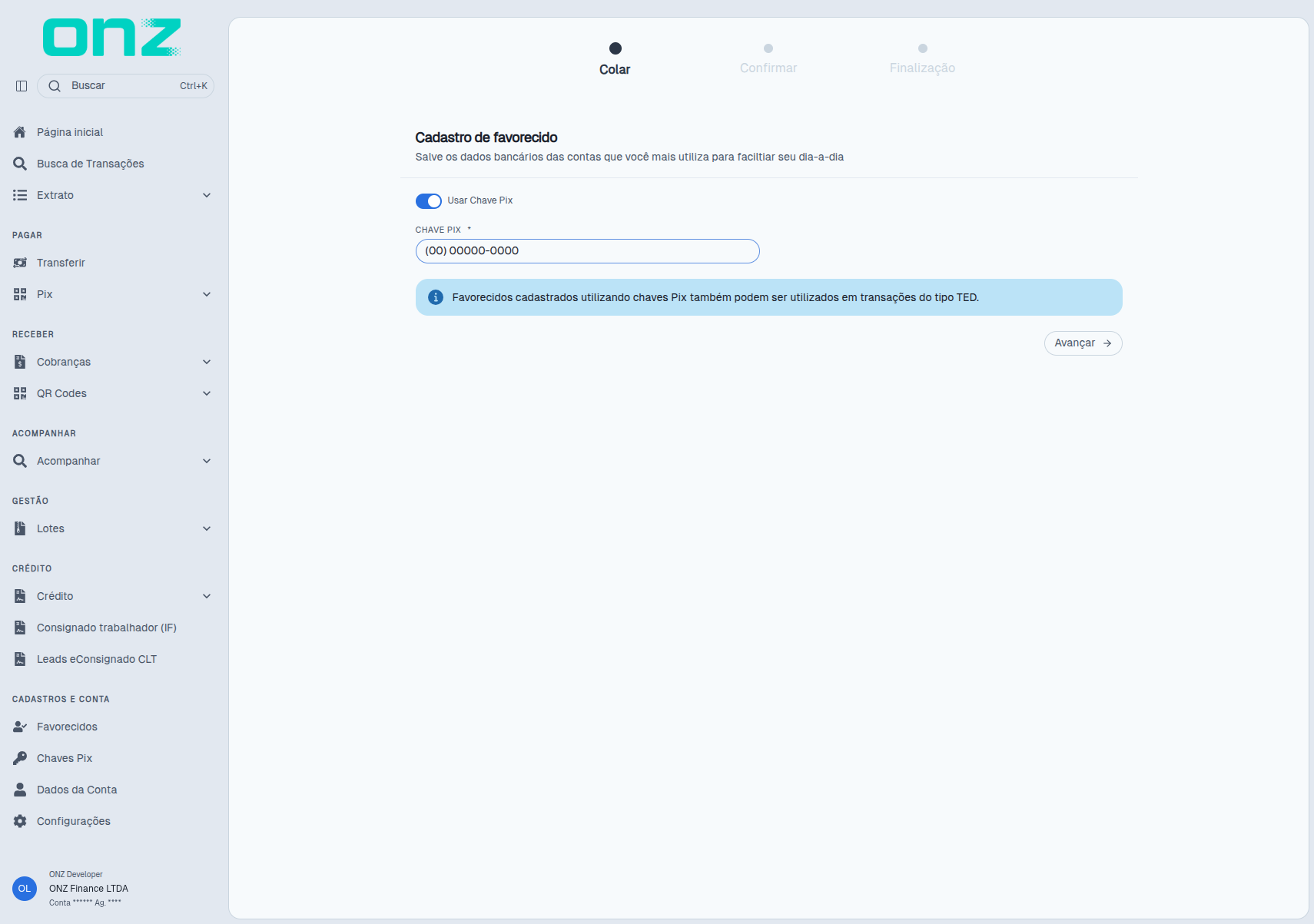
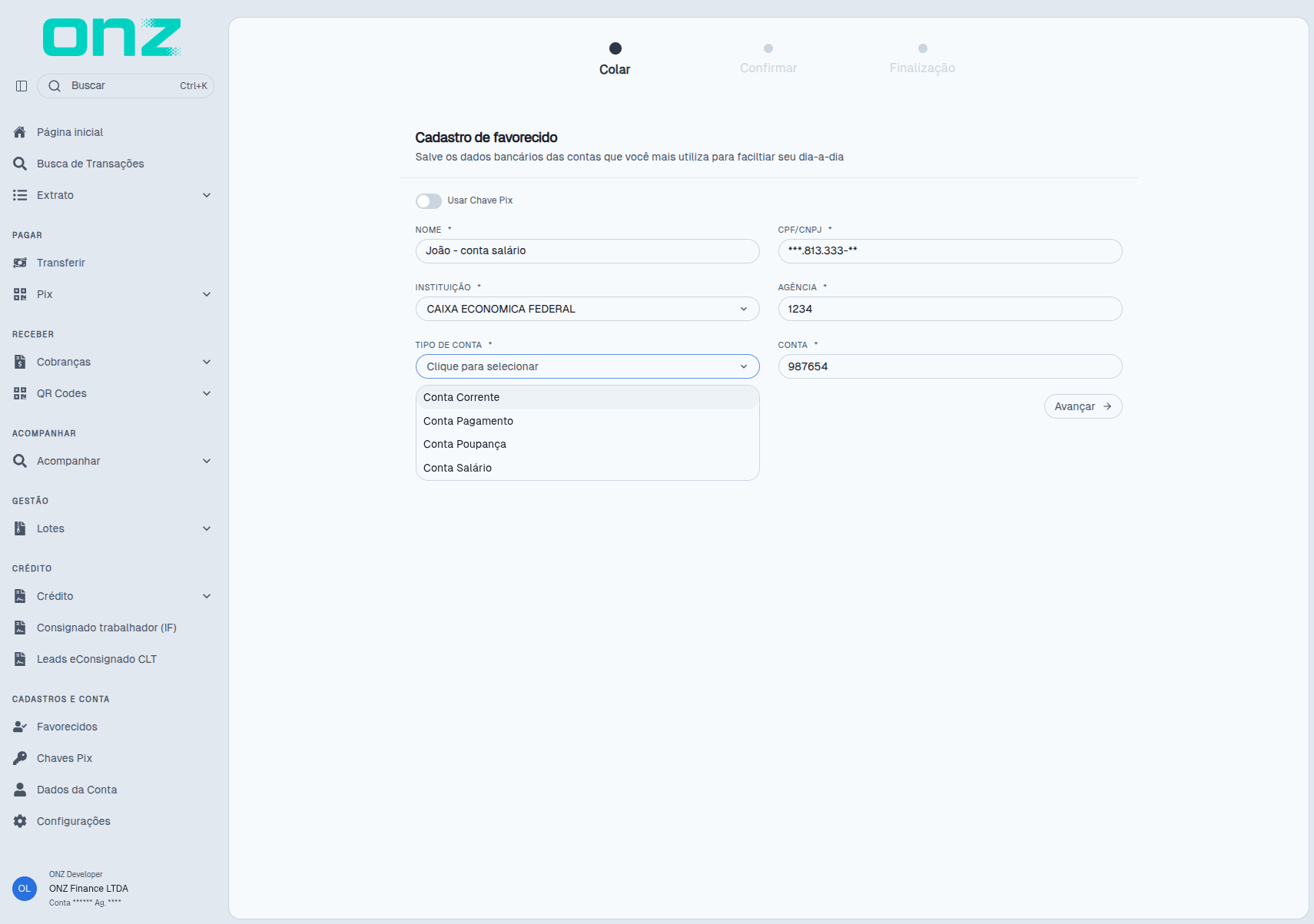
O cadastro é iniciado pelo botão Novo favorecido, no topo da listagem, que abre a tela Cadastro de favorecido. O preenchimento é organizado em três etapas, indicadas no topo da tela: Colar, Confirmar e Finalização.
O cadastro pode ser realizado por chave Pix ou por dados bancários. A escolha é feita pela opção Usar Chave Pix, localizada no início do formulário: quando acionada, o cadastro passa a ser feito pela chave; quando não acionada, são solicitados os dados bancários.
Cadastro por chave Pix
Com a opção Usar Chave Pix acionada, é solicitado apenas o campo Chave Pix, de preenchimento obrigatório. Nesta etapa o sistema informa que favorecidos cadastrados utilizando chaves Pix também podem ser utilizados em transações do tipo TED.
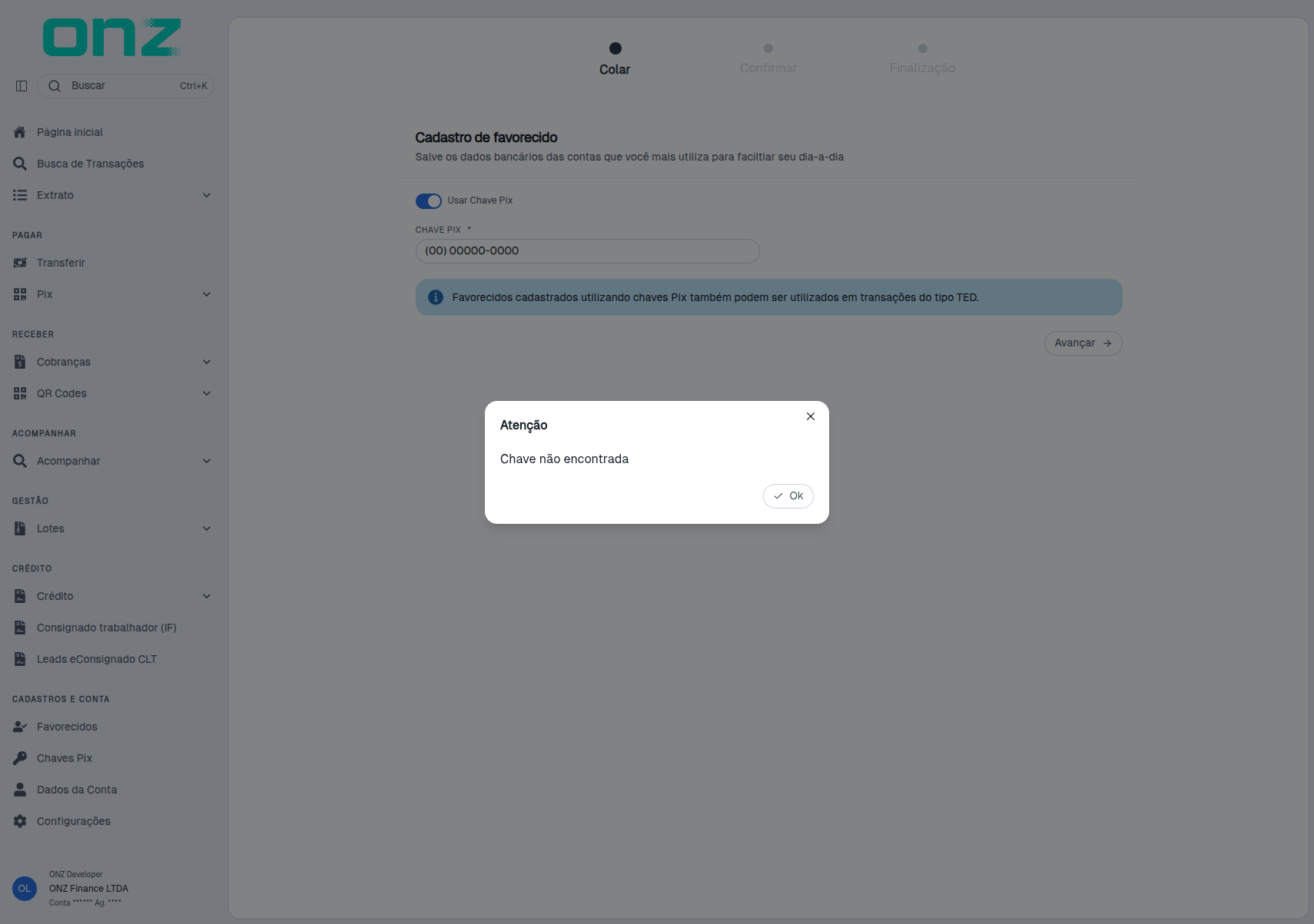
Ao selecionar Avançar, o sistema consulta a chave informada e apresenta os dados retornados para conferência: nome ou razão social, CPF/CNPJ, a própria chave e a instituição. Caso a chave não seja localizada, é apresentado o alerta Atenção, com a mensagem "Chave não encontrada" e a opção Ok, e o cadastro permanece na mesma etapa.
Quando o valor informado não corresponde a uma chave Pix, o sistema apresenta o alerta Atenção com a mensagem "O valor informado não é uma chave Pix. Para Pix copia e cola, utilize o fluxo de QR Code." e a opção Ok, e o cadastro permanece na mesma etapa.
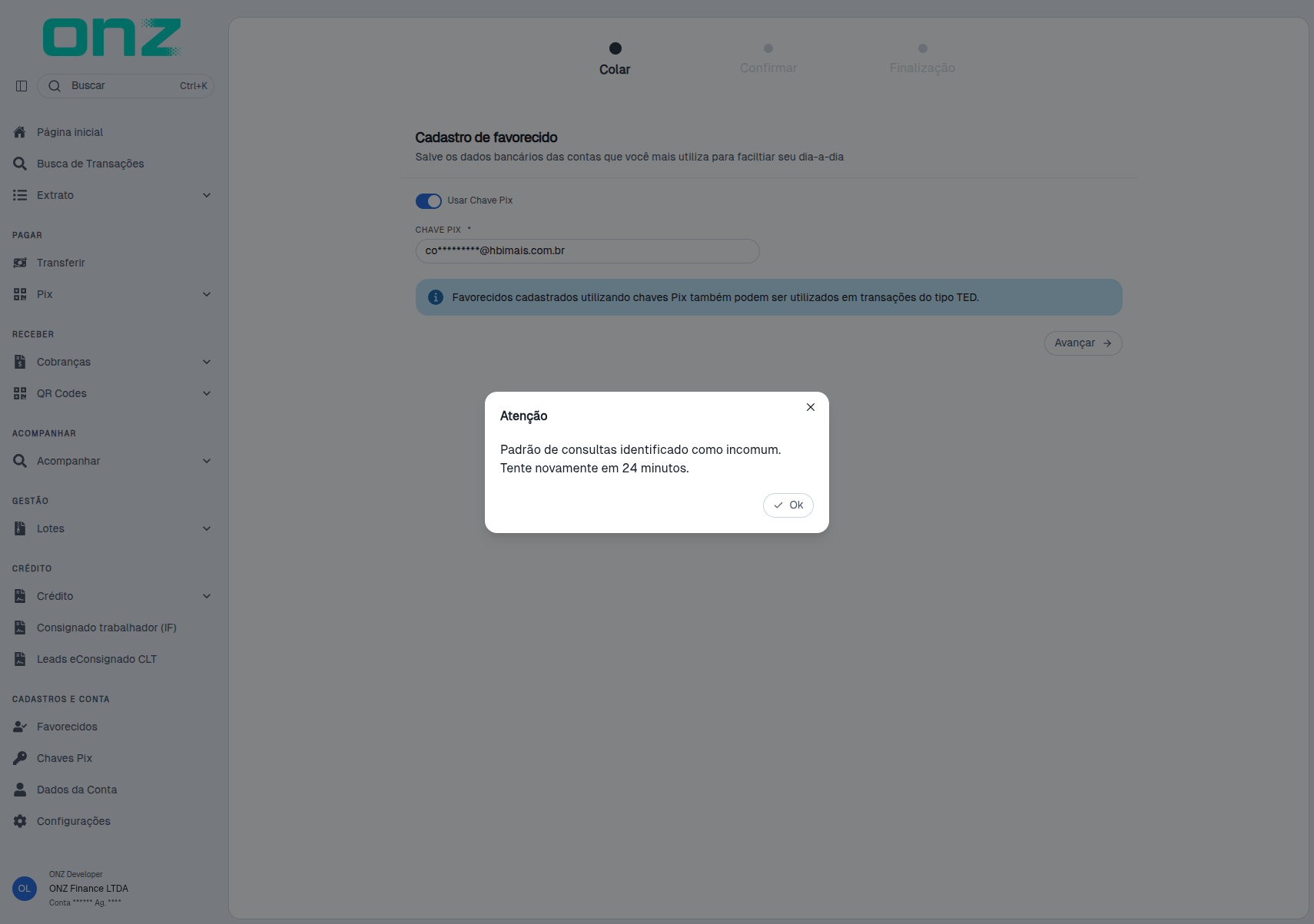
As consultas de chave estão sujeitas a limite de uso. Ao identificar um volume incomum de consultas, o sistema apresenta a mensagem "Padrão de consultas identificado como incomum. Tente novamente em 24 minutos." e a consulta deve ser repetida após o período indicado.
Cadastro por dados bancários
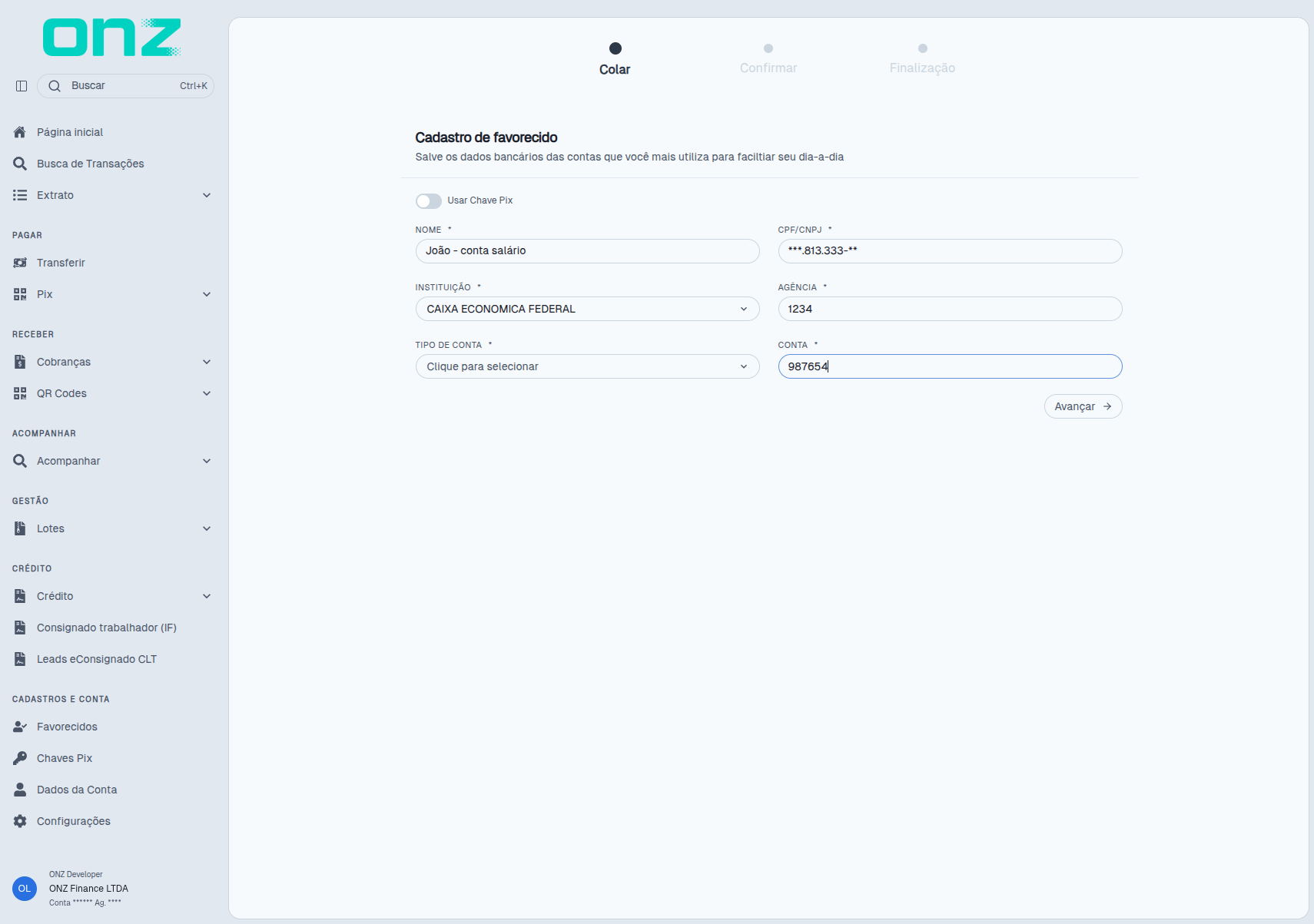
Com a opção Usar Chave Pix desativada, são solicitados os campos Nome, CPF/CNPJ, Instituição, Agência, Tipo de conta e Conta, todos de preenchimento obrigatório.
A instituição é informada por busca: ao digitar parte do nome, são apresentadas as instituições correspondentes para seleção. O tipo de conta é escolhido entre as opções Conta Corrente, Conta Pagamento, Conta Poupança e Conta Salário.
Conferência e conclusão
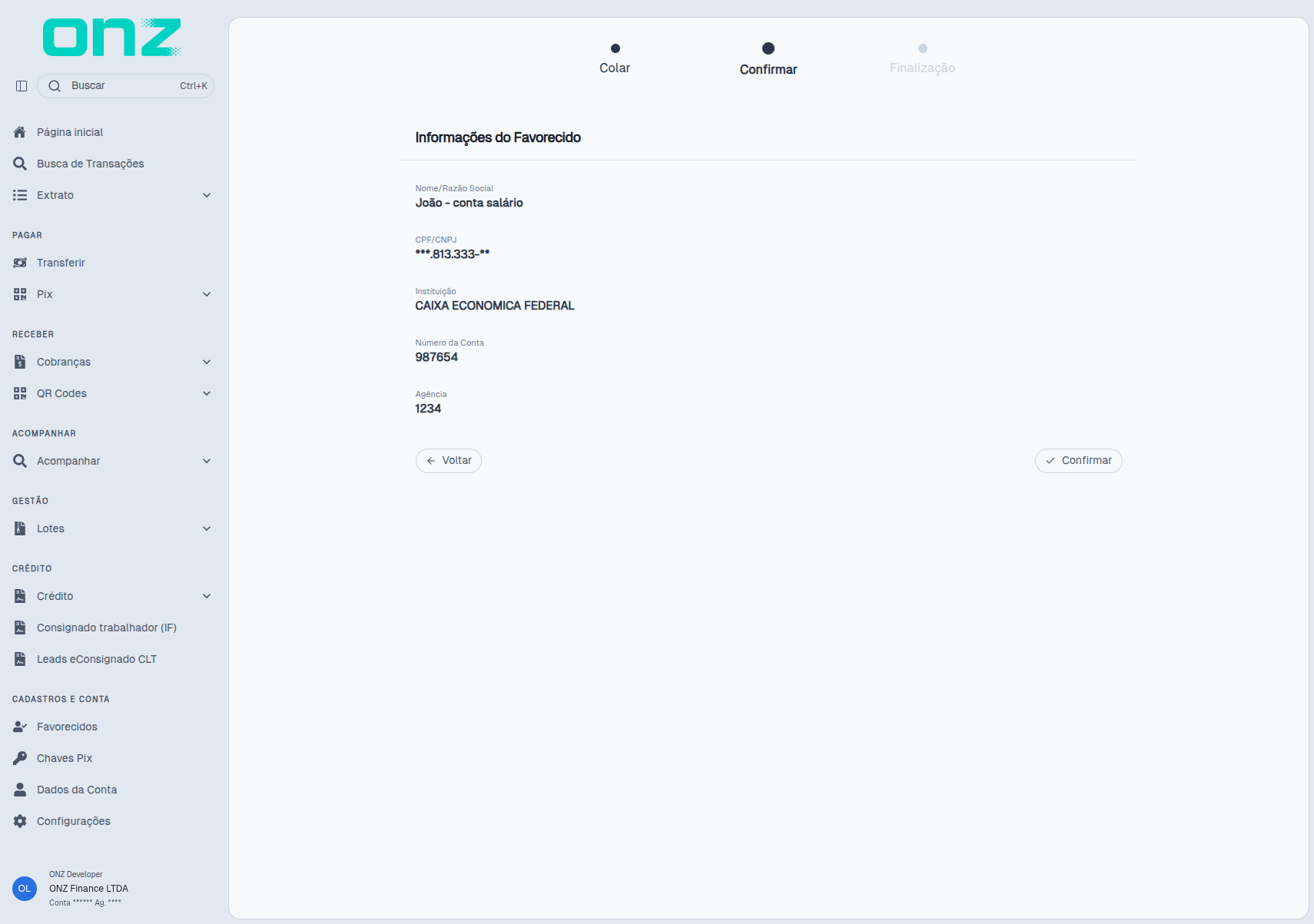
Ao selecionar Avançar, o sistema apresenta a etapa Confirmar, com o bloco Informações do Favorecido contendo os dados informados para conferência — nome ou razão social, CPF/CNPJ, instituição, número da conta e agência — e as opções Voltar e Confirmar. No cadastro por chave Pix, o bloco apresenta nome ou razão social, CPF/CNPJ, a chave informada e a instituição. Nesta etapa o CPF é exibido parcialmente; o CNPJ de pessoa jurídica é apresentado por completo.
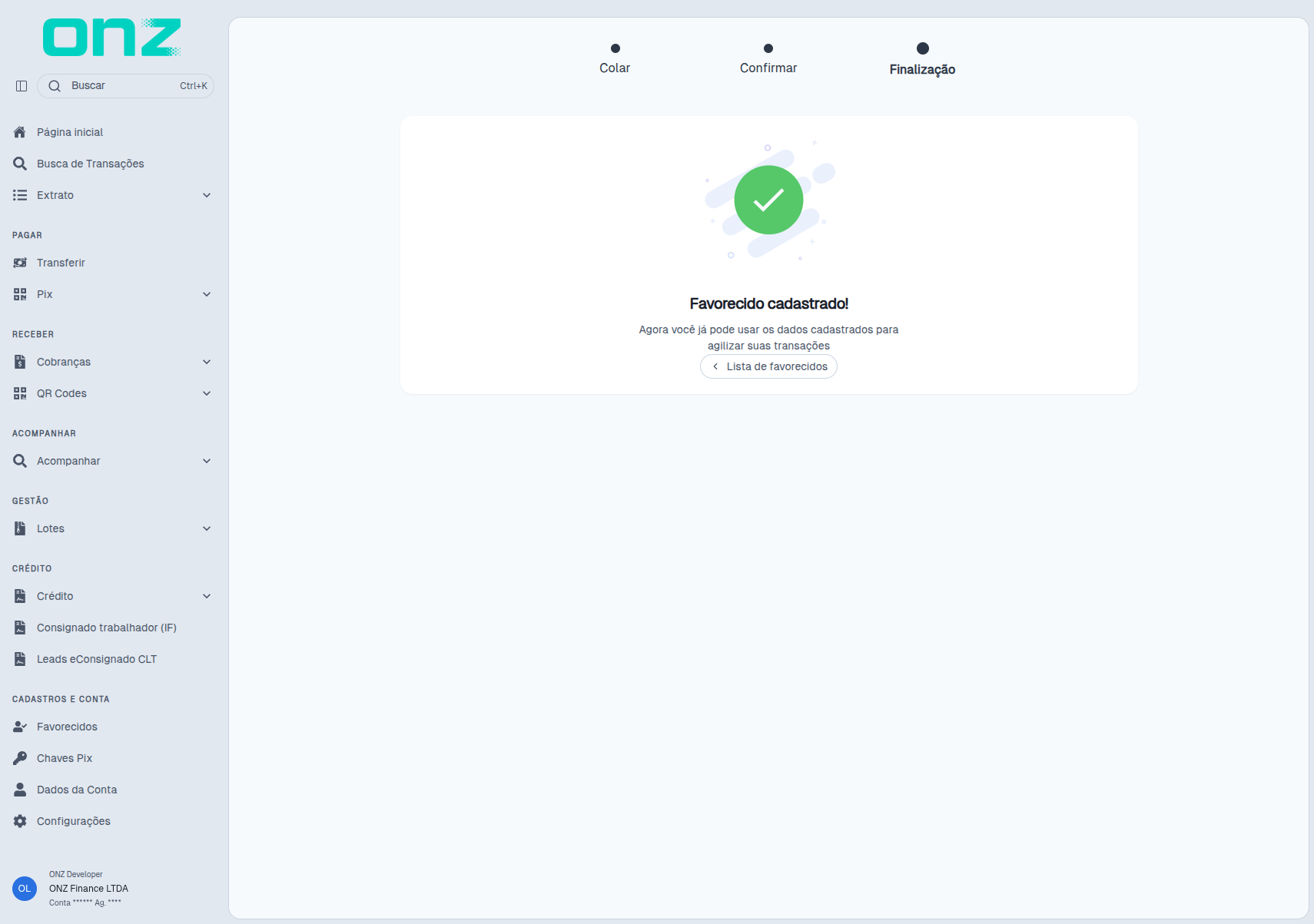
Ao selecionar Confirmar, é solicitada a autorização da operação, na janela Autorização de operação, com a orientação "Informe sua senha numérica", o teclado numérico e a opção Cancelar. Após a autorização, o favorecido é registrado e a tela de finalização apresenta a mensagem "Favorecido cadastrado!", com acesso à lista de favorecidos.
Ao selecionar Cancelar na janela de autorização, o cadastro não é registrado e o sistema apresenta o alerta Atenção com a mensagem "Falha ao salvar favorito.", que é fechado em Ok; o cadastro permanece na etapa Confirmar.
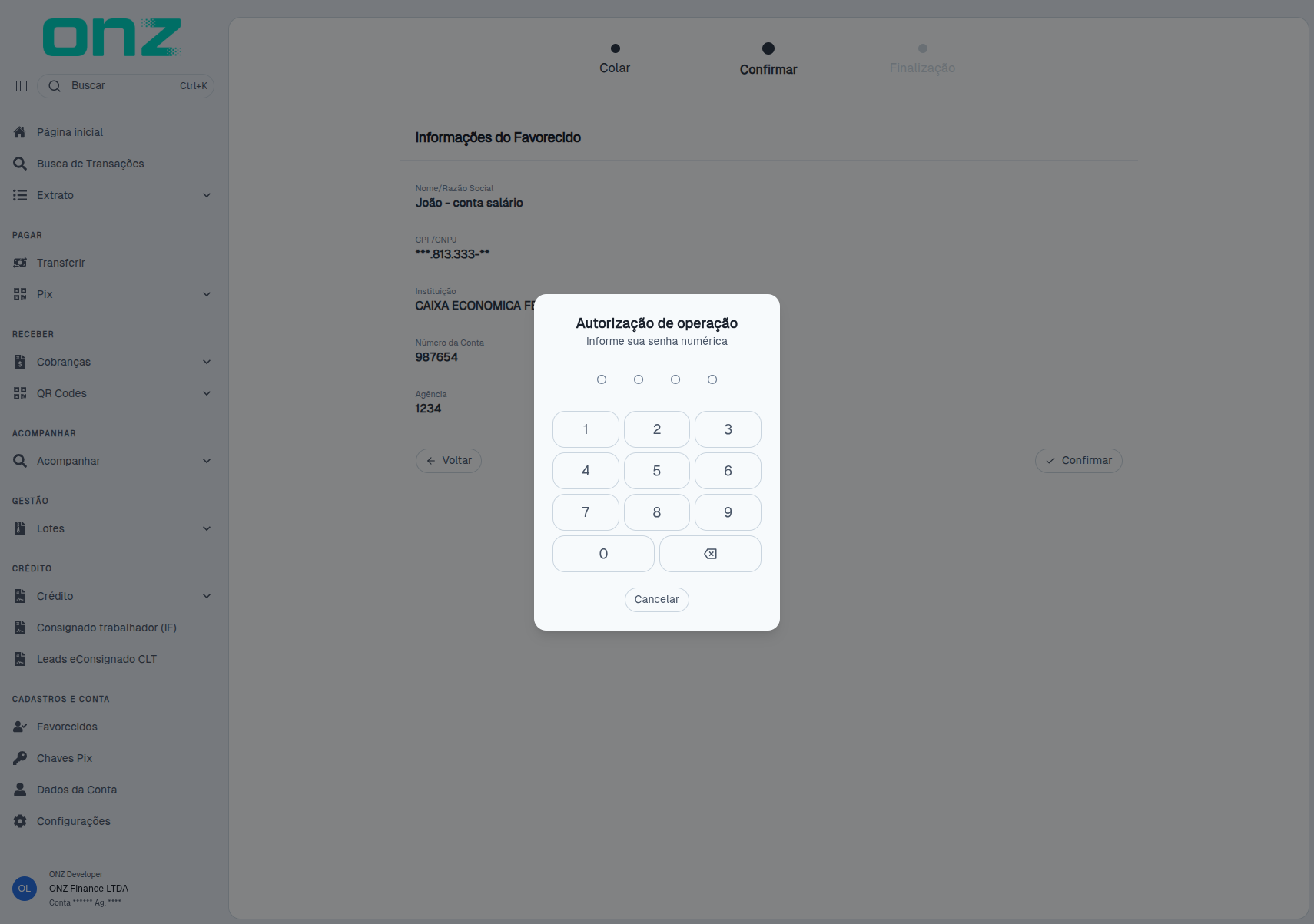
Caso os dados informados já correspondam a um favorecido existente, a verificação é feita após a autorização: o sistema solicita a senha numérica na janela Autorização de operação e, em seguida, apresenta a mensagem "Este favorecido já está cadastrado" e o registro não é duplicado.