Cadastros
O menu Cadastros, cuida da abertura de conta do cliente do começo ao fim: o cliente acessa o aplicativo, seja por iniciativa própria ou através de convite, o cliente completa a jornada de cadastro no aplicativo e a instituição analisa e decide — com o painel para acompanhar fila, prazos e resultados.
O menu possui três telas principais:
- Dashboard — apresenta os principais indicadores do processo, a fila, os prazos e os resultados.
- Lista de Cadastros — permite localizar e acompanhar cada cadastro individualmente.
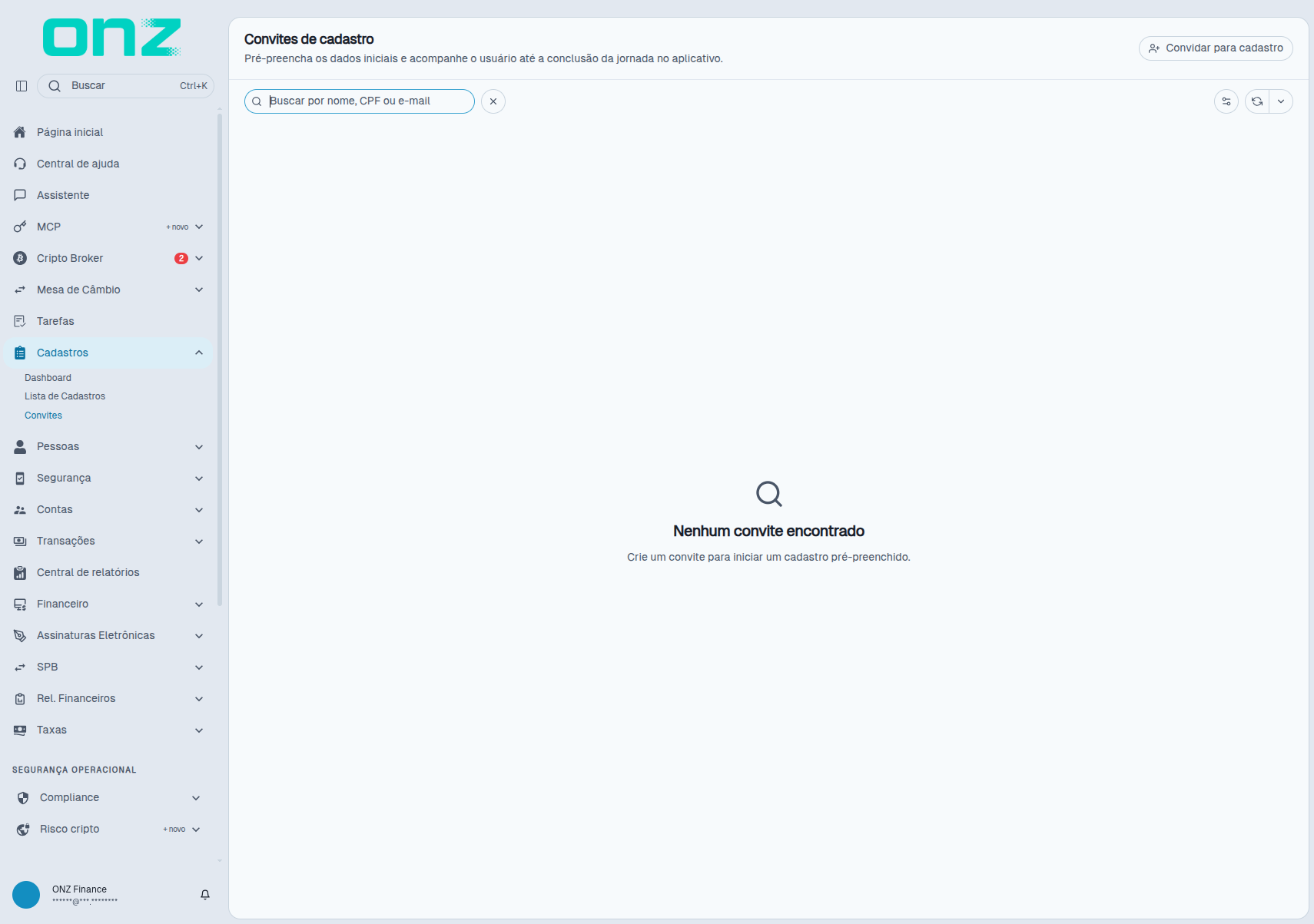
- Convites — permite enviar um convite quando a instituição optar por iniciar o cadastro dessa forma.
Convites
O convite tem como objetivo criar uma jornada de cadastro para o cliente, com os dados iniciais já pré-preenchidos — o cliente revisa e completa o resto no aplicativo.
Pode ser utilizado quando você já tem os dados básicos de quem vai abrir a conta (nome, e-mail e, se quiser, CPF e telefone) e não quer que o cliente comece do zero.
Como fazer:
- Abra Cadastros → Convites.
- Clique em Convidar para cadastro.
- Preencha Nome completo e E-mail (obrigatórios) e, se tiver, CPF e Telefone — os dois são opcionais.
- Clique em Enviar convite.
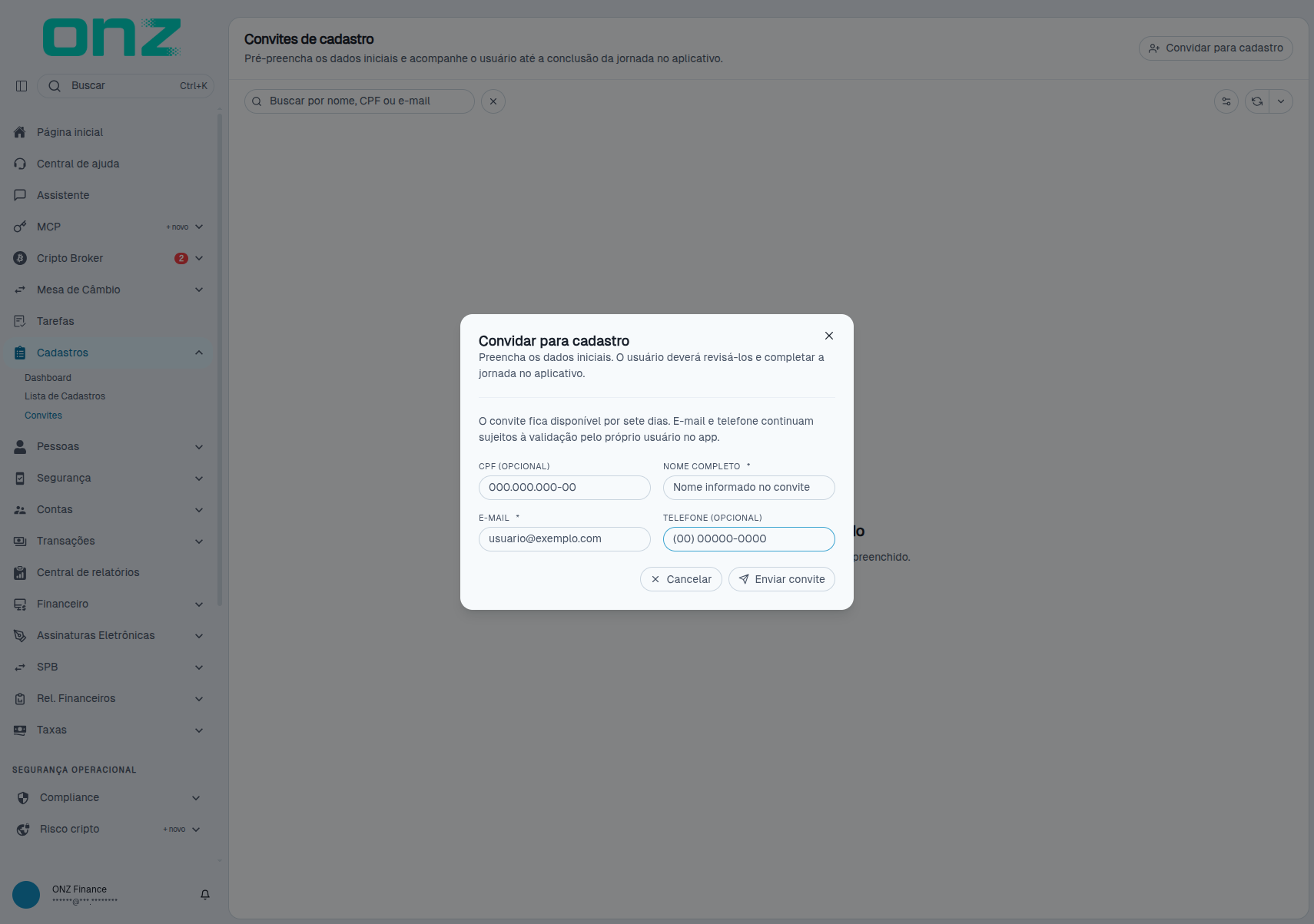
A janela Convidar para cadastro avisa: "O convite fica disponível por sete dias. E-mail e telefone continuam sujeitos à validação pelo próprio usuário no app." — ou seja, o dado que você pré-preencheu só é considerado confirmado depois da validação do cliente.
Na listagem de Convites de cadastro, a busca localiza por nome, CPF ou e-mail e as colunas são
Nome · CPF · Instituição · E-mail · Telefone · Validade · Criado por · Criado em · Status · Ações.
Enquanto não houver convite, a tela informa Nenhum convite encontrado — "Crie um convite para
iniciar um cadastro pré-preenchido."
Lista de Cadastros
A lista de todos os cadastros, com o estágio de cada um — tanto os que ainda estão sendo preenchidos no app quanto os que já estão na mão da instituição para análise.
Pode ser utilizada para localizar um cadastro (para analisar, conferir ou retomar) e para enxergar o volume por situação.
Como fazer:
- Abra Cadastros → Lista de Cadastros.
- Escolha o recorte no topo: Todos · Aguardando análise · Em análise · Aguardando documentos · Aprovados · Rejeitados, filtre por Todos os objetivos e use Avançado para montar a condição em Filtro · Operador · Valor.
- Para achar um cliente específico, use a busca por nome ou documento.
- Clique no ícone da coluna Ações para abrir o cadastro.
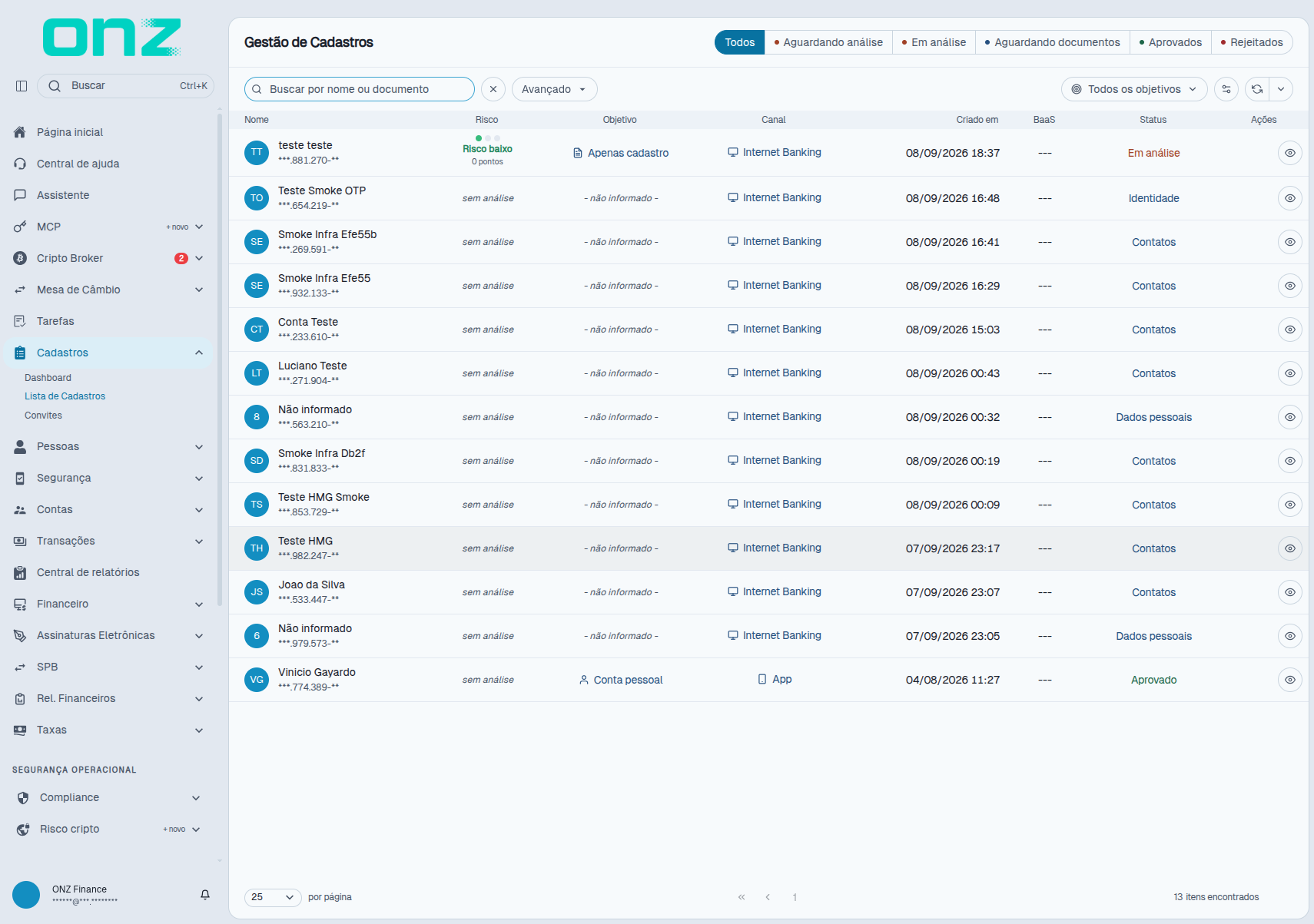
A listagem ainda tem o seletor de colunas (Todas as colunas, com uma marca por coluna, e Salvar), o botão Atualizar, a Atualização automática (Off · RT · 5s · 10s · 30s · 60s) e a paginação (25 · 50 · 100 · 500 · 3000 por página). No seletor de colunas, a opção Ações aparece marcada e desabilitada.
As colunas são Nome · Risco · Objetivo · Canal · Criado em · BaaS · Status · Ações:
- Risco — a pontuação calculada na análise (sem análise enquanto não foi executada).
- Objetivo e Canal — para que o cadastro serve (Apenas cadastro, Conta pessoal, Conta empresa, Consignado trabalhador (IF)) e por onde chegou (Internet Banking, App).
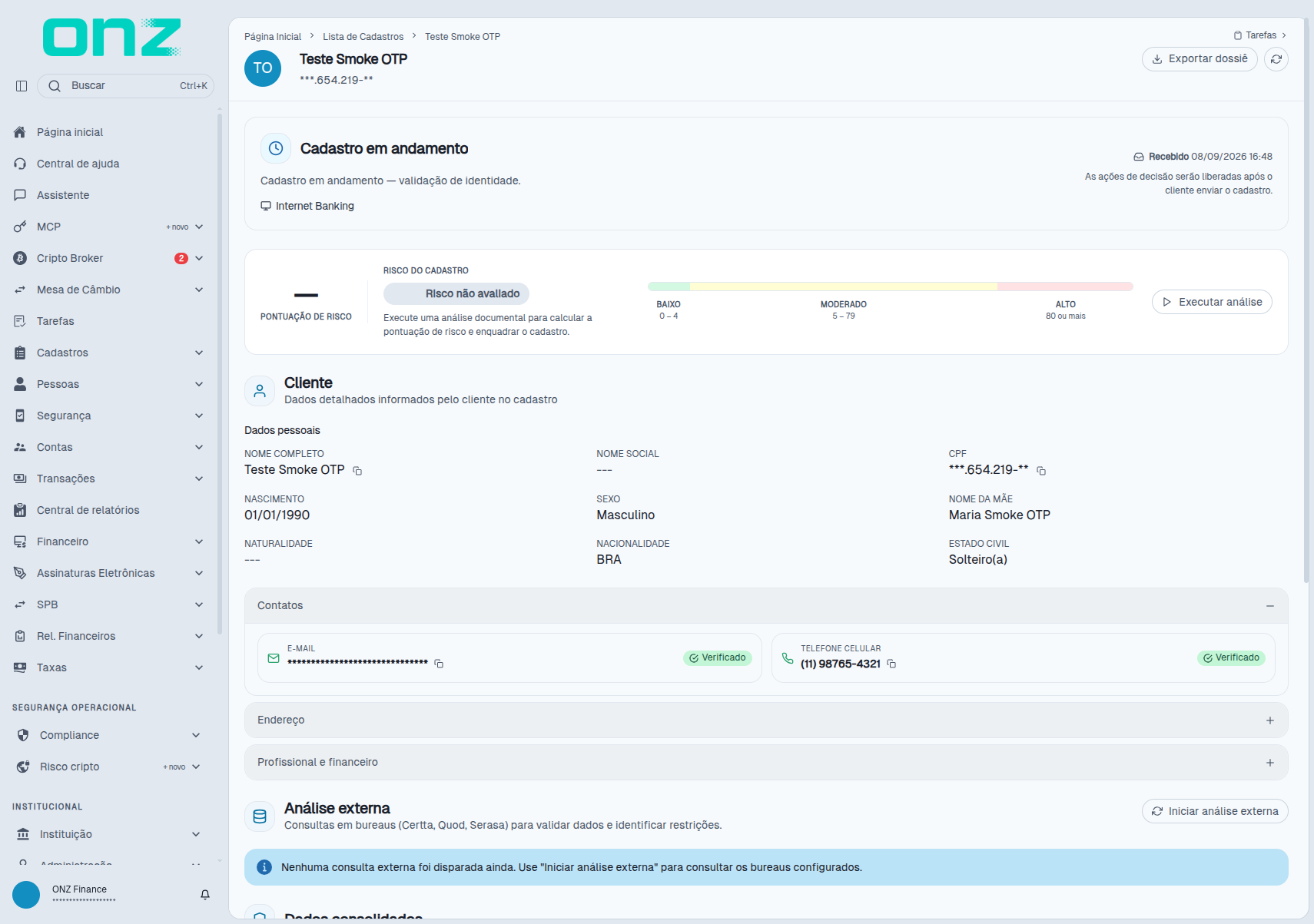
- Status — a situação do cadastro. Enquanto o cliente ainda está preenchendo no app, aqui aparece o estágio da jornada (Dados pessoais, Identidade, Contatos) e o cadastro abre como Cadastro em andamento, com o aviso: "As ações de decisão serão liberadas após o cliente enviar o cadastro."
Quando nenhum cadastro atende ao recorte escolhido ou à busca informada, a listagem é substituída pela mensagem Nenhum cadastro encontrado — "Ajuste os filtros acima ou aguarde a chegada de novos cadastros."
Analise o cadastro (compliance e risco)
Se trata da análise que a instituição faz sobre o cadastro já enviado — primeiro assumindo a análise, depois medindo o risco e consultando as bases externas.
Quando usar: quando o cadastro está em Aguardando análise. Antes disso não há o que decidir: o cliente ainda está no app.
Como fazer:
- Abra o cadastro pela lista (ícone da coluna Ações).
- Revise os dados que o cliente informou: Dados pessoais, Contatos (cada contato aparece como Verificado ou Pendente), Endereço e Profissional e financeiro.
- Em Análise de compliance, clique em Iniciar análise e confirme na janela — "Ao iniciar a
análise, o cadastro será marcado como "Em análise" e ficará sob sua responsabilidade. Deseja
continuar?". O cadastro passa a Em análise de compliance e fica sob sua responsabilidade —
é essa etapa que libera a aprovação e a reprovação.
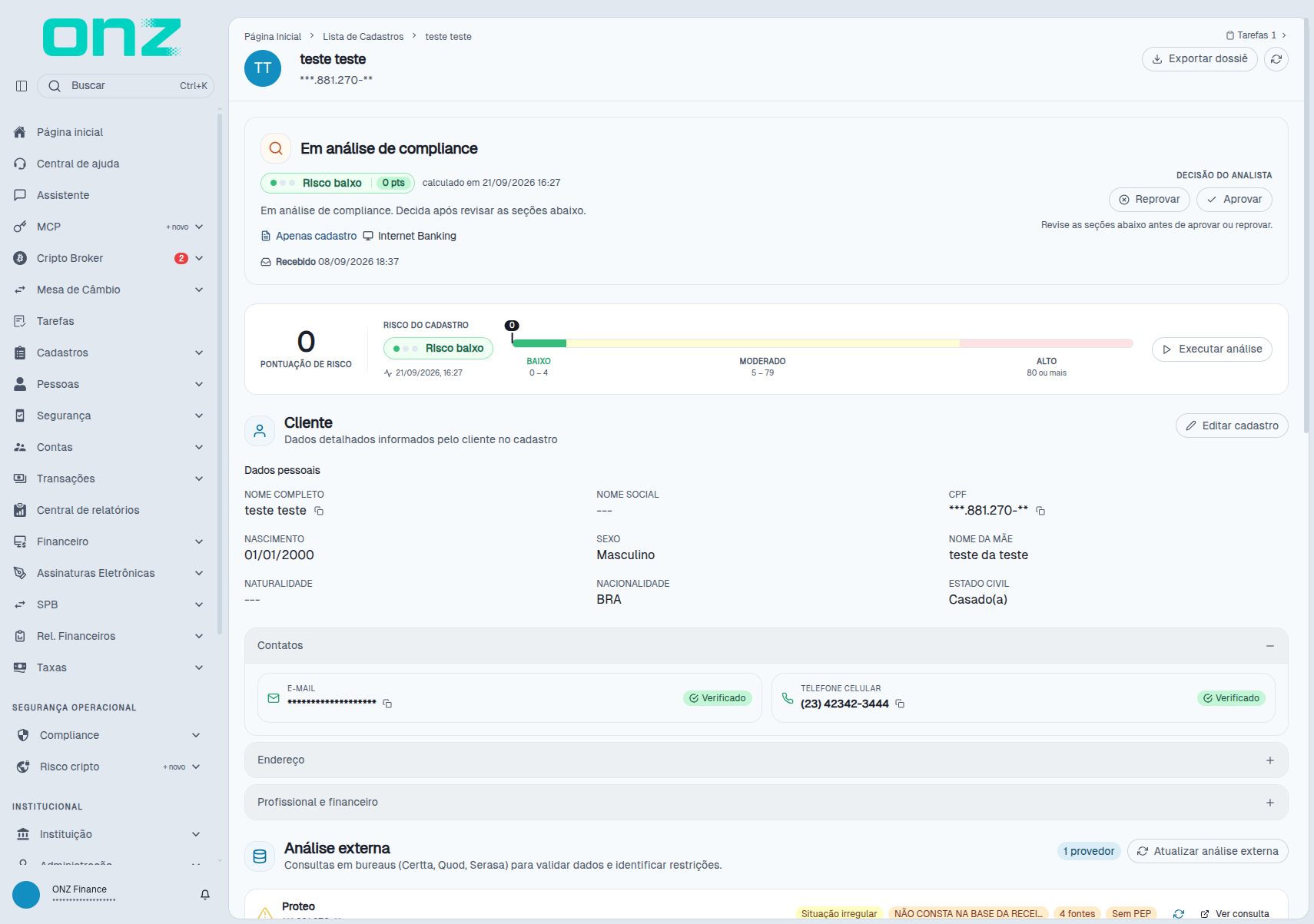
- Em Pontuação de risco, clique em Executar análise para calcular a pontuação pela análise documental. O enquadramento é BAIXO (0–4) · MODERADO (5–79) · ALTO (80 ou mais).
- Em Análise externa, clique em Iniciar análise externa para consultar os provedores de dados
cadastrados em Compliance → Provedores de Dados e validar os dados e identificar restrições. O
resultado aparece por
provedor e, depois, o botão vira Atualizar análise externa. O risco calculado aparece no topo do
cadastro (Risco baixo · 0 pts · calculado em …). Recalcular pontuação refaz o cálculo.
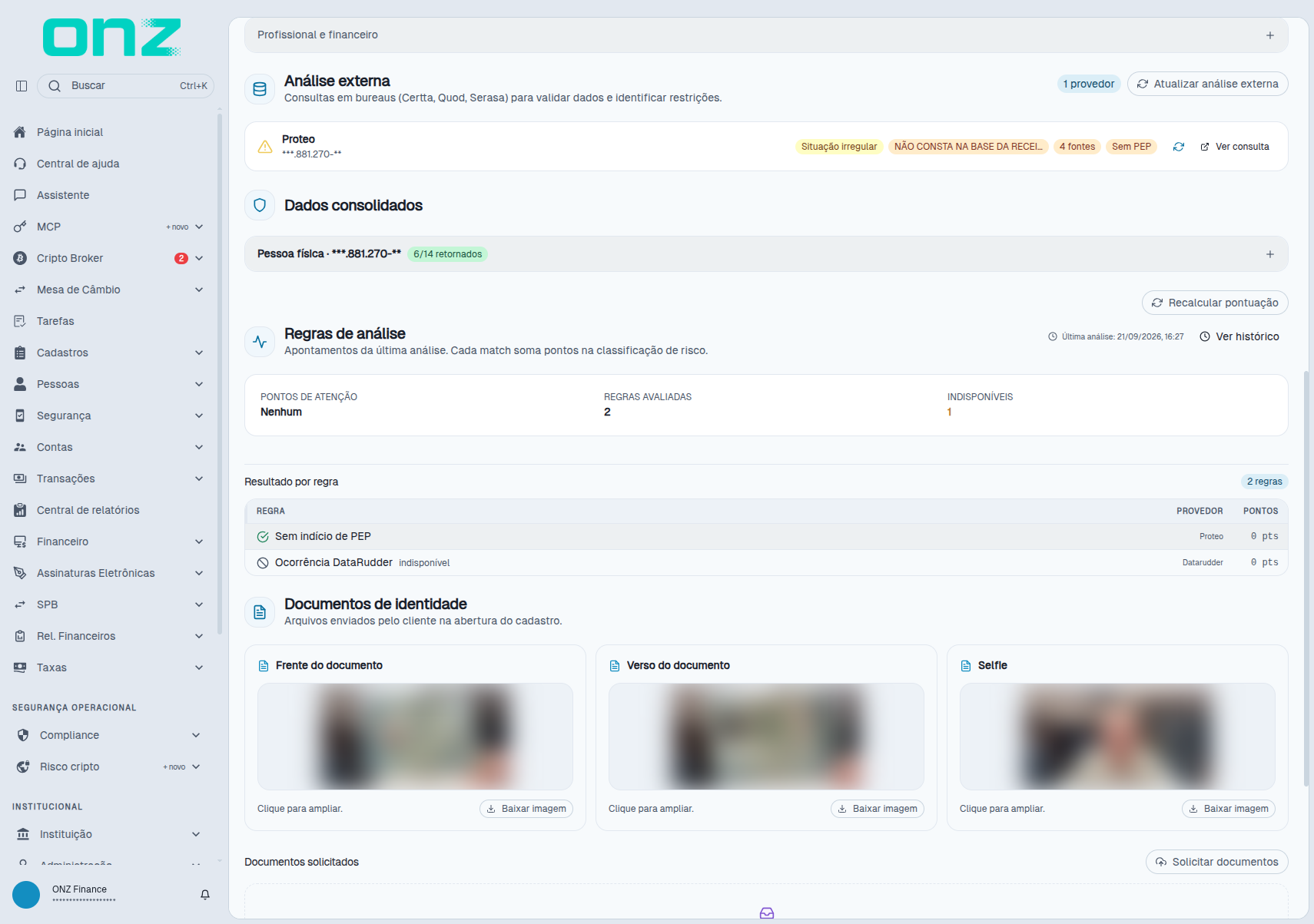 Depois da consulta, o bloco Regras de análise mostra as regras avaliadas e o resultado por
regra — cada regra que casa soma pontos na classificação de risco (ex.: Sem indício de PEP,
Ocorrência DataRudder) — e o Dados consolidados resume quantos campos voltaram preenchidos
(Pessoa física — 6/14 retornados). Os documentos enviados (identidade, selfie) ficam logo
abaixo e podem ser abertos para conferência.
Depois da consulta, o bloco Regras de análise mostra as regras avaliadas e o resultado por
regra — cada regra que casa soma pontos na classificação de risco (ex.: Sem indício de PEP,
Ocorrência DataRudder) — e o Dados consolidados resume quantos campos voltaram preenchidos
(Pessoa física — 6/14 retornados). Os documentos enviados (identidade, selfie) ficam logo
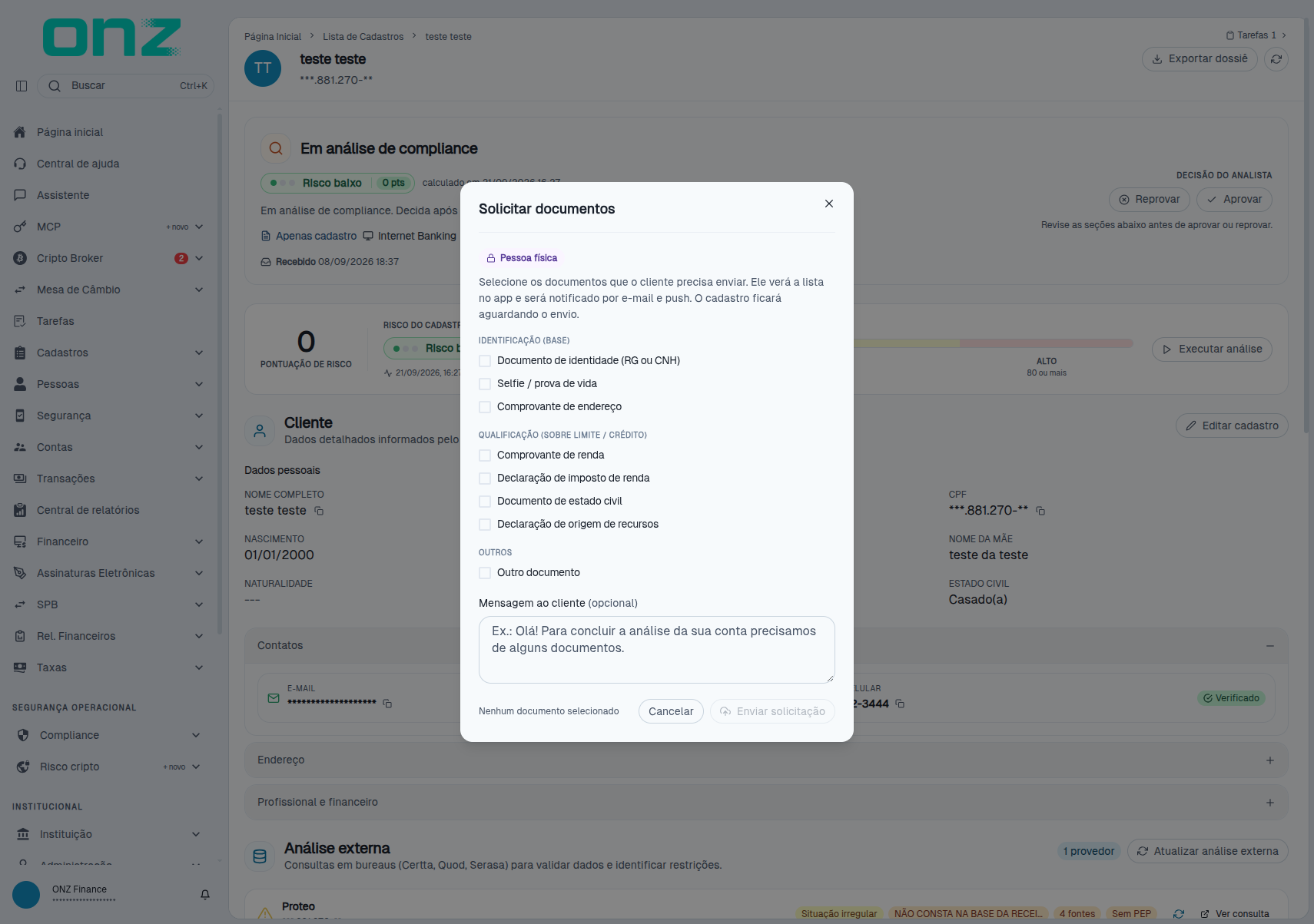
abaixo e podem ser abertos para conferência. - Faltou documento? Use Solicitar documentos e marque os itens que o cliente precisa enviar — IDENTIFICAÇÃO (BASE) (Documento de identidade (RG ou CNH), Selfie / prova de vida, Comprovante de endereço), QUALIFICAÇÃO (SOBRE LIMITE / CRÉDITO) (Comprovante de renda, Declaração de imposto de renda, Documento de estado civil, Declaração de origem de recursos) e OUTROS (Outro documento) —, escreva a Mensagem ao cliente (opcional) e confirme em Enviar solicitação. O cliente vê a lista no app e é notificado por e-mail e push, e o cadastro fica aguardando o envio. O bloco Documentos solicitados lista o que já foi pedido (Nenhum documento solicitado enquanto não houver pedido).
No cadastro de pessoa jurídica, a mesma janela Solicitar documentos apresenta a lista da empresa (Pessoa jurídica no topo da janela) — IDENTIFICAÇÃO DA EMPRESA (BASE) (Cartão CNPJ / comprovante de inscrição, Contrato social ou estatuto + última alteração, Comprovante de endereço da sede), REPRESENTANTES E BENEFICIÁRIO FINAL (Documento dos sócios/administradores, Quadro societário / identificação do beneficiário final (>25%), Procuração (se representado por terceiro), Ata de eleição da diretoria (S.A.)), QUALIFICAÇÃO (CAPACIDADE FINANCEIRA / CRÉDITO) (Comprovante de faturamento, Balanço / demonstrações financeiras, Faturamento dos últimos 12 meses, Declaração de origem de recursos) e OUTROS (Outro documento) —, com a mesma orientação da janela: "Ele verá a lista no app e será notificado por e-mail e push. O cadastro ficará aguardando o envio."
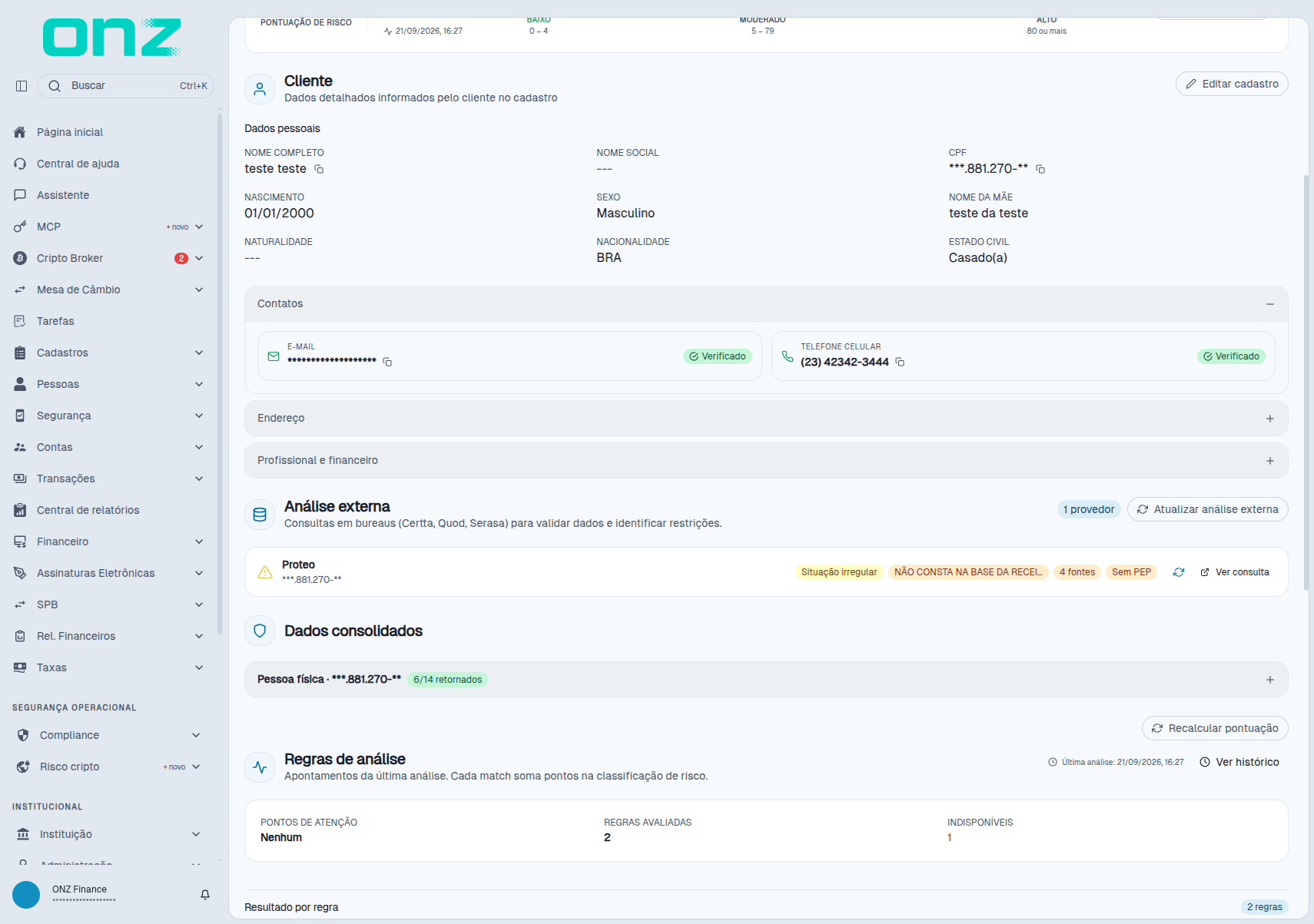
No cadastro também ficam: Editar cadastro (complementar ou corrigir informação), Ver histórico (o que aconteceu e quem fez), Exportar dossiê (arquivo com o dossiê do cadastro), Ampliar sobre cada documento enviado, os Termos de uso aceitos pelo cliente (com data) e a Jornada do cadastro — "Linha do tempo do cliente, do início do cadastro até a decisão."
Decida: aprovar ou reprovar
Quando usar: depois de assumir a análise e revisar as seções.
Como fazer:
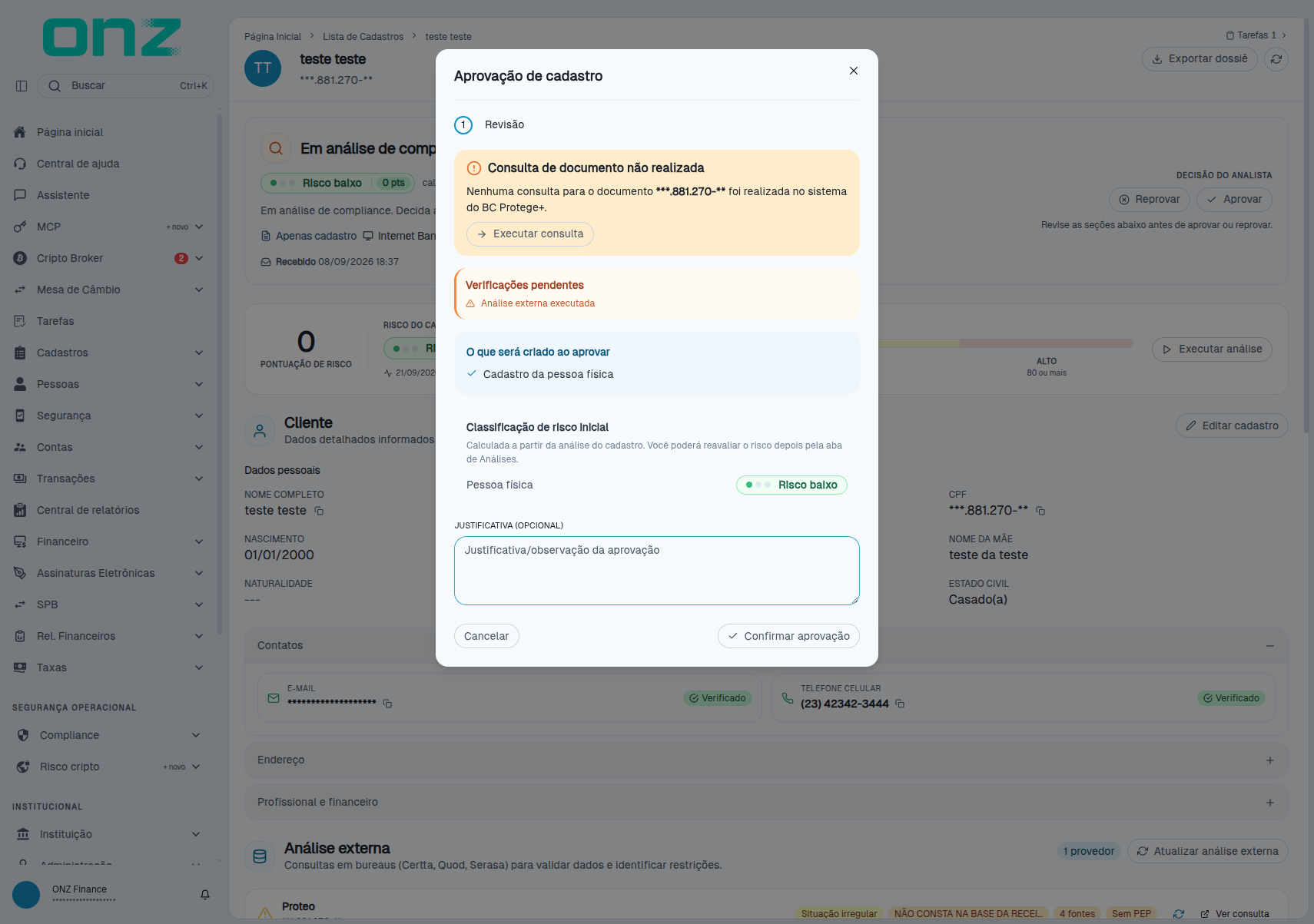
- Aprovar abre a janela Aprovação de cadastro. Ela traz a revisão do que foi verificado —
a consulta de documento no BC Protege+ ("Nenhuma consulta para o documento … foi realizada no
sistema do BC Protege+.", com o botão Executar consulta) e as Verificações pendentes — e o
bloco "O que será criado ao aprovar": o Cadastro da pessoa física e a Classificação de risco
inicial, "Calculada a partir da análise do cadastro. Você poderá reavaliar o risco depois pela aba
de Análises.". A JUSTIFICATIVA (OPCIONAL) e a confirmação em Confirmar aprovação fecham a
aprovação.
No cadastro de pessoa jurídica a janela Aprovação de cadastro é apresentada em dois passos — 1 Revisão e 2 Plano da conta — e o bloco "O que será criado ao aprovar" lista o Cadastro do representante (pessoa física), o Cadastro da empresa (pessoa jurídica), a Abertura de nova conta bancária PJ e o aviso "Uma senha temporária será enviada por e-mail para o primeiro acesso à conta."; a revisão traz a Consulta de documento e a Classificação de risco inicial, com os riscos do representante (PF) e da empresa (PJ), e o primeiro passo é confirmado em Avançar — no exemplo observado, a janela não exibiu o bloco Verificações pendentes.
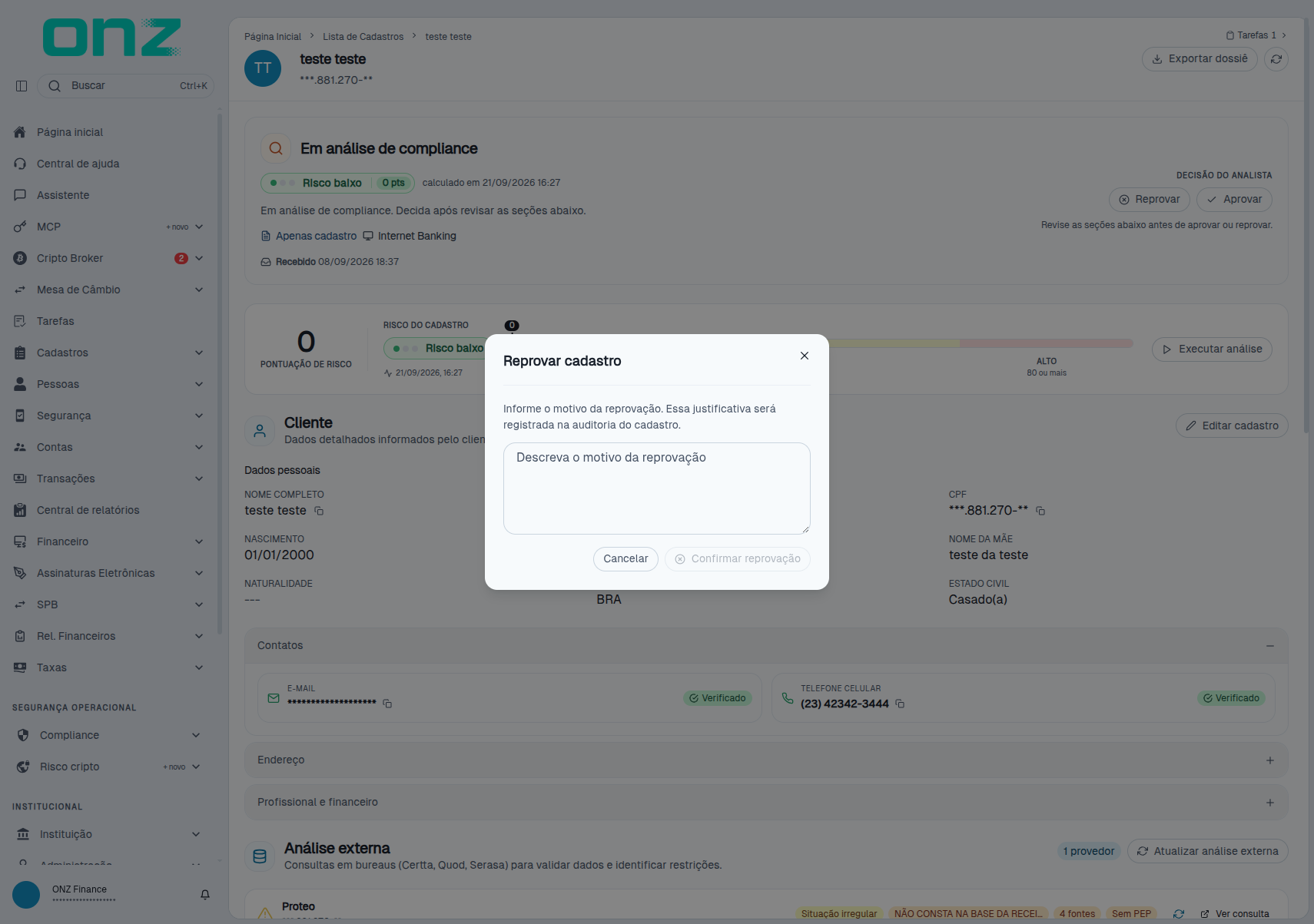
- Reprovar abre a janela Reprovar cadastro: informe o motivo ("Informe o motivo da reprovação. Essa justificativa será registrada na auditoria do cadastro.") — ele é registrado na auditoria do cadastro — e confirme em Confirmar reprovação. Os motivos informados alimentam o indicador Motivos de recusa do Dashboard.
Dashboard
O que é: a dashboard é o painel para o acompanhamento geral dos cadastros — fila, prazos e resultado das análises.
Quando usar: pode ser utilizado para ter uma visão geral do processo, aprimorando a visualização e o entendimento do processo, e também para a gestão — por exemplo, para localizar travas no processo.
Como fazer:
- Abra Cadastros → Dashboard.
- Escolha o período (7d · 30d · 90d · mês · m-1), o tipo (Todos · PF · PJ) e o status (Todos · Aguardando · Em análise · Aprovados · Recusados).
- Leia os indicadores do período — Cadastros no período (com a quebra PF/PJ), Aguardando, Em análise, Aprovados e Recusados, cada um com o percentual do total.
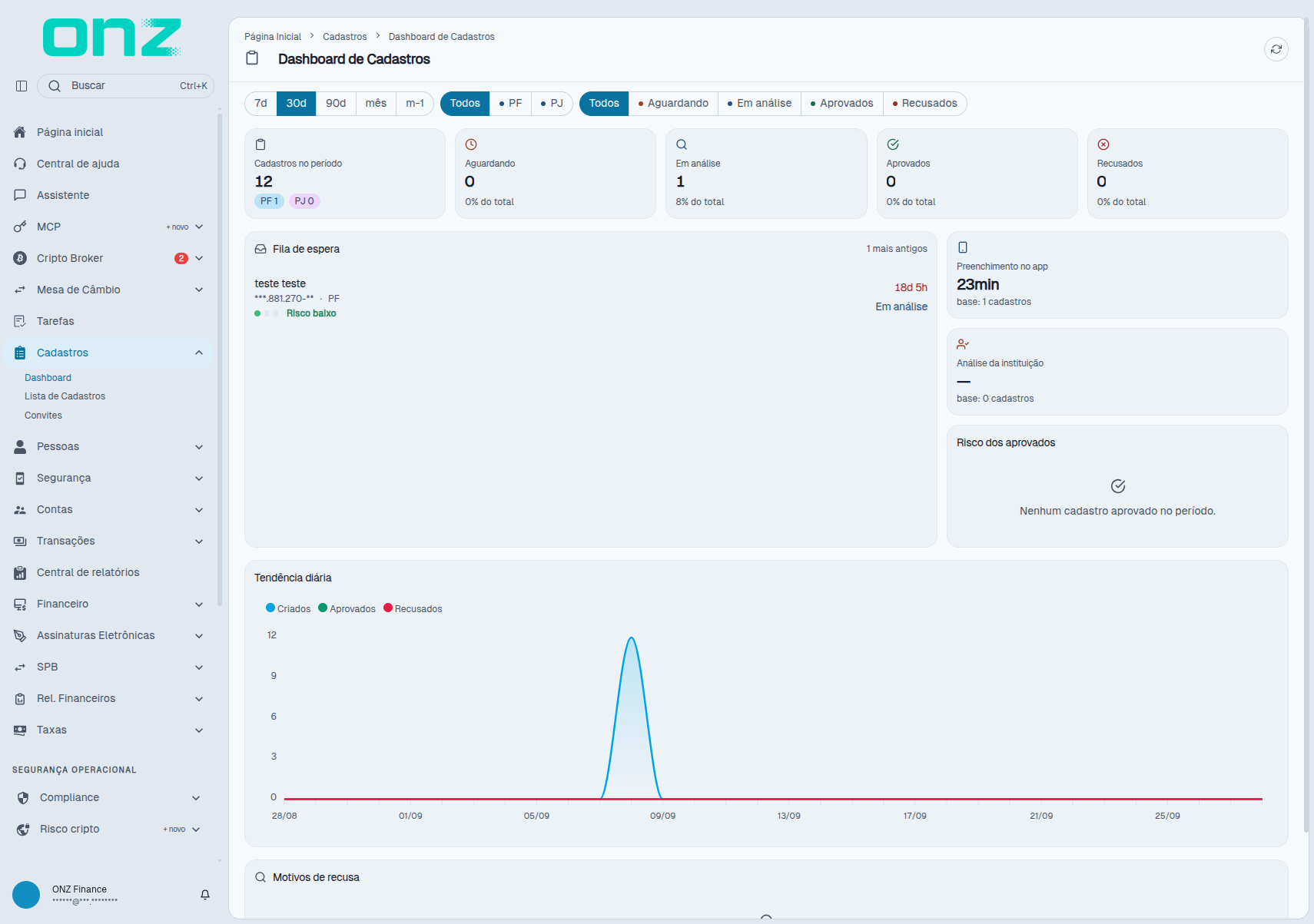
Abaixo dos indicadores vêm os blocos de acompanhamento:
- Fila de espera — os cadastros mais antigos parados, com o tempo de espera de cada um: é onde você enxerga primeiro o que está travando.
- Preenchimento no app — quanto tempo, em média, o cliente leva para completar a jornada (mostra a base de cálculo).
- Análise da instituição — quanto tempo, em média, a instituição leva para analisar.
- Risco dos aprovados — o risco das aprovações do período.
- Tendência diária — a evolução de criados, aprovados e recusados dia a dia.
- Motivos de recusa — o que mais motivou reprovações no período.
Sem aprovação ou recusa no período, os dois últimos blocos informam Nenhum cadastro aprovado no período. e Nenhuma recusa registrada no período. Quando um cadastro for recusado, o motivo informado aparece aqui.