Chaves Pix
Neste menu são exibidas as chaves Pix registradas para a conta e são disponibilizadas as operações de consulta, cadastro e exclusão de chaves. O menu está disponível em CADASTROS E CONTA → Chaves Pix.
Podem ser registradas até 20 chaves por conta — o limite é informado no topo da tela, abaixo do título do menu, no texto "Podem ser registradas até 20 chaves por conta". O limite é verificado na conclusão do cadastro: com 20 chaves registradas, a janela Nova chave Pix abre normalmente e Cadastrar é recusado com a mensagem Limite de chaves por conta atingido, a janela permanece aberta e a chave não é incluída na listagem.
Chaves registradas
Nesta tela são apresentadas as chaves já registradas, com o tipo da chave e a data de criação:
Chave · Tipo · Criação. Os tipos utilizados pelo sistema são CPF/CNPJ, Telefone, E-mail e
Chave Aleatória — este último é apresentado como Aleatória na janela de cadastro.
Para cada chave são disponibilizadas três ações: Copiar chave Pix, QR Code e Excluir chave. O botão Nova chave inicia um novo cadastro e o ícone Atualizar recarrega a listagem.
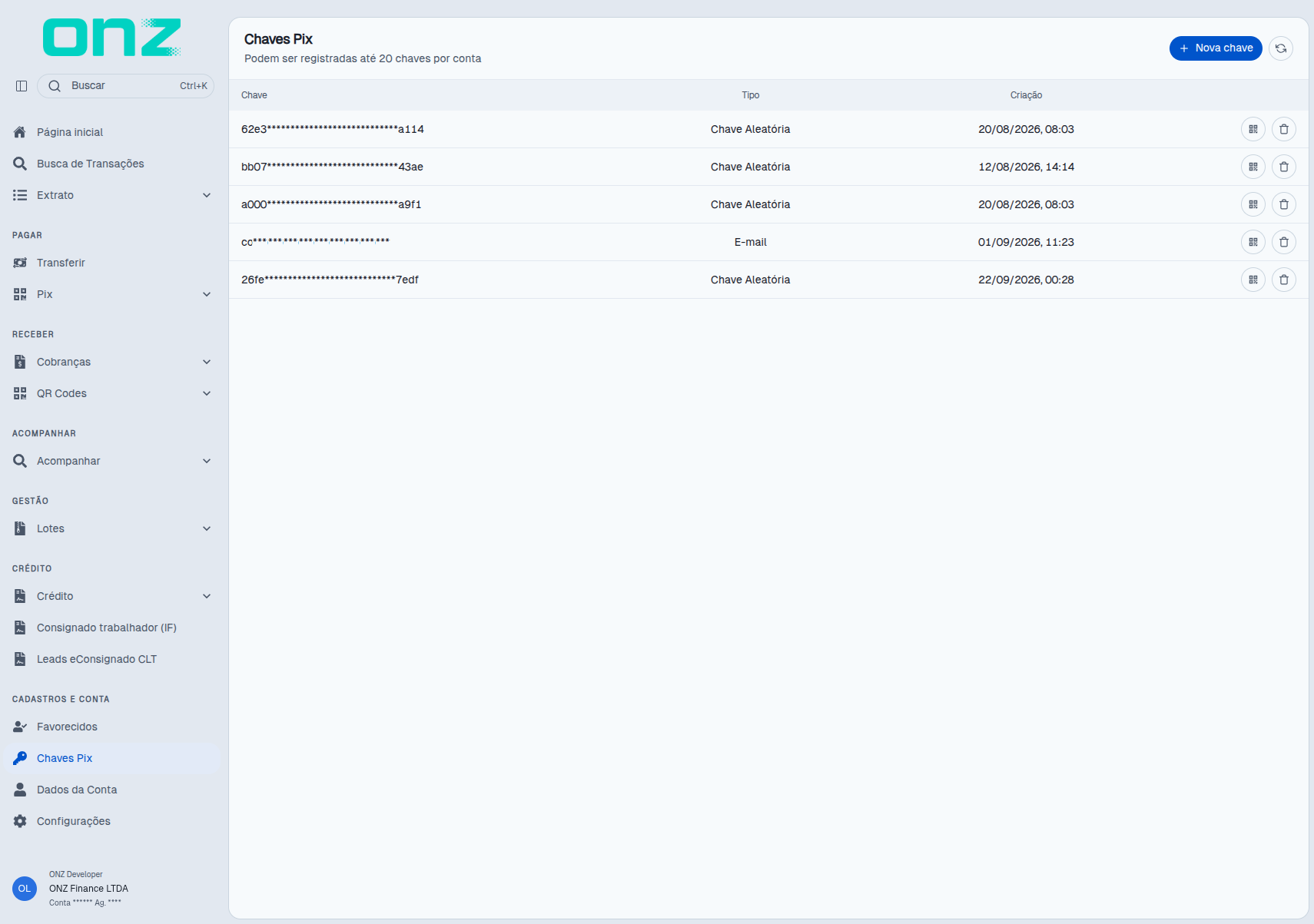
Copiar chave Pix — copia o valor da chave para a área de transferência, para utilização em outros sistemas.
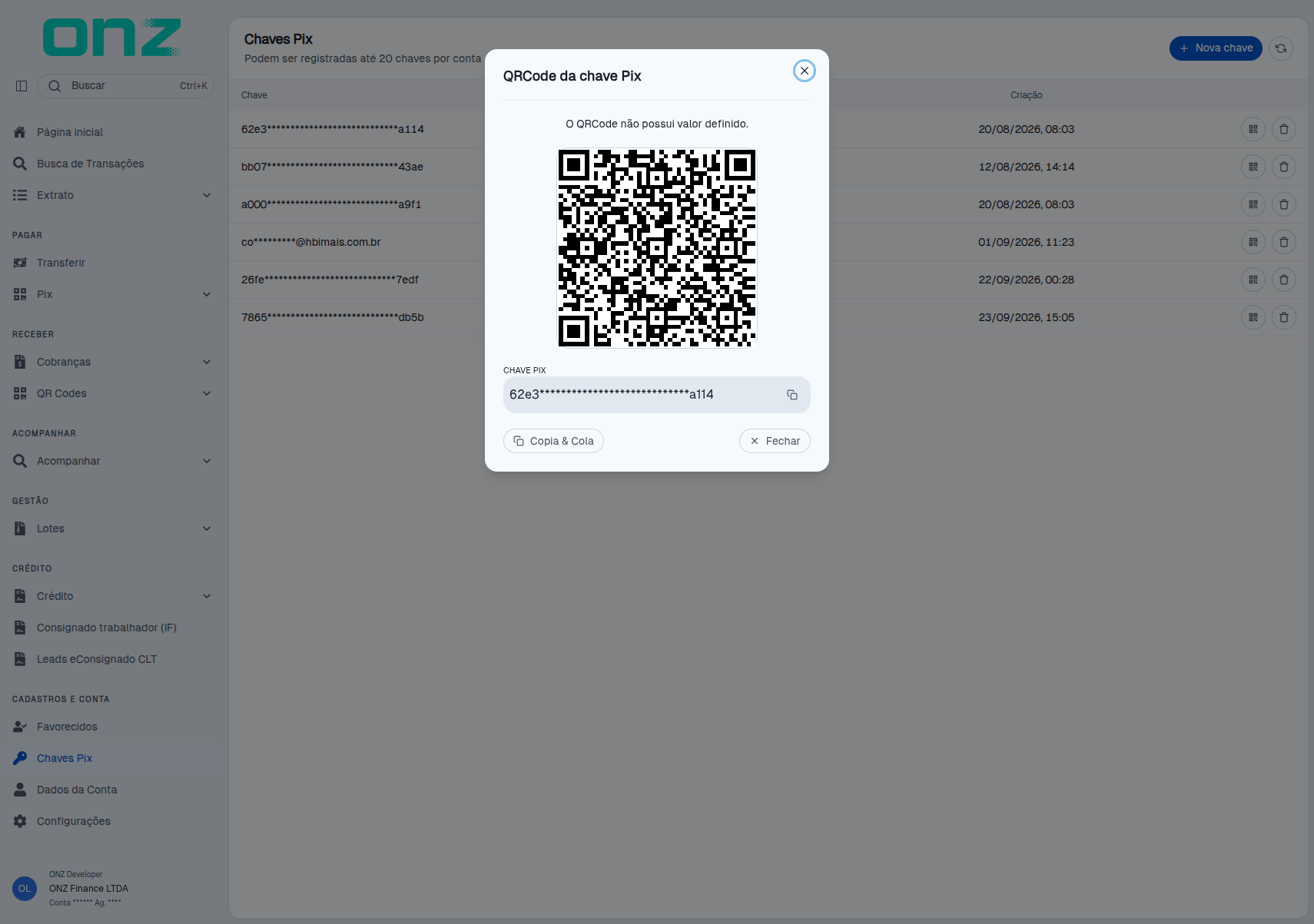
QR Code — abre a janela QRCode da chave Pix, que apresenta o QR Code gerado a partir da chave, o campo CHAVE PIX com o valor da chave, o ícone Copiar chave Pix, que copia o valor da chave, e a opção Copia & Cola, que copia o código Pix no formato copia e cola (BR Code). A janela informa que o QR Code gerado não possui valor definido — "O QRCode não possui valor definido." —, ou seja, o valor é informado pelo pagador no momento do pagamento. A janela é fechada em Fechar.
Cadastrar uma chave
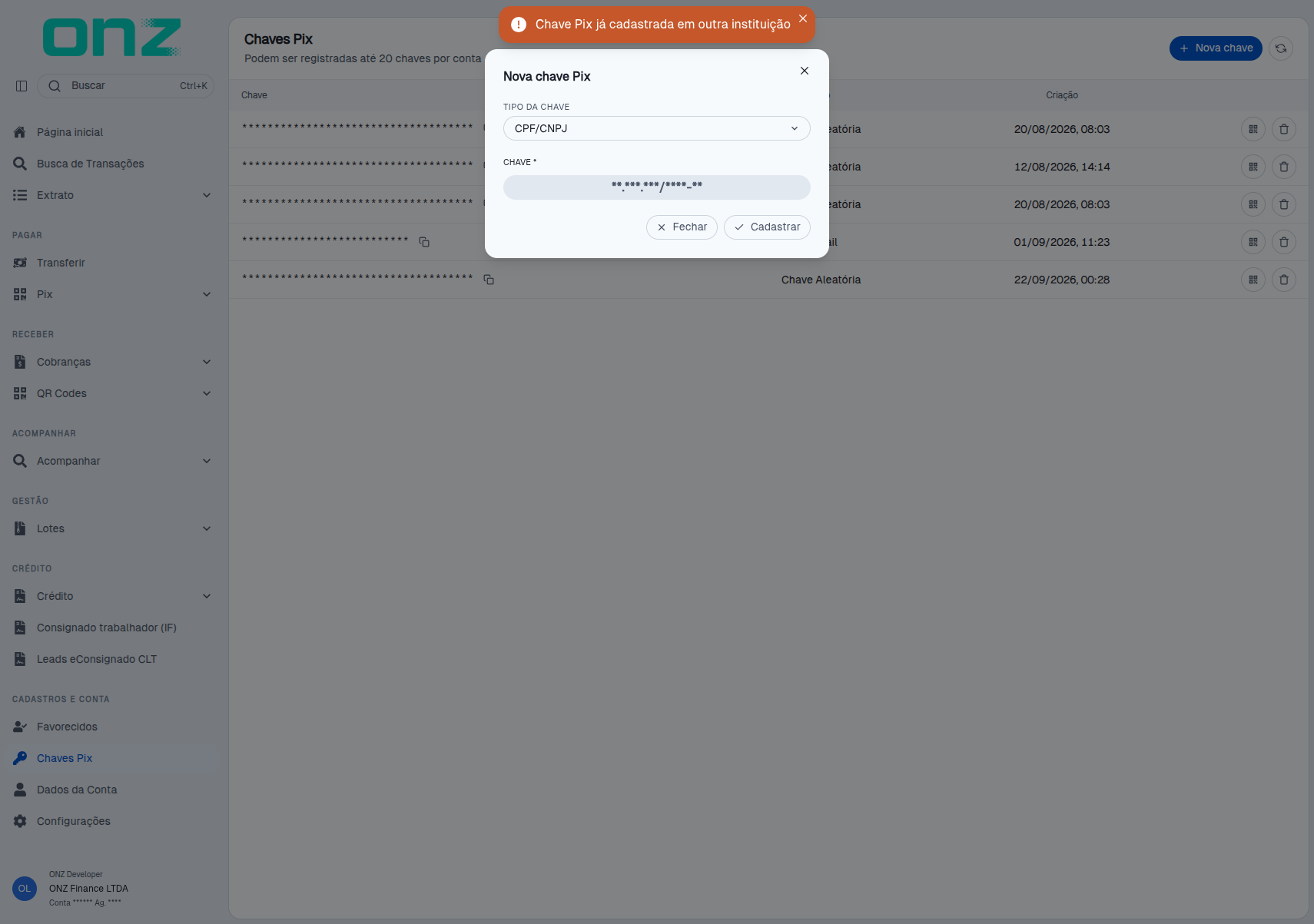
Para cadastrar uma chave, selecione Nova chave. A janela Nova chave Pix apresenta o campo TIPO DA CHAVE, com as opções CPF/CNPJ, Telefone, E-mail e Aleatória, e o campo CHAVE (obrigatório), habilitado conforme o tipo selecionado. Com o campo CHAVE vazio, Cadastrar não conclui a operação e o sistema exibe Campo obrigatório sob o campo. O cadastro é confirmado em Cadastrar e a janela também pode ser encerrada em Fechar, sem cadastro. Concluído o cadastro, a janela é fechada automaticamente. A janela abre com o tipo CPF/CNPJ já selecionado e o campo CHAVE exibindo o documento da conta; nos demais tipos o campo é preenchido pelo usuário.
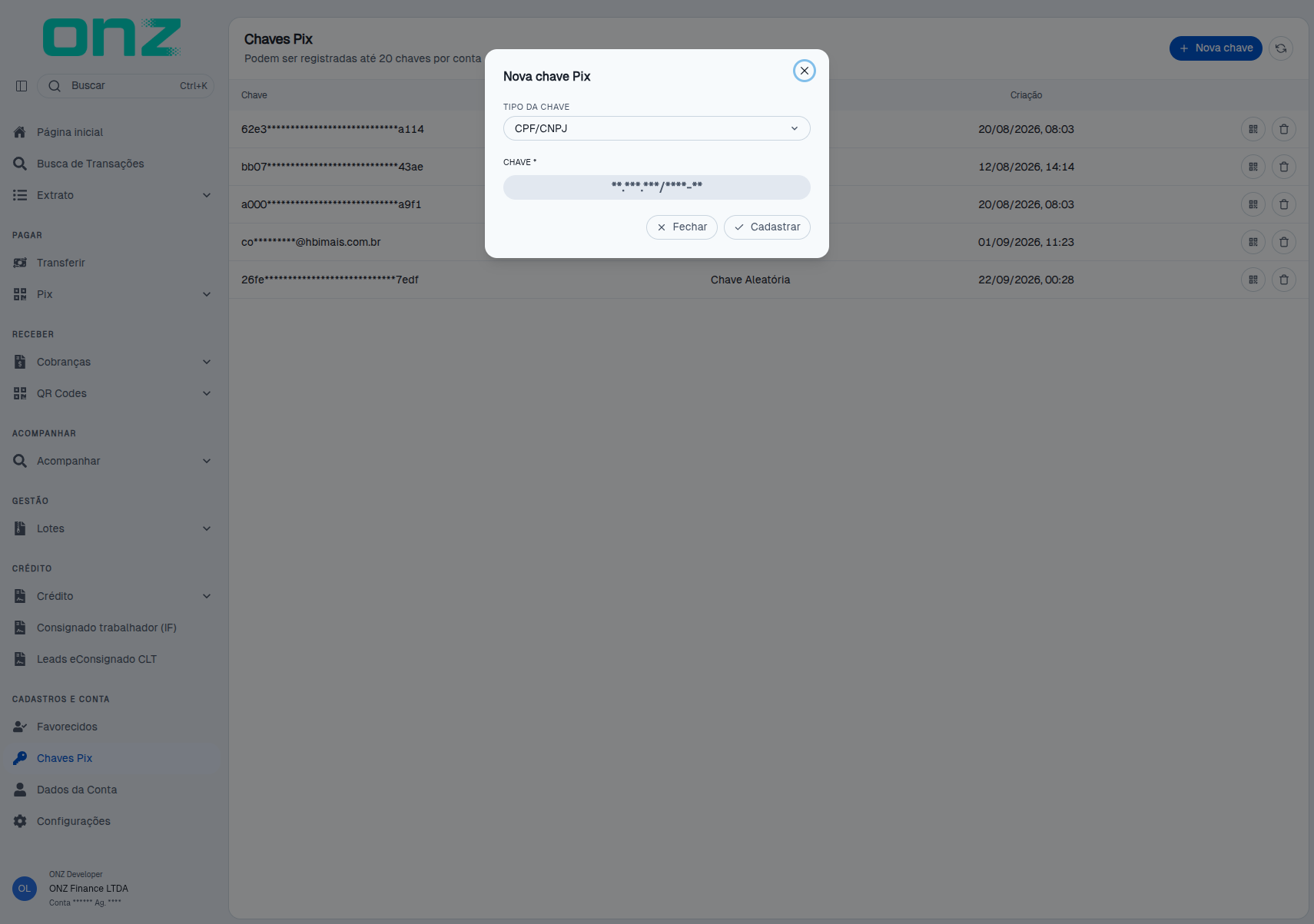
CPF/CNPJ — a chave é o documento da conta, já informado pelo sistema. O cadastro é recusado quando a chave já está registrada em outra instituição: o sistema apresenta a mensagem Chave Pix já cadastrada em outra instituição e a janela permanece aberta, sem inclusão da chave na listagem.
Telefone e E-mail — deve ser informado o número de telefone ou o endereço de e-mail que será
utilizado como chave (o exemplo do campo é (99) 99999-9999 no telefone e exemplo@dominio.com no
e-mail). No telefone, o campo aplica a máscara (99) 99999-9999 durante a digitação; no e-mail, um
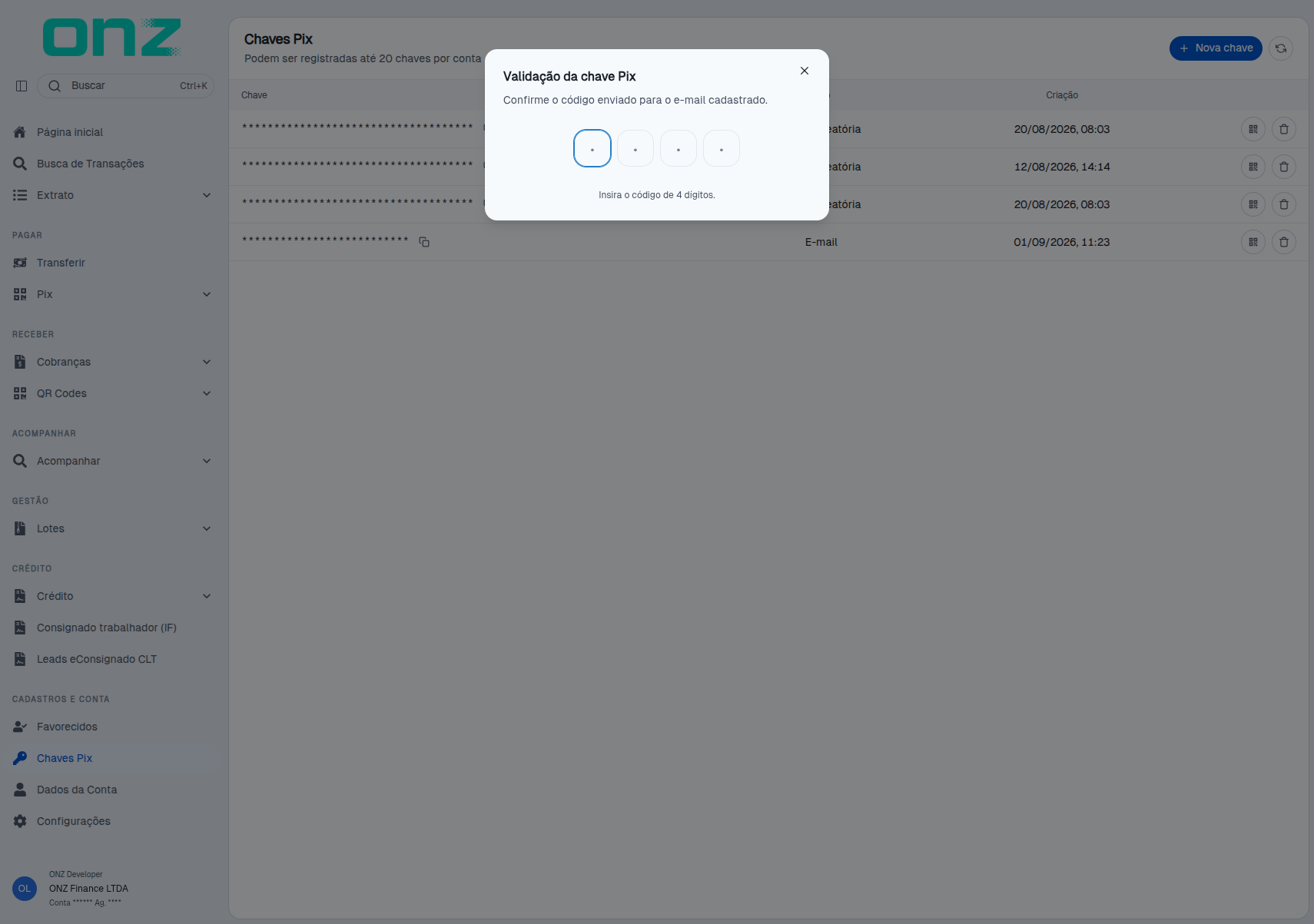
endereço em formato inválido é recusado com E-mail inválido. Ao selecionar Cadastrar, o sistema envia um código de 4 dígitos ao contato informado e
apresenta a janela Validação da chave Pix, com quatro células para o código — no tipo E-mail, a
orientação é Confirme o código enviado para o e-mail cadastrado. e Insira o código de 4 dígitos..
Enquanto o código não for informado, a chave não é incluída na listagem. Código incorreto é recusado com
a mensagem Código inválido. e as quatro células voltam a ficar vazias para nova tentativa; a janela pode
ser encerrada no ícone X, sem cadastro da chave.
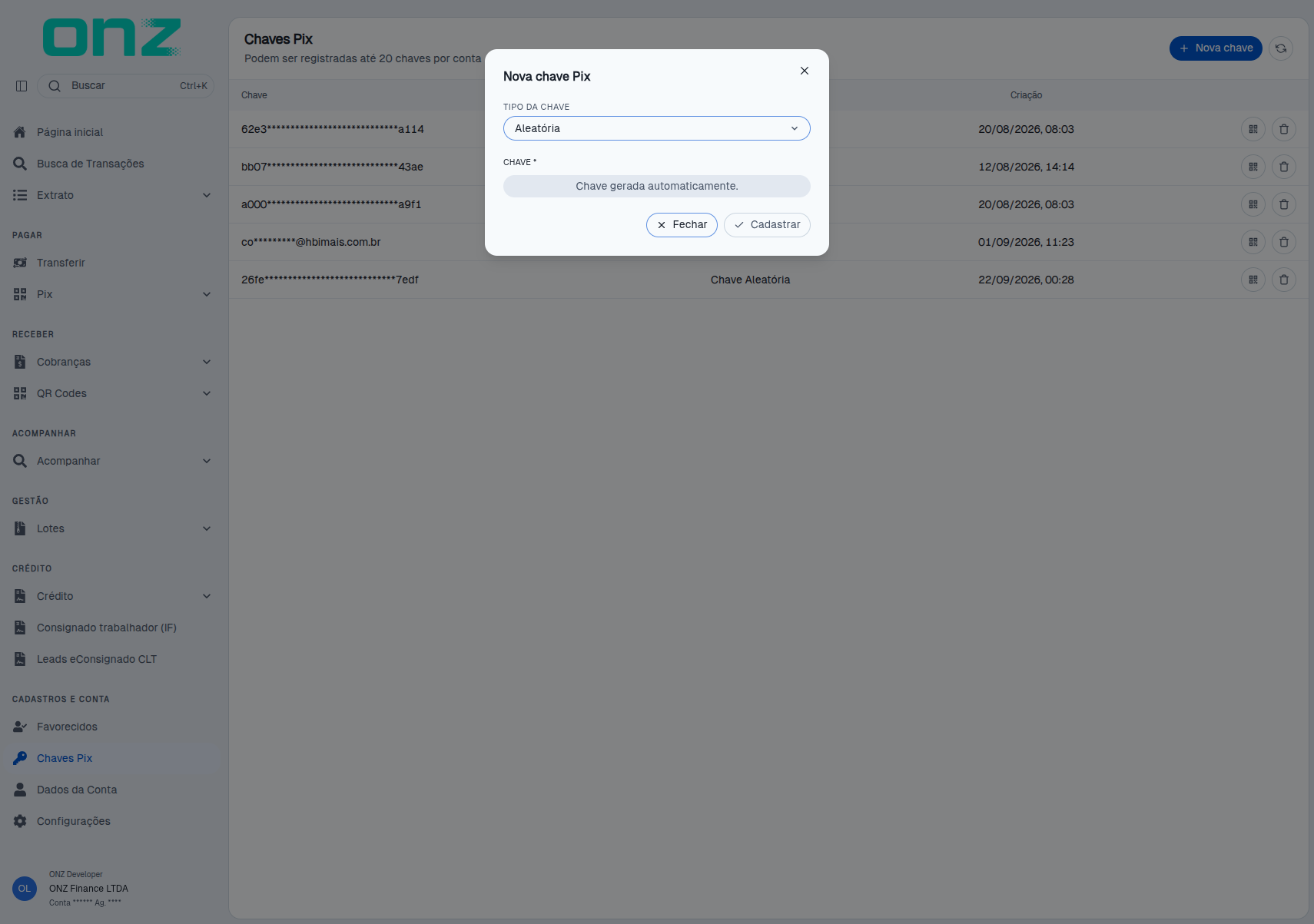
Aleatória — a chave não é informada: o sistema gera a chave aleatória automaticamente e o campo CHAVE passa a exibir "Chave gerada automaticamente."
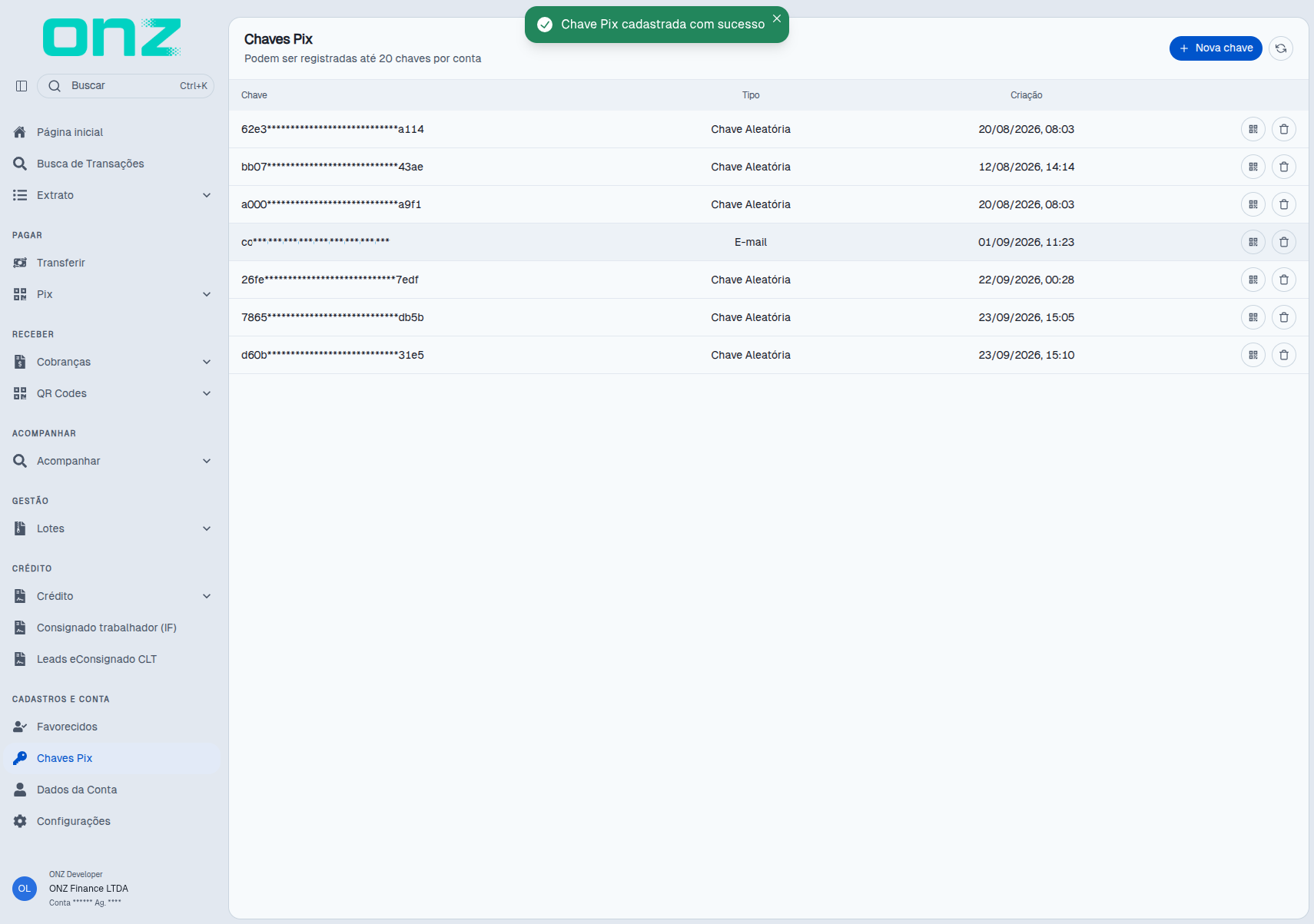
Após a conclusão do cadastro, o sistema apresenta a mensagem Chave Pix cadastrada com sucesso e a chave passa a ser exibida na listagem.
Excluir uma chave
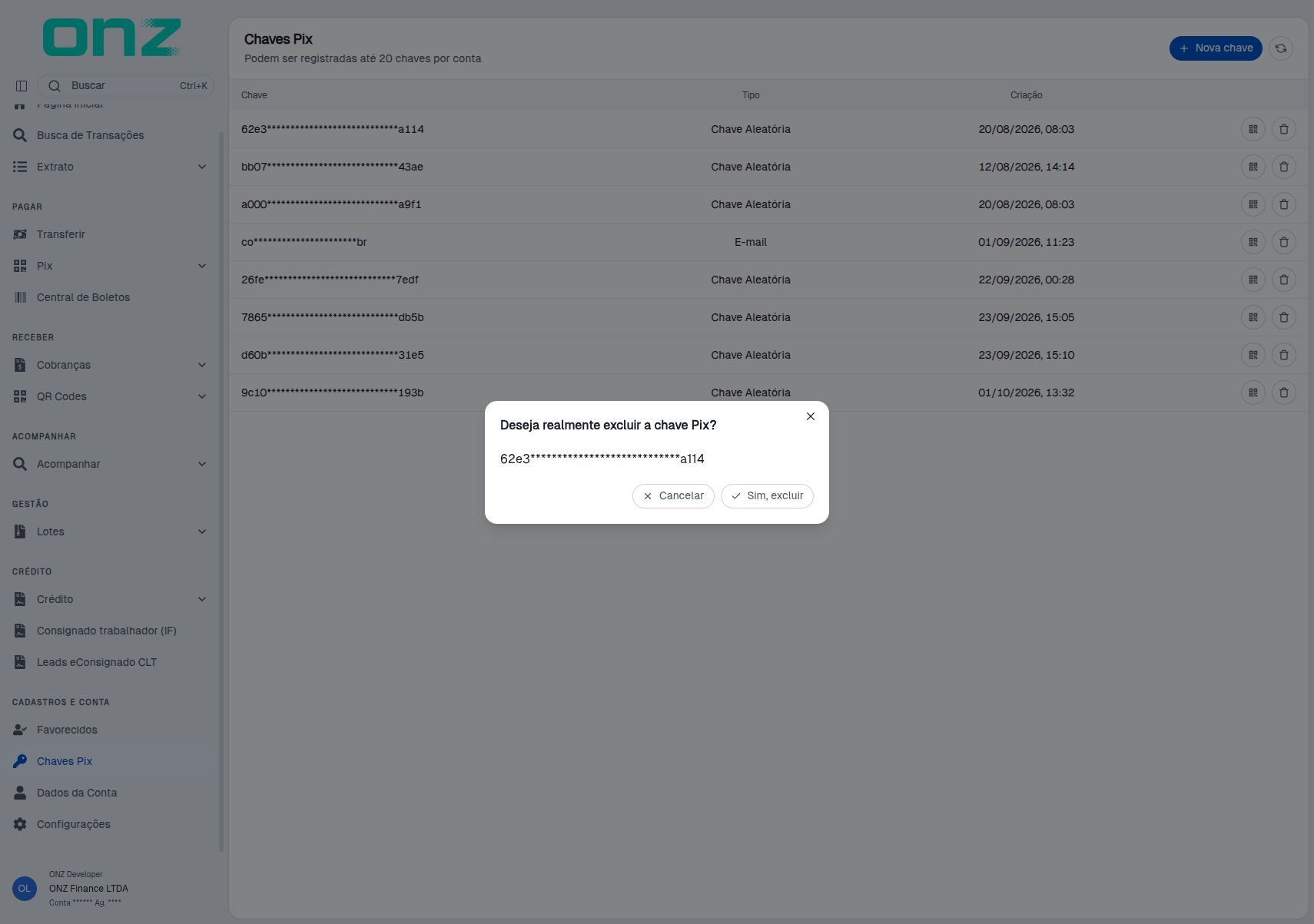
Para excluir uma chave, selecione Excluir chave na linha correspondente. O sistema solicita a confirmação por meio da mensagem Deseja realmente excluir a chave Pix?, seguida do valor da chave. Sim, excluir confirma a operação, a chave é removida da listagem e o sistema apresenta a mensagem Chave excluída com sucesso!; Cancelar encerra a operação sem alteração.